Выполнить событие
🔗 Оригинальная страница — Источник данного материала
Описание
Данный экшен применяется для взаимодействия с сайтом.
Для ввода текста используется экшен Установить значение.
Действия, которые можно эмулировать:
- клик по элементу
- наведение курсора мыши
- нажатие кнопки
- перетягивание элементов по сайту (drag & drop)
- и прочие

Их довольно много. Поэтому для получения более подробной информации о каждом, скопируйте его название, вставьте в поисковую строку любого браузера и добавьте javascript. В итоге должно получиться что-то такое: oncontextmenu javascript или javascript ondblclick.
Таким образом можно найти описание интересующего вас действия.
Как добавить действие в проект?
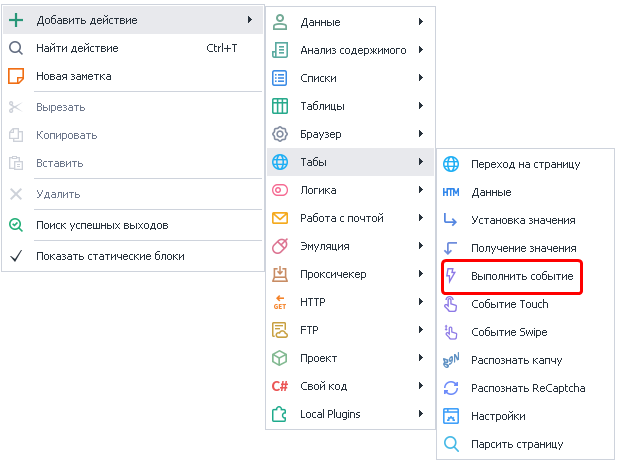
Через контекстное меню: Добавить действие → Табы → Выполнить событие
Области применения
- чаще всего этот экшен используется для кликов по кнопкам, чекбоксам и пунктам в меню
- перемещение элементов по сайту
- эмуляция наведения мыши для получения всплывающей подсказки
- вызов JavaScript событий для полей ввода
Иногда создатели сайтов добавляют на поля ввода дополнительные JS-скрипты, без срабатывания которых невозможно продолжить работу. Например, проверка корректности введённых данных. В подобных случаях могут помочь события
onchangeиonkeypress.Если вызов этих событий не помогает, то воспользуйтесь эмуляцией клавиатуры и эмуляцией мыши.
Выбор элемента для события
Рассмотрим на примере этой страницы.
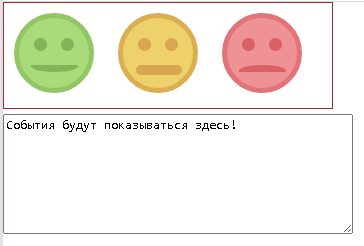
Когда курсор мыши наводится на один из смайлов, он меняет цвет (включая фон, глаза и рот). Кликаем по нужному смайлу правой кнопкой мыши и отправляем его в Конструктор действий (1).
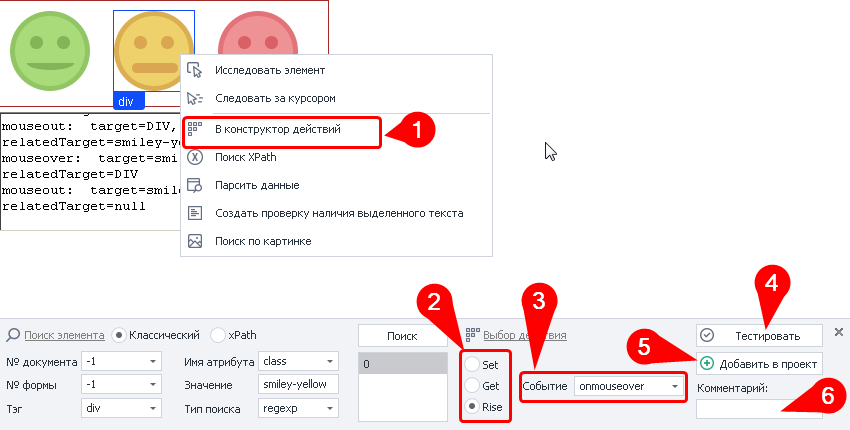
Параметры поиска подставились автоматически, поэтому на них не будем заострять внимание. Идём дальше:
- в пункте Выбор действия (2) необходимо выбрать Rise (по умолчанию стоит Set).
- среди Событий (3) выбираем
onmouseover. - перед добавлением экшена рекомендуем протестировать (4) его работу (жёлтый смайлик должен сменить цвет).
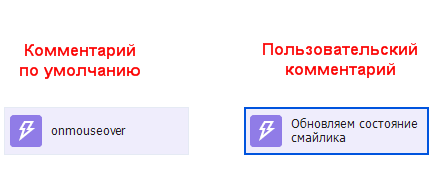
- также советуем добавить комментарий (6) к экшену (подпись по умолчанию малоинформативна).
- если всё настроено и работает корректно, то добавляйте экшен в проект (5)
Вкладка «Основные»
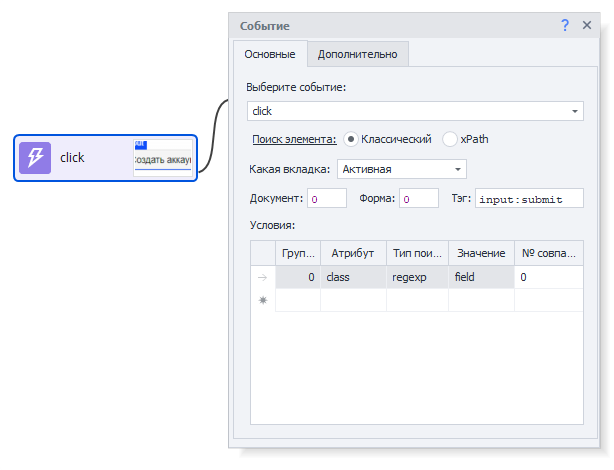
Выберите событие
Из выпадающего списка выбираем то, что хотим сделать с элементом.
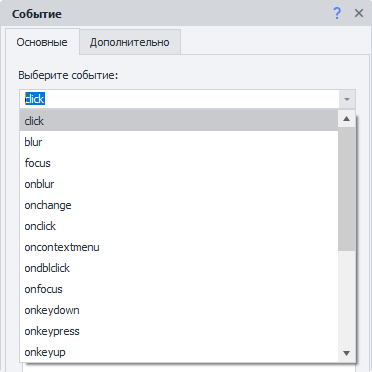
Значение можно указать и вручную, не обязательно выбирать из предложенных.
Или использовать переменные проекта
{ -Variable.var_name- }
Поиск элемента
Прежде чем взаимодействовать с элементом на странице, его надо найти. Для экшенов:
существует два способа поиска элементов — классический и с помощью XPath.
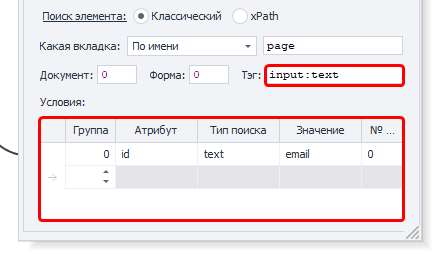
Классический
Поиск по параметрам HTML элемента: тэг, атрибут и его значение.
XPath
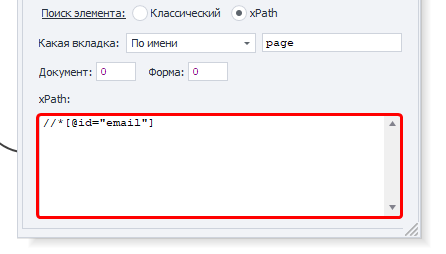
Поиск с помощью XPath выражений. Он позволяет реализовать более универсальный и устойчивый к изменениям вёрстки способ поиска данных в сравнении с классическим поиском или регулярными выражениями.
Доступные параметры
Какая вкладка
Выбираем вкладку, на которой будет производиться поиск элемента.
Возможные значения:
- Активная вкладка;
- Первая;
- По имени — при выборе данного пункта появится поле ввода для названия вкладки;
- По номеру — в поле ввода надо будет ввести порядковый номер вкладки (нумерация начинается с нуля!).
Документ
Рекомендуется ставить значение -1 (поиск во всех документах на странице).
Форма
Тоже лучше ставить -1 (поиск по всем формам на странице). При выборе такого значения шаблон будет более универсальным.
-1 ?Пример.
На странице размещены три формы: форма поиска, форма регистрации и форма оформления заказа. Для клика по кнопке в форме заказа в настройках действия указано значение поля «Форма» — 2 (нумерация начинается с нуля).
Со временем на сайте появляется новая форма — форма входа, которая добавляется перед формой заказа. В результате форма заказа смещается, и под индексом 2 теперь оказывается форма входа.
В такой ситуации шаблон либо выдаст ошибку о том, что нужная кнопка не найдена, либо — что гораздо опаснее — выполнит клик по другой кнопке в другой форме, приводя к некорректной работе шаблона.
Примечание
В настройках программы можно включить два параметра: «Искать во всех формах на странице» и «Искать во всех документах на странице».
При их активации при добавлении элемента в Конструктор действий значения полей «Номер документа» и «Номер формы» автоматически устанавливаются в -1, что означает поиск элемента по всей странице без привязки к конкретному документу или форме.
Тэг (только классический поиск)
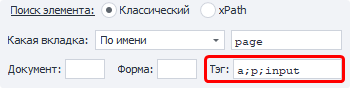
Это HTML тэг, у которого нужно получить значение.
; (точка с запятой)Условия (только классический поиск)
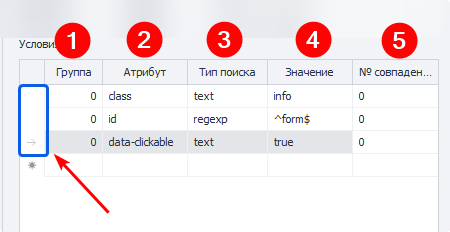
Нужно кликнуть ЛКМ по полю слева от него (на скриншоте выделено синим цветом) и нажать кнопку DELETE на клавиатуре.
1. Группа — это параметр, определяющий приоритет условия поиска. Чем меньше значение группы, тем выше приоритет условия.
Поиск выполняется последовательно: сначала проверяются условия с наивысшим приоритетом. Если элемент по ним не найден, система переходит к условиям со следующим приоритетом и продолжает поиск до тех пор, пока элемент не будет найден или не закончатся все условия.
Допускается добавление нескольких условий с одинаковым приоритетом. В этом случае поиск выполняется одновременно по всем условиям, относящимся к одной группе.
2. Атрибут — атрибут HTML тэга по которому производится поиск.
3. Тип поиска:
- text — поиск по полному либо частичному вхождению текста;
- notext — поиск элементов в которых не будет указанного текста;
- regexp — поиск с использованием регулярных выражений. По умолчанию поиск выполняется без учёта регистра символов.
Если необходимо учитывать регистр, добавьте в начало регулярного выражения конструкцию(?-i), которая отключает регистронезависимый режим поиска.
- Значение — значение атрибута HTML тега.
- № совпадения — порядковый номер найденного элемента (нумерация с нуля!). В этом поле можно использовать диапазоны и макросы переменных.
Всегда важно стараться подбирать условия поиска таким образом, чтоб оставался только один элемент, т.е. порядковый номер был
0(нумерация с нуля).
Координаты курсора мыши (только события drag и drop)
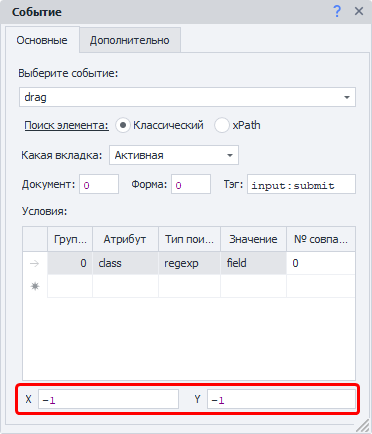
Это уникальные свойства, доступные только для событий перетаскивания элементов: drag — откуда нужно перетащить элемент, и drop — куда его нужно переместить.
Вкладка «Дополнительно»
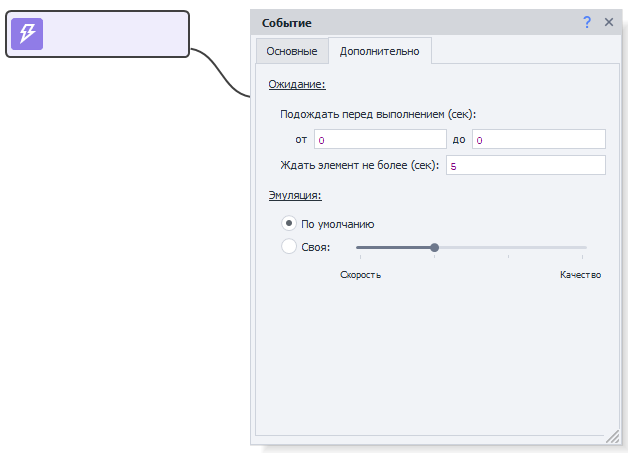
1. Подождать перед выполнением
Указываем интервал времени в секундах, который шаблон будет ждать перед выполнением события.
2. Ждать элемент не более
Если по истечении указанного времени в секундах элемент не появился на странице, то экшен завершит работу с ошибкой.
3. Эмуляция
- По умолчанию — берётся значение из Настроек проекта.
- Своя — выставляем персональный уровень эмуляции для данного экшена.
Настройки проекта в таком случае будут игнорироваться.
Простые клики
В простых кликах можно потренироваться на странице с переключателями и чекбоксами или на кнопке создания аккаунта.
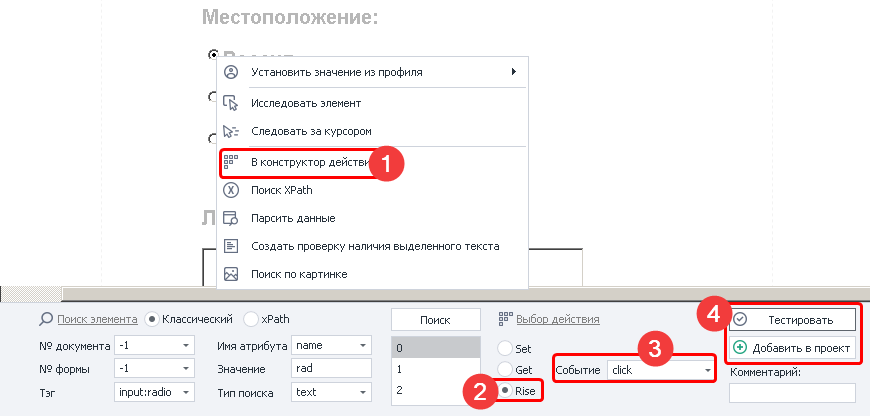
| ПКМ по любому чекбоксу или переключателю → В конструктор действий → Rise → click → Тестировать или Добавить в проект |
|---|
 |
Всплывающая подсказка
Пример №1
Такие подсказки появляются при наведении курсора на некоторые элементы сайта.
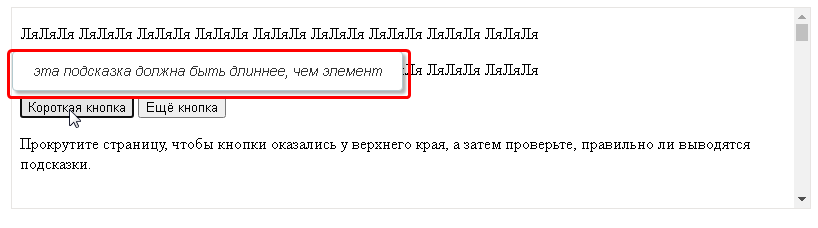
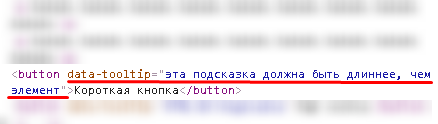
В данном случае можно не утруждаться подбором и эмуляцией событий. Достаточно взглянуть на исходный код страницы и заметить, что текст подсказки хранится в атрибуте: data-tooltip. Его значение можно легко получить через экшен Получение значения.
Пример №2
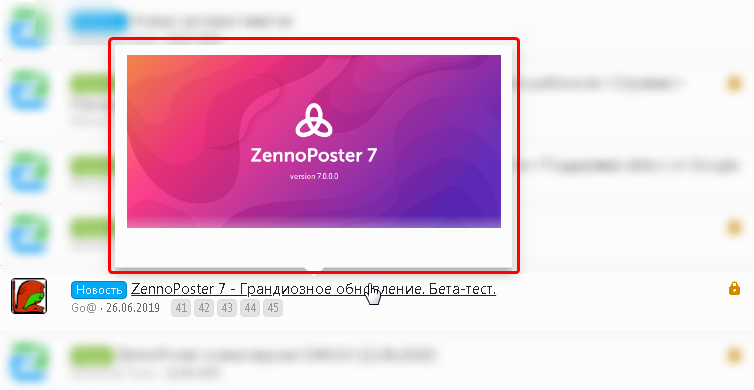
Но иногда всё немного сложнее. При наведении курсора мыши отправляется запрос на сервер. Далее происходит ожидание ответа, который затем встраивается в тело страницы. Всё это происходит с помощью скрипта на JavaScript.
В качестве примера возьмём форум Zennolab. Если навести курсора на название темы, то спустя короткое время появится небольшое окно с её контентом.
Есть несколько вариантов развития:
- можно с помощью экшена Выполнить событие эмулировать
onmouseoverи дожидаться появления окна. Затем с помощью Получения значения парситьinnerHtml, а потом уже через Обработку текста достать нужные нам значения. - либо попробовать повторить запрос, который отправляется на сервер. С этим помогут встроенные средства:
- DevTools (доступно только для Chrome),
- Окно трафика.
Инструменты для работы с запросами
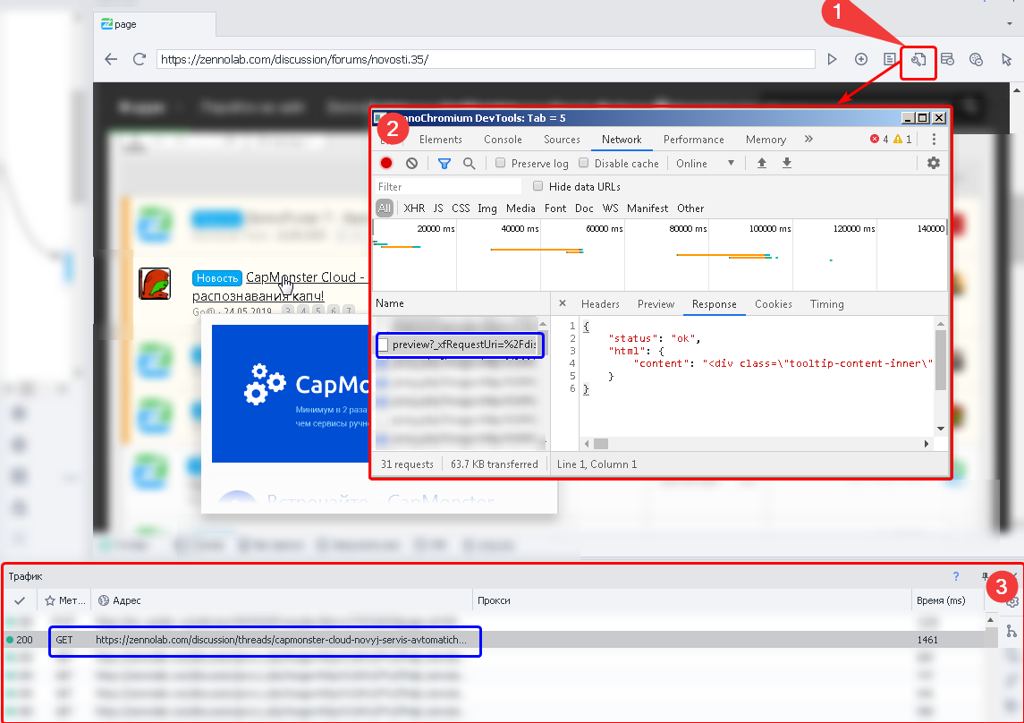
- Кнопка запуска инструментов web-разработчика
- Собственно окно инструментов web-разработчика
- Монитор трафика
Синим выделен один и тот же запрос в инструментах и в окне трафика.
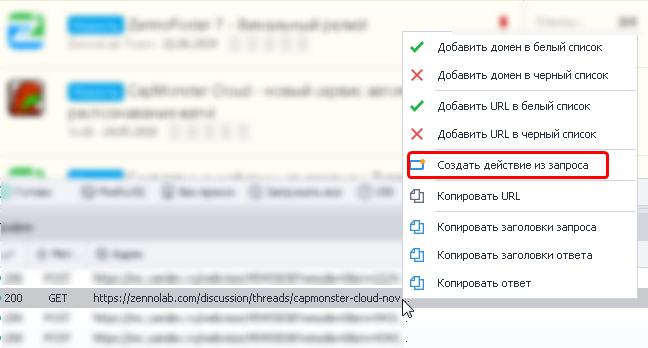
Одним из преимуществ Окна трафика является то, что из него автоматически можно создать экшен запроса через ПКМ.
Drag&Drop
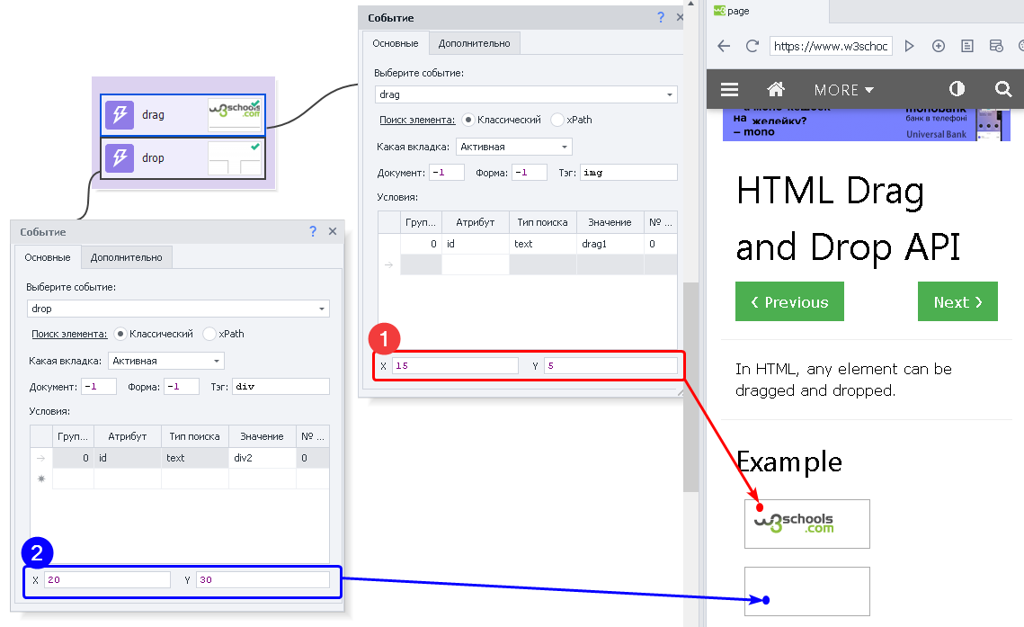
- Кликаем ПКМ по элементу, который хотим перетянуть, и отправляем его в Конструктор действий. Там мы:
- выбираем действие
Riseи событиеdrag - устанавливаем X и Y — это координаты начала движения. Они отсчитываются от верхнего левого угла выбранного элемента. У нас это
X=15иY=5. Тут шаблон совершит первый клик c захватом (drag).
- выбираем действие
- Теперь делаем клик ПКМ по месту, в которое надо перетащить, и так же отправляем в Конструктор действий. В котором:
- снова выбираем действие
Rise, но теперь с событиемdrop - устанавливаем X и Y — здесь это координаты конца движения. Они отсчитываются от верхнего левого угла выбранного элемента. У нас это
X=20иY=30. В эту точку второго элемента шаблон перетащит (drop) первый элемент.
- снова выбираем действие
 |
|---|
| (1) Откуда начинается движение → (2) Куда элемент перетягивается |