Настройки проекта
🔗 Оригинальная страница — Источник данного материала
Описание
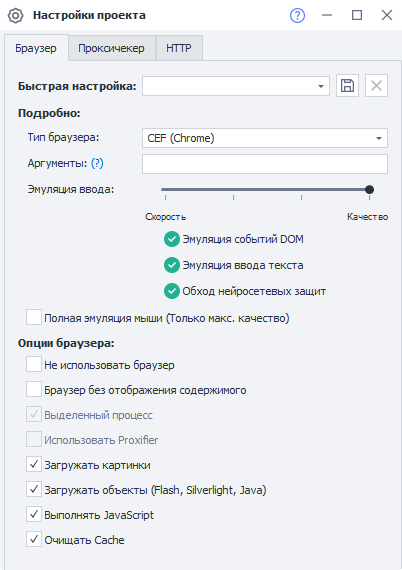
С помощью данных настроек можно тонко регулировать работу проекта. Они определяют, какие параметры будут автоматически применены при запуске шаблона.
Настройки проекта содержат 3 раздела:
- настройки браузера,
- настройки проксичекера,
- настройки HTTP.
Как открыть настройки?
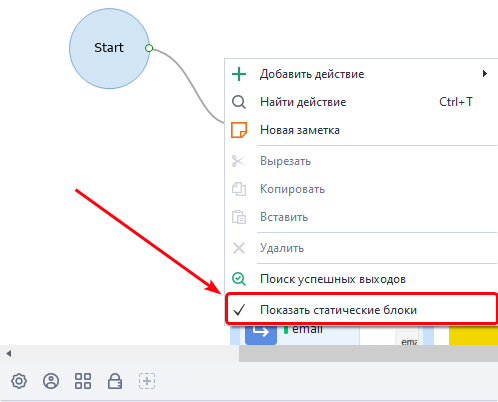
Для их открытия необходимо нажать соответствующую кнопку в Панели статических блоков.

То нажмите ПКМ в любом пустом месте полотна и в контекстном меню выберете Показать статические блоки:
Принцип работы
Быстрая настройка
Позволяет выбрать 2 варианта быстрых настроек из шаблонов — Качество или Скорость.
В зависимости от этого выбора автоматически выставятся общие настройки браузера, которые при необходимости можно изменить по отдельности на своё усмотрение.
Сохранение настроек
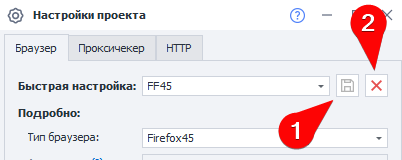
Если вы часто используете одну и ту же комбинацию настроек в своих проектах, то её можно сохранить с помощью соответствующей кнопки (1).
 |
|---|
| После клика вам будет предложено ввести имя для новой конфигурации |
Для удаления конфигурации нажмите на крестик (2).
Настройки с вкладки «HTTP» не сохраняются.
Тип браузера
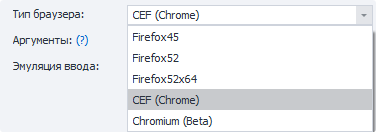
А движок Chrome переименован в CEF (Chrome).
На выбор для работы предоставляется несколько браузеров. Переключение с одного на другой доступно прямо во время выполнения проекта с помощью экшена Настройки браузера.
А в настройках программы можно задать браузер по умолчанию для всех новых проектов.
Аргументы
Для браузера Chrome можно добавить свои аргументы запуска, перечисляя их через пробел.
Полный список аргументов можно посмотреть по ссылкам:
После изменения аргументов необходимо перезапустить браузер. Это можно сделать с помощью нажатия кнопки «С начала» или при выполнении экшена «Запуск инстанса».
Эмуляция ввода
Имитирует действия реального пользователя (клики, ввод текста), помогая обходить антифрод-системы. С помощью ползунка можно выбрать один из 4 уровней настройки, балансируя между скоростью и анонимностью:
- Максимальная скорость: эмуляция отключена. Подходит для простых задач без защиты, где важна производительность.
- Максимальное качество: включены все уровни защиты и эмуляции. Скорость снижается, но имитация поведения становится максимально достоверной.
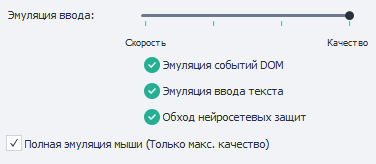
Уровни эмуляции:
- DOM-события: имитация через JavaScript (например,
onfocus). Помогает обходить базовые проверки и триггеры на появление новых полей. - Ввод текста: использование событий клавиатуры и мыши. Имитирует работу с периферийными устройствами, обходя защиты, которые следят за «мгновенным» заполнением форм.
- Обход нейросетевых защит: самый продвинутый режим, учитывающий тонкие паттерны человеческого поведения. Позволяет проходить большинство современных антифрод-алгоритмов.
Полная эмуляция мыши
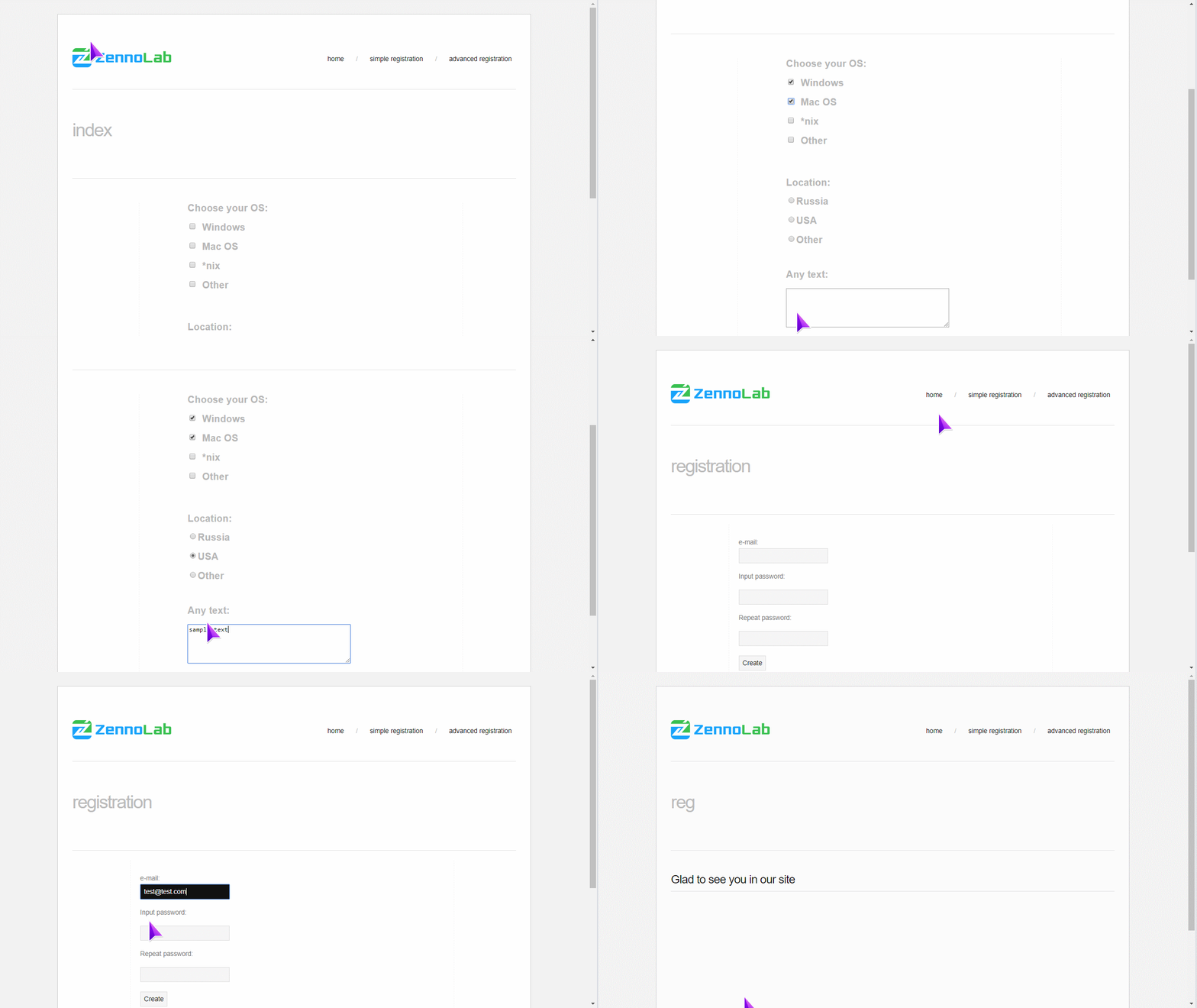
Эта опция активирует имитацию движений курсора на уровне всего проекта.
При выполнении экшенов «Установка значения (Set)» и «Выполнить событие (Rise)» программа будет автоматически перемещать курсор от текущей позиции к целевому элементу.
Больше не нужно настраивать эмуляцию для каждого действия вручную — достаточно включить эту настройку один раз.
Демонстрация
Не использовать браузер
Полностью отключает графический движок, делая невозможным прямое взаимодействие с элементами веб-страниц.
Используйте этот режим для повышения производительности, если ваш проект работает исключительно через POST/GET-запросы, базы данных или внешние скрипты.
Браузер без отображения содержимого (Headless)
Страница загружается полностью, но ее содержимое не отображается визуально. Это позволяет значительно снизить нагрузку на процессор и видеокарту.
Выделенный процесс
Запускает отдельный процесс base.exe для каждого инстанса.
- Плюс — задачи выполняются быстрее за счет изоляции.
- Минус — увеличивается потребление оперативной памяти и ресурсов CPU.
Использовать Proxifier
Позволяет перенаправлять сетевой трафик шаблона через стороннюю программу Proxifier.
Загружать картинки
Отключение картинок экономит трафик и ускоряет работу. Большинство сайтов сохраняют функциональность и без них.
Параметр также можно изменить в процессе работы через экшен «Настройки браузера».
Загружать объекты (Flash, Silverlight, Java)
Отключает выполнение тяжелых плагинов для экономии трафика и ускорения работы. Параметр также настраивается через экшен «Настройки браузера».
Если Flash включен, но не отображается, используйте аргументы запуска:
--enable-system-flash --disable-software-rasterizer --disable-smooth-scrolling
Выполнять JavaScript
Запрещает работу скриптов на страницах.
Отключение JS максимально ускоряет поток, но может нарушить работу большинства современных сайтов.
Очищать Cache
Автоматически удаляет временные данные при старте проекта. Кэширование ускоряет повторную загрузку страниц и экономит трафик, но очистка полезна для имитации «чистого» захода.
Правила загрузки контента можно изменять прямо во время выполнения через Окно браузера или соответствующие экшены.
Настройки проксичекера
Определяют правила автоматического получения прокси при старте проекта.
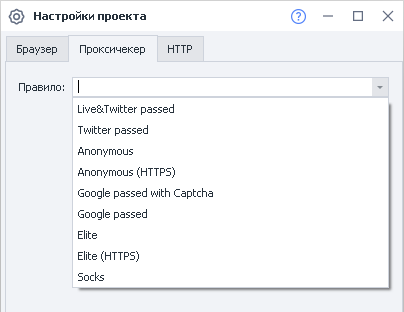
В самом проекте можно изменить правило для проксичекера, используя экшен Получить прокси.
Настройки HTTP
Выбор способа передачи HTTP-запросов — Стандартный или Альтернативный.
Вариант «По умолчанию» задаётся в Настройках программы → вкладка Выполнение.
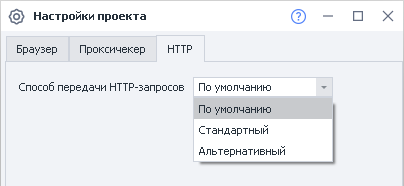
- Стандартный (Chilkat) — проверенная библиотека, используемая по умолчанию.
- Альтернативный (ZennoHttpClient) — собственная разработка, решающая проблемы совместимости с некоторыми ресурсами (например, Яндекс).