Установка значения
🔗 Оригинальная страница — Источник данного материала
Описание
Этот экшен используется для задания значений различным HTML элементам:
- Однострочные поля ввода — HTML тег
<input />.
Часто используется для установки имени, пароля, адреса и других значений. Пример. - Многострочные поля — HTML тег
<textarea />.
Нужен для ввода сообщений, вставки статей или любого другого объемного текста. - Выпадающие списки — HTML тег
<select />.
Их можно, например, встретить при выборе пола, страны или города проживания в различных формах регистрации.
Пример формы с вышеперечисленными элементами.
С помощью данного действия можно изменять не только видимый текст, но и код элементов на странице. Это может быть полезно, когда один элемент перекрывает другой. Достаточно заменить код мешающего элемента на пустую строку, и он будет удалён со страницы.
Как добавить действие в проект?
Через контекстное меню: Добавить действие → Табы → Установка значения
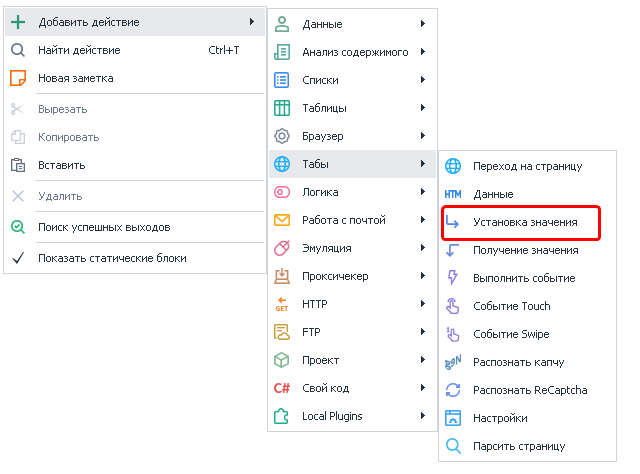
Выбор поля для установки значения
Открываем в браузере ProjectMaker нужную страницу и кликаем ПКМ по элементу, которому хотим задать значение. Из контекстного меню выбираем В конструктор действий → он загрузится под окном браузера. Выбираем тип действия Set и нажимаем кнопку Добавить в проект.
Вкладка «Основные»
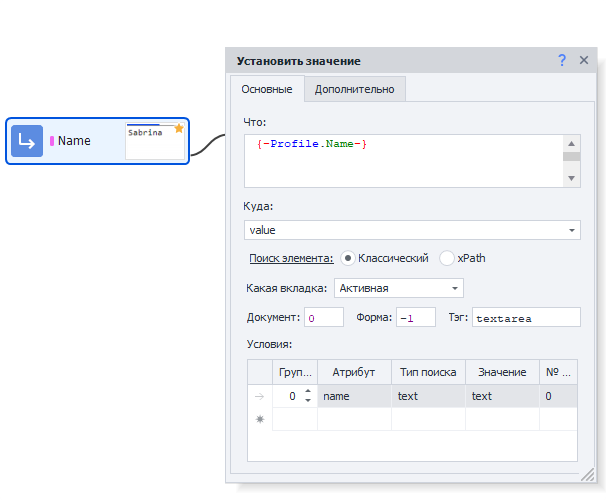
Поле «Что»
Текст, который мы хотим вставить.

Помимо простого текста можно также использовать макросы: { -Variable.someVar- }, { -Profile.Name- }.
Куда
Тут нужно выбрать атрибут элемента, значение которого мы меняем:

- value — значение элемента,
innerHtmlилиouterHtml— HTML код элемента (разница между inner и outer).
Элемент можно удалить со страницы, есть стереть значение одного из этих атрибутов.- Более привычные HTML теги —
id,name,class,style.
Это неполный список возможных значений. Есть и другие, но мы перечислили наиболее часто используемые.
Не обязательно выбирать из предложенных.
Так же тут можно использовать переменные проекта: { -Variable.var_name- }
Поиск элемента
Прежде чем взаимодействовать с элементом на странице, его надо найти. Для экшенов:
существует два способа поиска элементов — классический и с помощью XPath.
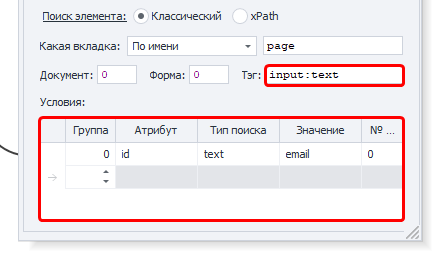
Классический
Поиск по параметрам HTML элемента: тэг, атрибут и его значение.
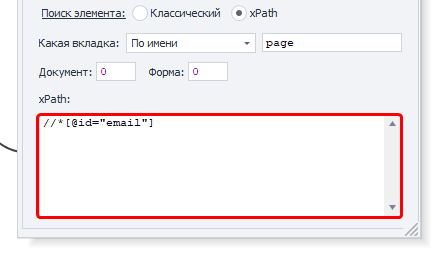
XPath
Поиск с помощью XPath выражений. Он позволяет реализовать более универсальный и устойчивый к изменениям вёрстки способ поиска данных в сравнении с классическим поиском или регулярными выражениями.
Доступные параметры
Какая вкладка
Выбираем вкладку, на которой будет производиться поиск элемента.
Возможные значения:
- Активная вкладка;
- Первая;
- По имени — при выборе данного пункта появится поле ввода для названия вкладки;
- По номеру — в поле ввода надо будет ввести порядковый номер вкладки (нумерация начинается с нуля!).
Документ
Рекомендуется ставить значение -1 (поиск во всех документах на странице).
Форма
Тоже лучше ставить -1 (поиск по всем формам на странице). При выборе такого значения шаблон будет более универсальным.
-1 ?Пример.
На странице размещены три формы: форма поиска, форма регистрации и форма оформления заказа. Для клика по кнопке в форме заказа в настройках действия указано значение поля «Форма» — 2 (нумерация начинается с нуля).
Со временем на сайте появляется новая форма — форма входа, которая добавляется перед формой заказа. В результате форма заказа смещается, и под индексом 2 теперь оказывается форма входа.
В такой ситуации шаблон либо выдаст ошибку о том, что нужная кнопка не найдена, либо — что гораздо опаснее — выполнит клик по другой кнопке в другой форме, приводя к некорректной работе шаблона.
Примечание
В настройках программы можно включить два параметра: «Искать во всех формах на странице» и «Искать во всех документах на странице».
При их активации при добавлении элемента в Конструктор действий значения полей «Номер документа» и «Номер формы» автоматически устанавливаются в -1, что означает поиск элемента по всей странице без привязки к конкретному документу или форме.
Тэг (только классический поиск)
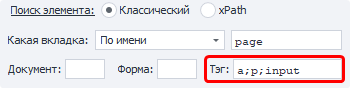
Это HTML тэг, у которого нужно получить значение.
; (точка с запятой)Условия (только классический поиск)
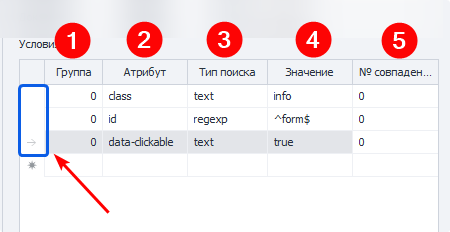
Нужно кликнуть ЛКМ по полю слева от него (на скриншоте выделено синим цветом) и нажать кнопку DELETE на клавиатуре.
1. Группа — это параметр, определяющий приоритет условия поиска. Чем меньше значение группы, тем выше приоритет условия.
Поиск выполняется последовательно: сначала проверяются условия с наивысшим приоритетом. Если элемент по ним не найден, система переходит к условиям со следующим приоритетом и продолжает поиск до тех пор, пока элемент не будет найден или не закончатся все условия.
Допускается добавление нескольких условий с одинаковым приоритетом. В этом случае поиск выполняется одновременно по всем условиям, относящимся к одной группе.
2. Атрибут — атрибут HTML тэга по которому производится поиск.
3. Тип поиска:
- text — поиск по полному либо частичному вхождению текста;
- notext — поиск элементов в которых не будет указанного текста;
- regexp — поиск с использованием регулярных выражений. По умолчанию поиск выполняется без учёта регистра символов.
Если необходимо учитывать регистр, добавьте в начало регулярного выражения конструкцию(?-i), которая отключает регистронезависимый режим поиска.
- Значение — значение атрибута HTML тега.
- № совпадения — порядковый номер найденного элемента (нумерация с нуля!). В этом поле можно использовать диапазоны и макросы переменных.
Всегда важно стараться подбирать условия поиска таким образом, чтоб оставался только один элемент, т.е. порядковый номер был
0(нумерация с нуля).
Вкладка «Дополнительно»
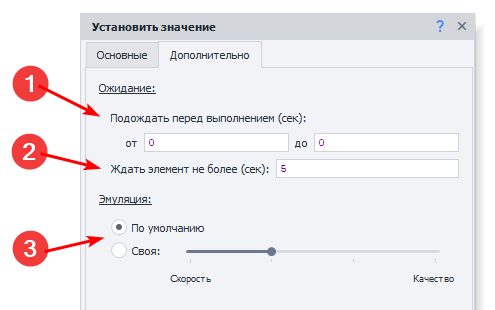
1. Подождать перед выполнением
Указываем интервал времени в секундах, который шаблон будет ждать перед установкой значения.
2. Ждать элемент не более
Если по истечении указанного времени в секундах элемент не появился на странице, то экшен завершит работу с ошибкой.
3. Эмуляция
- По умолчанию — берётся значение из Настроек проекта.
- Своя — выставляем персональный уровень эмуляции для данного экшена.
Настройки проекта в таком случае будут игнорироваться.
Пример использования
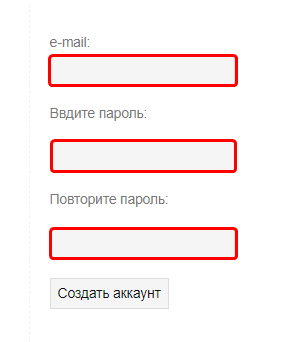
Рассмотрим работу экшена на реальном примере. В качестве тестового сайта используем страницу: https://lessons.zennolab.com/ru/registration. После перехода на неё мы увидим простую форму регистрации с тремя текстовыми полями и одной кнопкой.
 |
|---|
| В рамках данной статьи нас интересуют только поля ввода текста. |
Самый простой способ создать данный экшен — это кликнуть ПКМ по полю ввода → выбрать пункт В конструктор действий. Он откроется снизу, под браузером, если ранее не был активен.

ProjectMaker сильно упрощает жизнь, поэтому в конструкторе действий значения для поиска будут сразу подставлены (1). Не всегда программа подбирает оптимальные значения, иногда приходится делать это вручную.
Когда вы подобрали параметры для поиска элемента, нажмите Поиск. Под этой кнопкой есть поле (2), в котором появятся найденные, согласно заданным настройкам, элементы. В примере со скриншота был найден только один элемент, поэтому в данном поле отображается цифра 0.
Всегда старайтесь подбирать такие параметры поиска, чтобы находился только один элемент.
 |
|---|
| Так выглядит поле, если найдено несколько элементов. |
Затем выбираем атрибут (3), который надо обновить в найденном элементе.
В нашем примере выбрано value, так что будет изменено непосредственно отображаемое значение поля ввода.
После этого в поле Значение (4) вводим текст, который нужно вставить. Можно использовать Переменные проекта в виде макросов: { -Profile.Name- }, { -Variable.generatedText- }, { -Page.Url- }.
Из переменных можно составлять сложные конструкции. Вот как может выглядеть строка для вставки даты рождения из Профиля:
{ -Profile.BornDay- }.{ -Profile.BornMonth- }.{ -Profile.BornYear- }.
Далее нажимаем кнопку Тестировать (5) и смотрим, обновилось ли значение у нужного элемента.
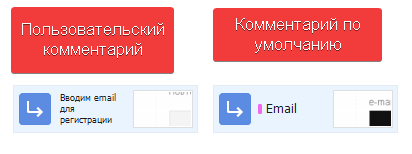
Можно также добавить Комментарий (7) для экшена, чтобы было проще читать проект.
 |
|---|
| На основе вводимого Значения генерируется автоматический комментарий, который не всегда полезен. |
Они помогут быстро понять логику работы даже спустя недели или месяцы. Не понадобится даже запускать проект и разбираться в настройках.
Дополнительно можно использовать Заметки.
Когда всё установлено и проверено, можно нажимать Добавить в проект (6) → на холсте проекта появится наш новый экшен.