Переход на страницу
Пожалуйста, ознакомьтесь с Правилами использования материалов на данном ресурсе.
🔗 Оригинальная страница — Источник данного материала
Описание
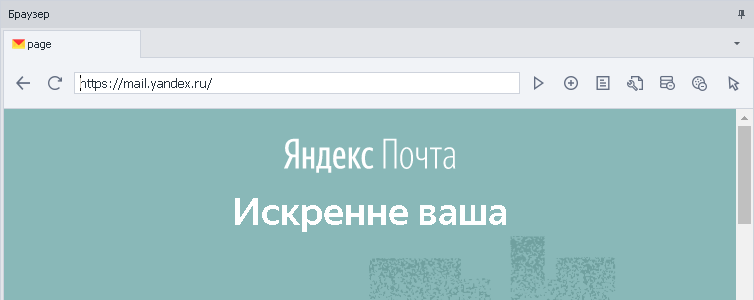
Это действие загрузит нужный сайт или точную страницу в указанной вкладке браузера.
 |
|---|
| В активной вкладке браузера открылась заданная страница сайта |
Где можно применить:
- Для загрузки сайта
- Открытие точной страницы сайта
- Активация учетных записей
- Имитация перехода с сайта на другой ресурс
- Загрузка сайта в неактивной вкладке браузера
Как добавить действие в проект?
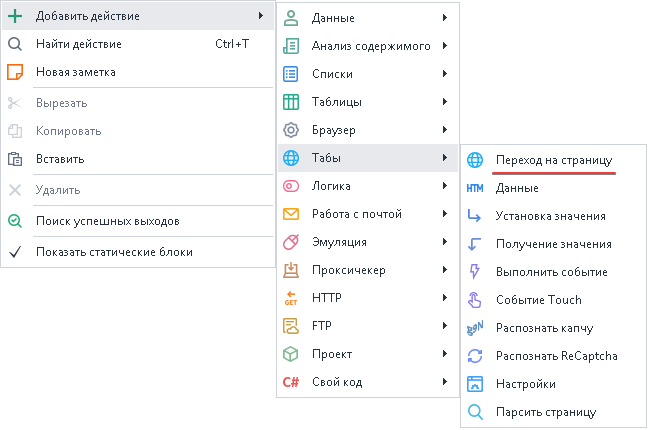
Через контекстное меню: Добавить действие → Табы → Переход на страницу
Принцип работы
URL
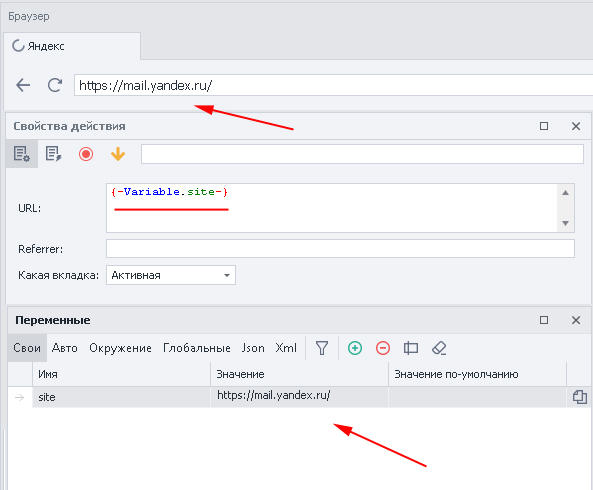
В этом поле нужно указать страницу сайта или переменную, содержащую адрес, для последующего открытия.
Referrer
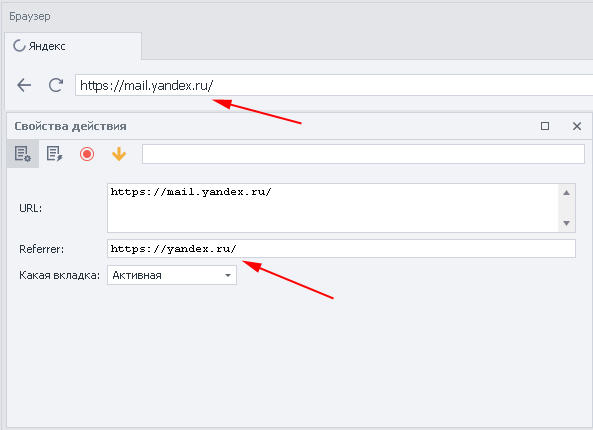
Здесь указываем ресурс, с которого был произведён переход, тем самым показывая сайту, что мы живой пользователь.
Можно вставить переменную с готовым списком.
 |
|---|
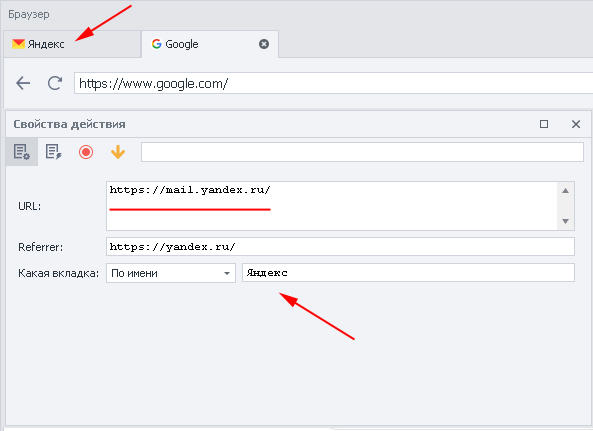
| Переход на сайт Яндекс.Почта со стартовой страницы Яндекса |
Какая вкладка
Указываем точно в каком окне загружать сайт или страницу.
- Активная — вкладка, которая находится непосредственно у вас перед глазами.
- Первая — загрузит сайт, который открыт в самой первой вкладке слева.
- По имени — пишем имя вкладки с учетом регистра букв или указываем переменную, где оно лежит.
- По номеру — номер вкладки отсчитывается слева направо, начиная с нуля (
0).
Активное окно не изменится
Если загружаем сайт в первой вкладке По имени или По номеру.
Сайт откроется в неактивном табе.
Пример использования:
Представим, что необходимо во второй вкладке загрузить сайт почты для активации учетной записи.

- В активном окне делаем необходимые действия для регистрации.
- Указываем вкладку с номером 1 (то есть вторую, так как отсчёт с нуля). Загружаем параллельно сайт почты.
- Переходим в нужный таб и активируем аккаунт.