Преимущества интерфейса ProjectMaker 7
🔗 Оригинальная страница — Источник данного материала
💎 Преимущества интерфейса
ProjectMaker 7 удовлетворяет самым требовательным критериям к современному ПО для конструирования и разработки проектов.
1. Современный вид
Минимализм, выразительность и лаконичность форм делают интерфейс программы понятным и удобным для любого пользователя, даже без предварительной подготовки.
Яркие кнопки с узнаваемым предназначением, сконцентрированные на нужных местах, заставляют быстро ориентироваться в управлении программой, а понятные образы иконок дают понять о предназначении пунктов меню.
2. Функциональность
2.1. Главное меню
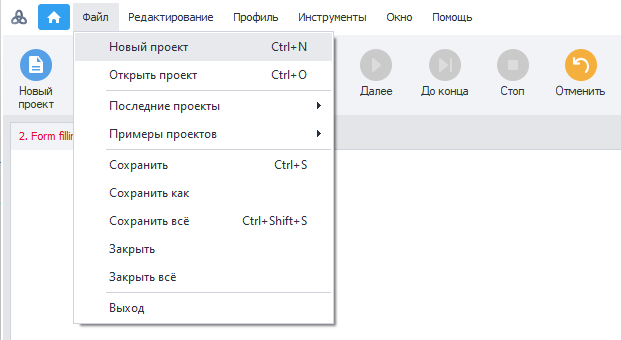
Все функции программы доступны в главном меню - классическое меню, к которому все пользователи привыкли еще с первых версий Windows. Теперь это стандарт для современных студий разработки проектов.
2.2. Панель инструментов
Кроме классического меню, имеется панель инструментов, вид, порядок и показ кнопок на которой можно выбрать как угодно!

2.3. Окна инструментов
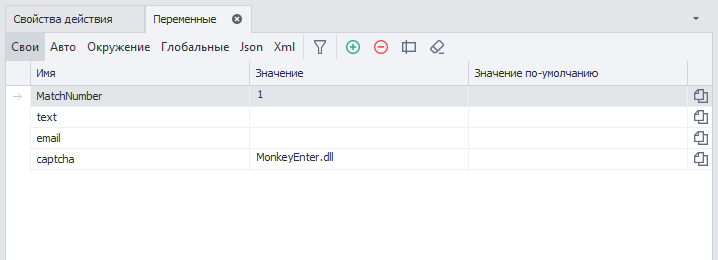
Основные и вспомогательные окна программы, такие, как “Проект“, “Браузер“, “Свойства действия“, “Лог выполнения“ и другие, имеют обособленный, привычный для функциональных окон вид.
2.4. Использование 2 мониторов
В ProjectMaker 7 вы можете разносить на разные мониторы все окна инструментов, какие пожелаете. Даже браузер.
2.5. Умная панель действий (Toolbox для кубиков)
В ProjectMaker 7 вы можете использовать панель действий везде, где вам захочется:
- В режиме скрыть браузер (Режим расширенного редактора в ZP5);
- В режиме показать браузер (Режим записи и отладки в ZP5);
- Скрыть и вызывать по быстрой комбинации клавиш Ctrl + T.
Умный поиск действий
Теперь вам не нужно запоминать, где находится и как называется нужное действие (кубик):
В новой панели действий реализован по-настоящему «умный» поиск, который помогает быстро найти всё необходимое.
2.6. Быстрая навигация в проекте
Каждый, кто сталкивался с большими проектами, рано или поздно задавался этим вопросом.
ProjectMaker 7 может ответить на этот вопрос. Ведь теперь при наведении на точку крепления линии можно увидеть предпросмотр действия — куда ведет линия!
Посмотрите, как это работает:
3. Кастомизация (настройка под свой вкус)
3.1. Тема для интерфейса
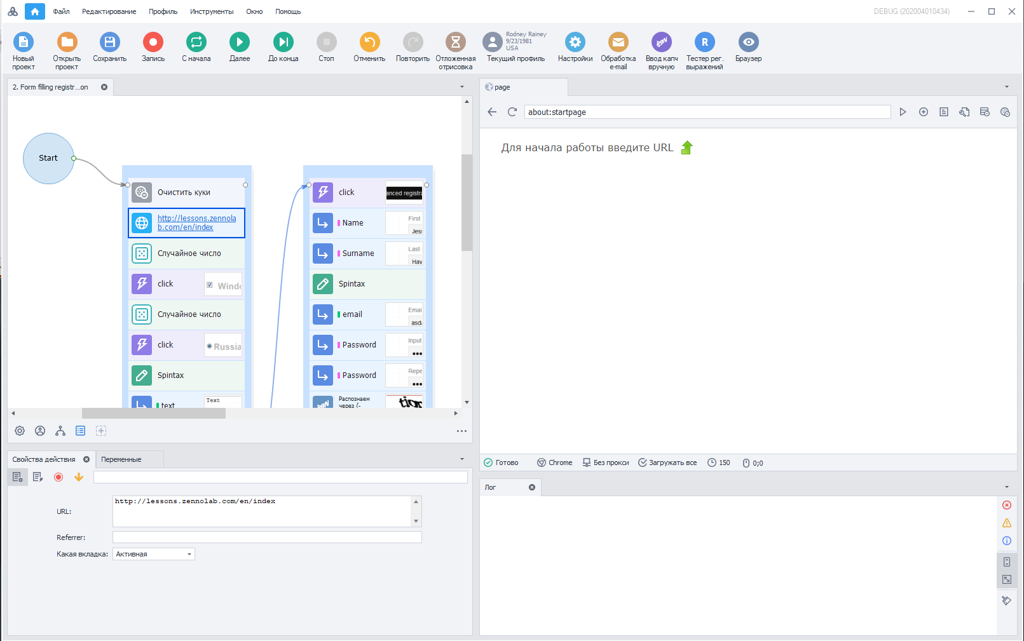
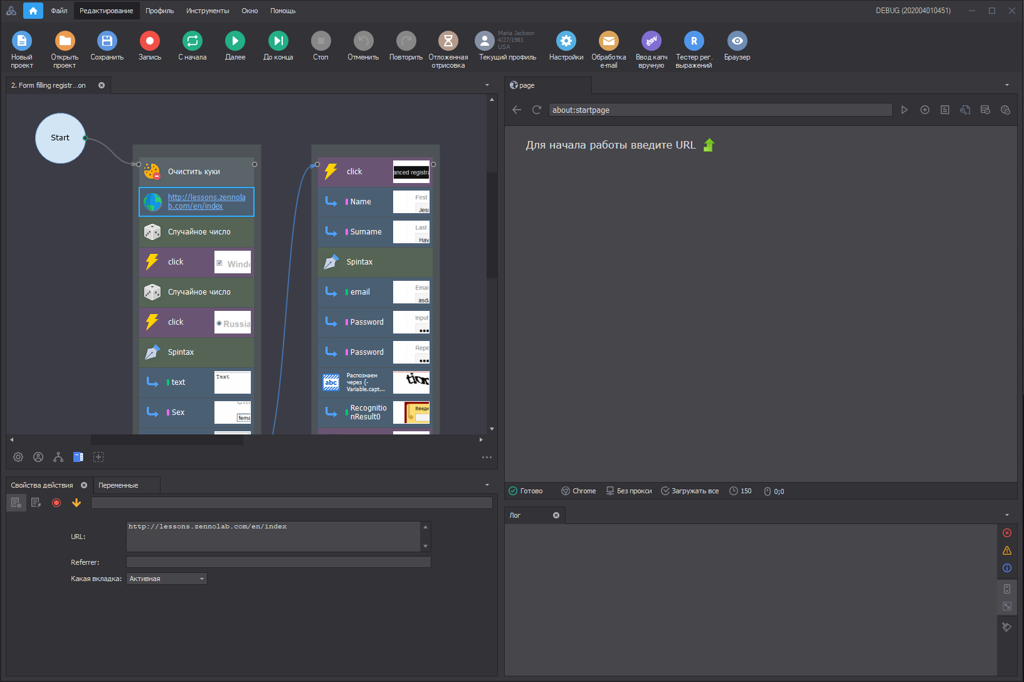
Есть 2 темы - светлая и темная
Светлая подойдет тем, кто привык к классическому виду программ. Темная же сейчас очень популярна для некоторых пользователей, подойдет тем, кто любит все необычное, либо работает ночью и хочет снизить нагрузку на глаза.
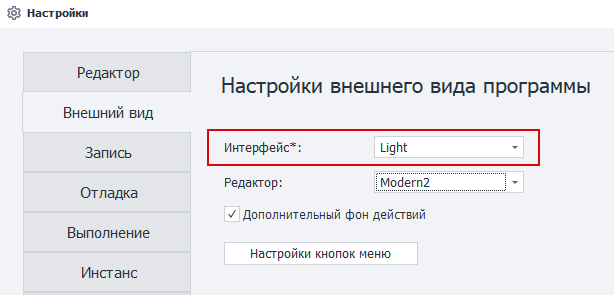
Как настроить
Редактирование → Настройки:
3.2. Настройка панели инструментов
- стандартный,
- компактный,
- уперкомпактный.
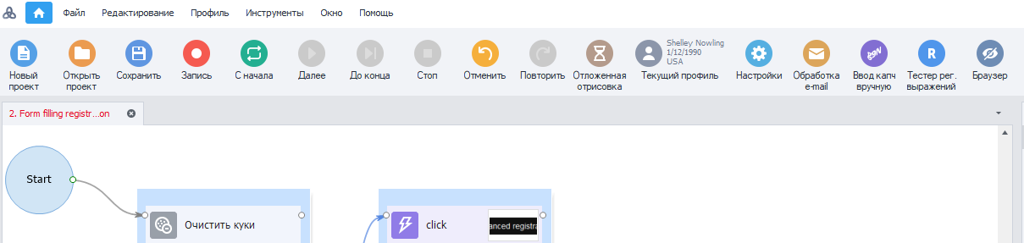
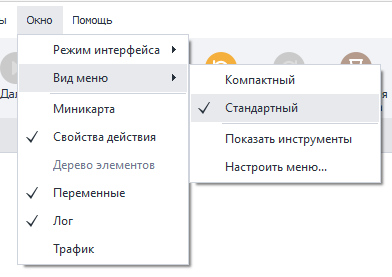
3.2.1. Стандартный вид
Предназначен для больших мониторов (full hd, 2k и выше):
Как настроить
3.2.2. Компактный
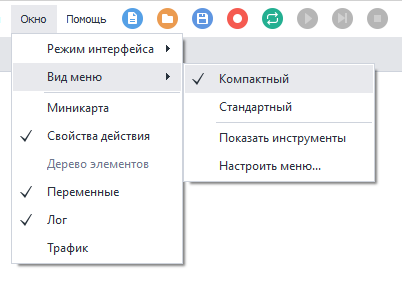
Предназначен для экранов ноутбуков, либо для тех, кто хочет сэкономить место на экране.

Как настроить
3.2.3. Супер компактный
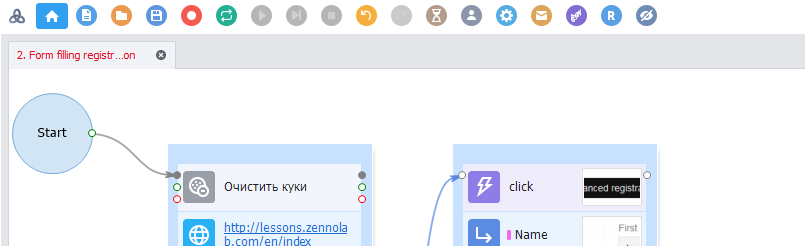
Вы даже можете убрать пункты классического меню:
Как настроить
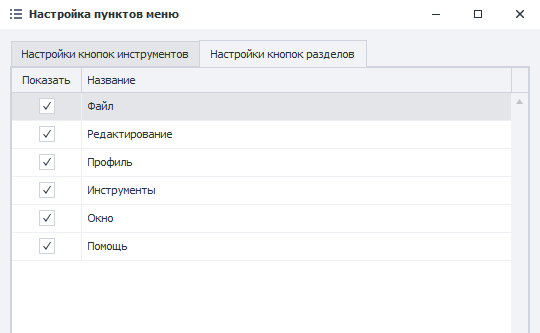
Для этого откройте настройку меню:
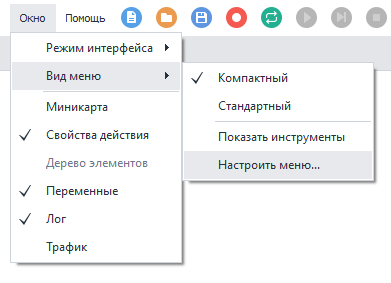
В правой вкладке вы сможете настроить кнопки показа главного меню:
3.2.4. Полная настройка панели под свой вкус
Для этого также откройте настройки меню:
Здесь вы можете настроить любые кнопки на панели, а также их порядок - просто перетащите пункты мышью:
3.3. Управление окнами инструментов
Каждое окно инструментов может находиться в 4 состояниях:
- Скрыто;
- Показано + закреплено к главному окну;
- Показано + автоскрыто к главному окну;
- Показано отдельно от главного окна;
Кроме этого, настройки действий могут находиться еще в дополнительном состоянии:
- Показано в окне редактора.
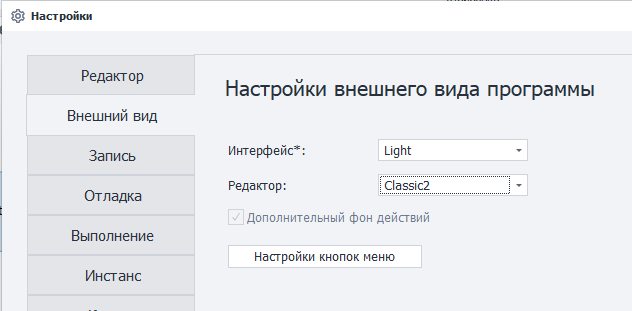
3.4. Тема для проекта
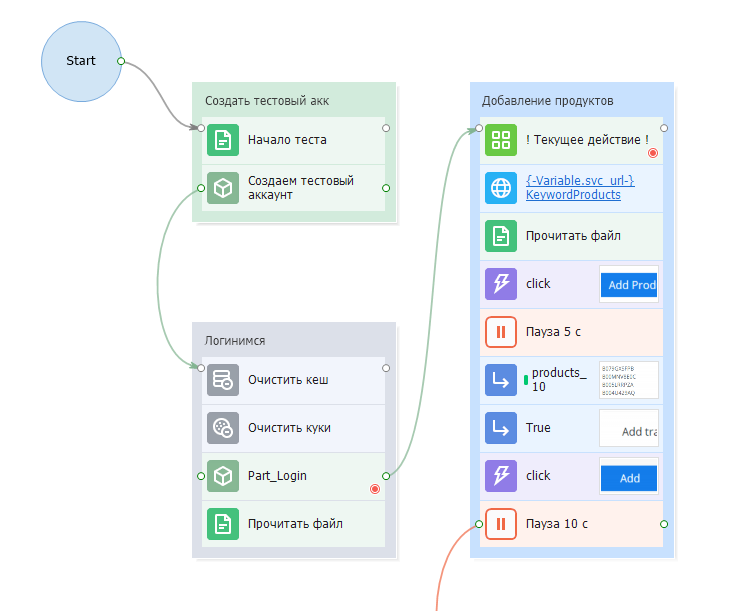
Для ZennoPoster 7 мы разработали абсолютно новую, современную тему, отвечающую требованиям контрастности, различимости образов и читаемости, при этом, не напрягающую глаза при длительной работе.Но если вам хочется как в пятерке - выбирайте классику
В новом ProjectMaker мы добавили возможность выбрать несколько тем оформления проектов на ваш вкус. Мы рекомендуем следующие темы:
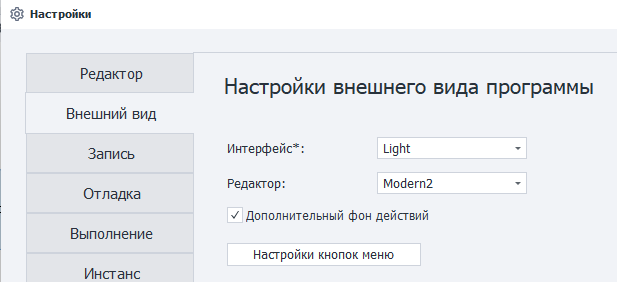
3.4.1. Современная (Modern2 + дополнительный фон действий)
Как включить
Редактирование → Настройки:
3.4.2. Классическая (Classic)
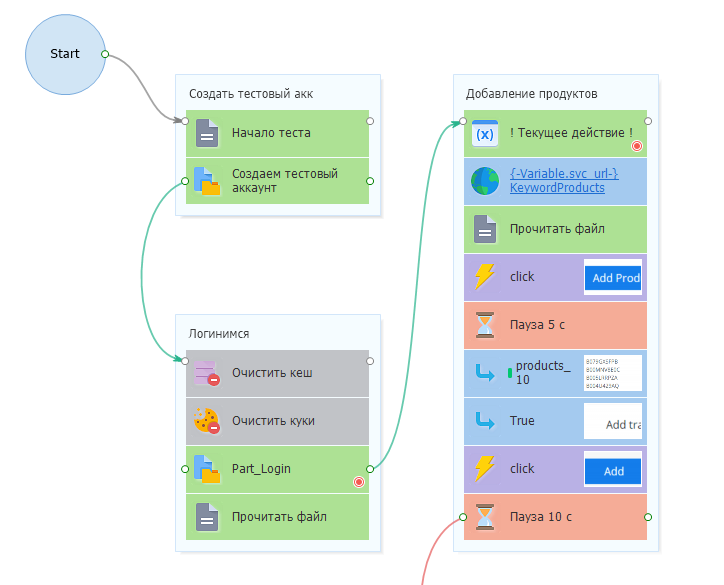
Как включить
Редактирование → Настройки:
3.5. Настройка вида элементов внутри проекта
Кроме всего прочего, ProjectMaker7 позволяет дополнительные возможности по кастомизации элементов проекта.
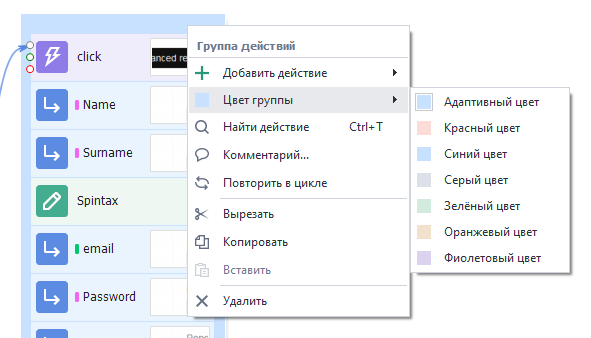
3.5.1. Настройка цвета групп
Правой кнопкой по группе:
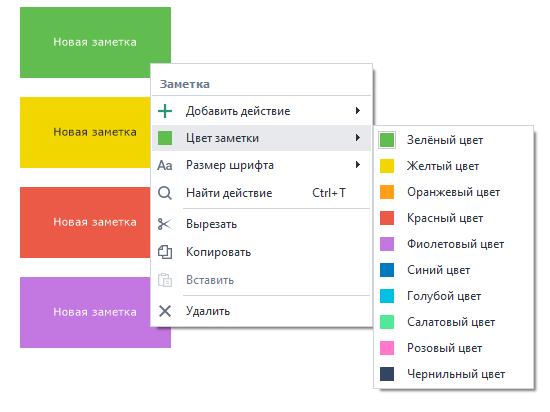
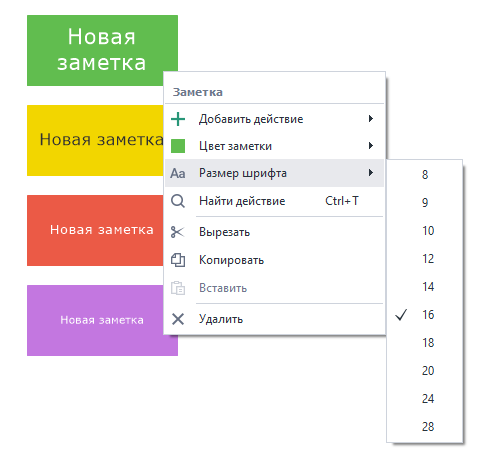
3.5.2. Настройка цвета и шрифта заметок
Правой кнопкой по заметке: