Редактор проектов
🔗 Оригинальная страница — Источник данного материала
Описание
Редактор проектов в ProjectMaker — основное место для работы с проектами. Давайте посмотрим, из чего он состоит.
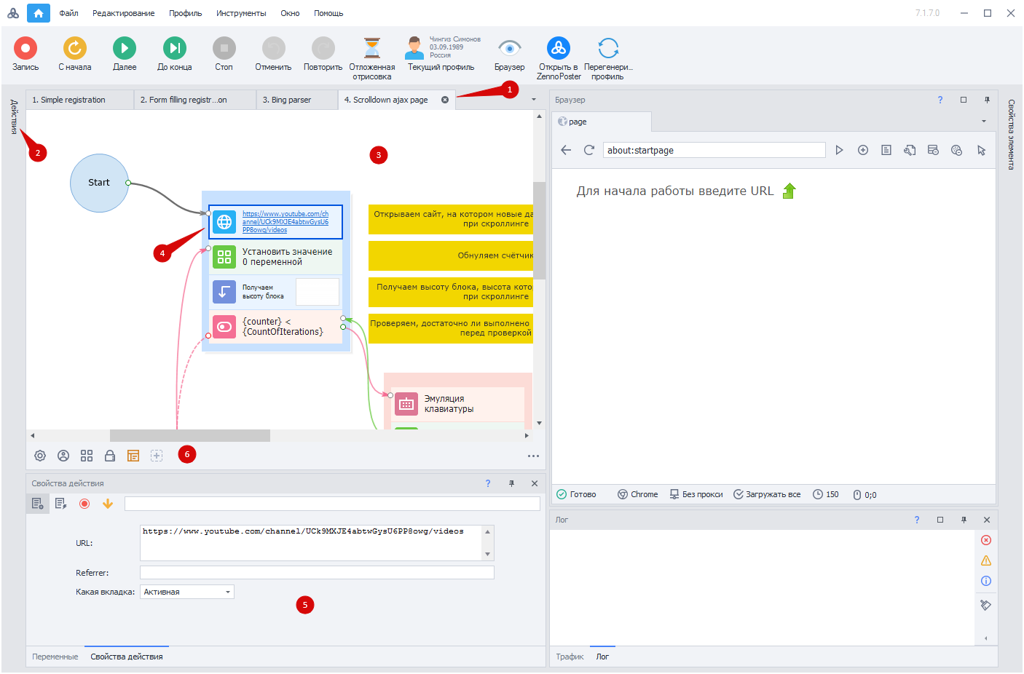
- Панель открытых проектов
- Панель действий
- Текущий выбранный проект
- Текущее выбранное действие
- Свойства выбранного действия
- Панель статических блоков проекта
Панель открытых проектов
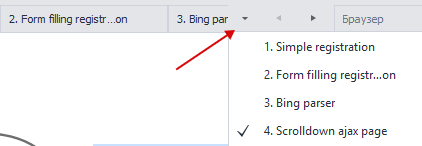
Когда вы открываете несколько проектов, все они располагаются в виде вкладок на панели редактора. Если вкладки не умещаются, то можно воспользоваться специальным меню:
Панель действий
Посмотрите, как можно добавить действие в проект:
Текущий проект
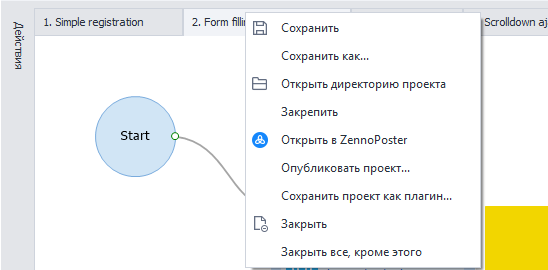
Через состояние вкладок в панели открытых проектов можно определить, в каком именно проекте вы находитесь.

Кроме того, вы можете вызвать контекстное меню и совершить некоторые действия с проектом. Для этого необходимо нажать правой кнопкой мыши по вкладке проекта.
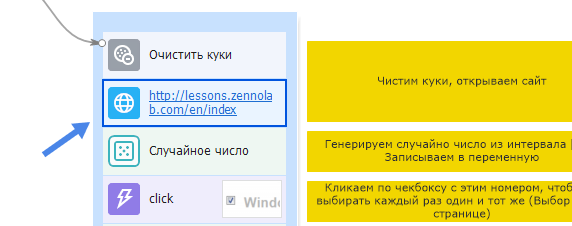
Выбранное действие
Для выбора определенного действия, по нему необходимо нажать левой кнопкой мыши.
 |
|---|
| Выбранное действие подсвечивается рамкой. |
Свойства действия
Здесь отображается весь функционал выбранного экшена. В данном окне его также можно настроить под определённые задачи.
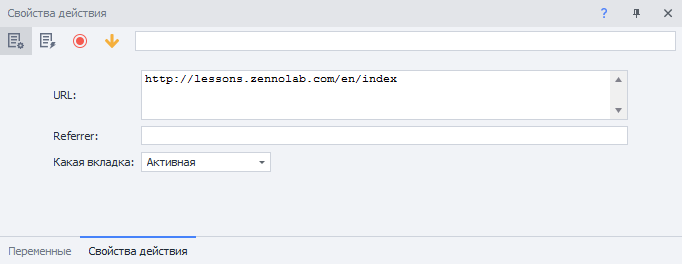
Есть возможность открытия нескольких окон под разные действия.
Панель статических блоков
В каждом проекте в нижней части есть специальное поле — панель статических блоков. Это элементы, которые принадлежат сразу всему проекту и доступны из любой его части. В отличии от действий (кубиков), выполнение которых происходит последовательно во времени.
Каждый статический блок отвечает за одно или несколько свойств проекта. Такие как настройки проекта, настройки профиля в проекте, шифрование, а также списки и таблицы с данными.
При создании проекта в нем уже имеются несколько обязательных статических блоков, которые нельзя удалить.
Окно браузера
Здесь отображается всё происходящее: автоматизированные клики, ввод текста и другие действия.
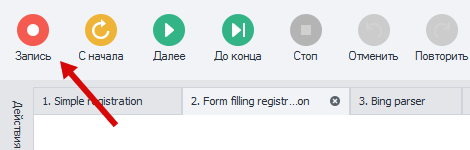
Нажав на кнопку Запись, вы можете записать любые действия, которые выполните в окне браузера. Необходимые экшены автоматически добавятся в проект.