Распознать каптчу
🔗 Оригинальная страница — Источник данного материала
Описание
Этот экшен используется как для автоматического решения каптч через сервисы, так и для ввода вручную.
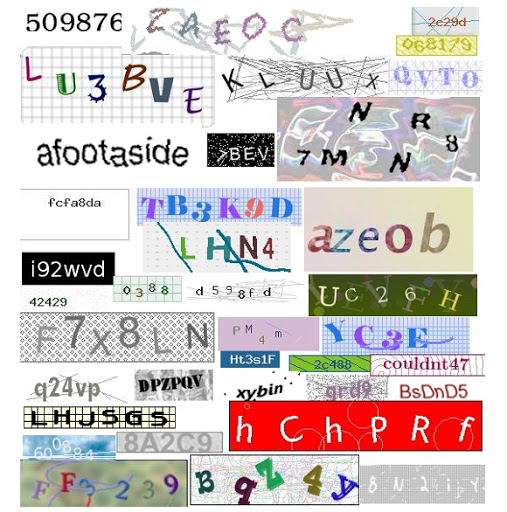
Капча — это автоматически генерируемый тест для проверки, является ли пользователь человеком или компьютером (ботом). Простые их варианты часто представляет собой искаженную надпись из букв и/или цифр. Они могут быть написаны в различных цветовых сочетаниях с применением шума, искривлений, наложения дополнительных линий или произвольных фигур.
 |
|---|
| Примеры текстовых капч. |
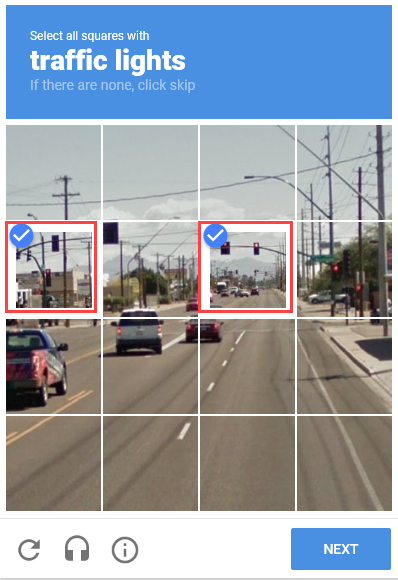
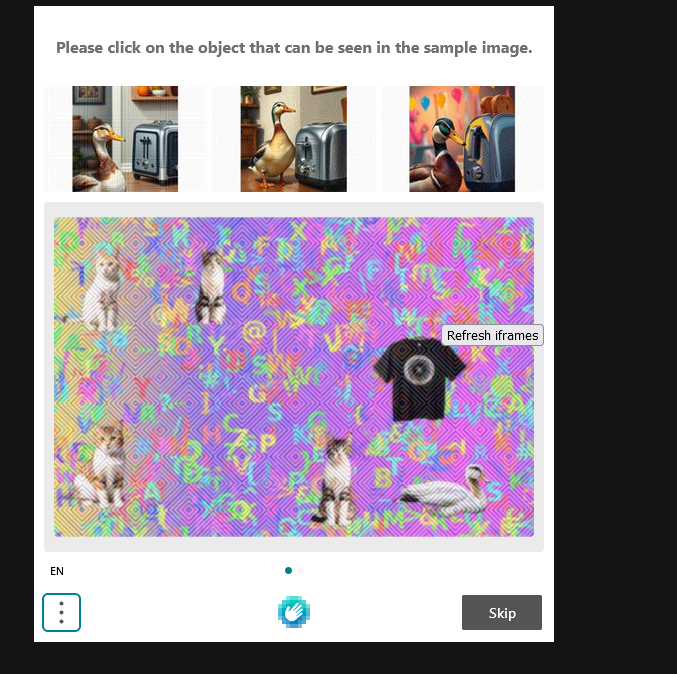
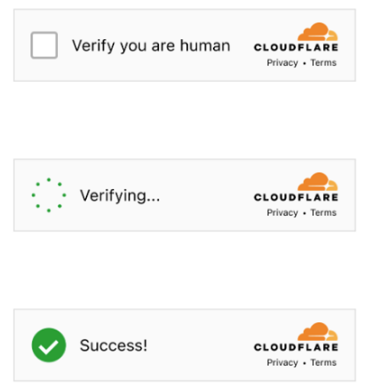
Встречаются и другие виды капч, где надо не просто ввести символы с картинки, а произвести какое-то действие. Например, вас просят найти автобусы, пальмы, мотоциклы и другие предметы; решить пазл; расставить предметы в определённом порядке или рассортировать их.
Дополнительные примеры капч:
 |  |
|---|---|
| ReCaptcha | HCaptcha |
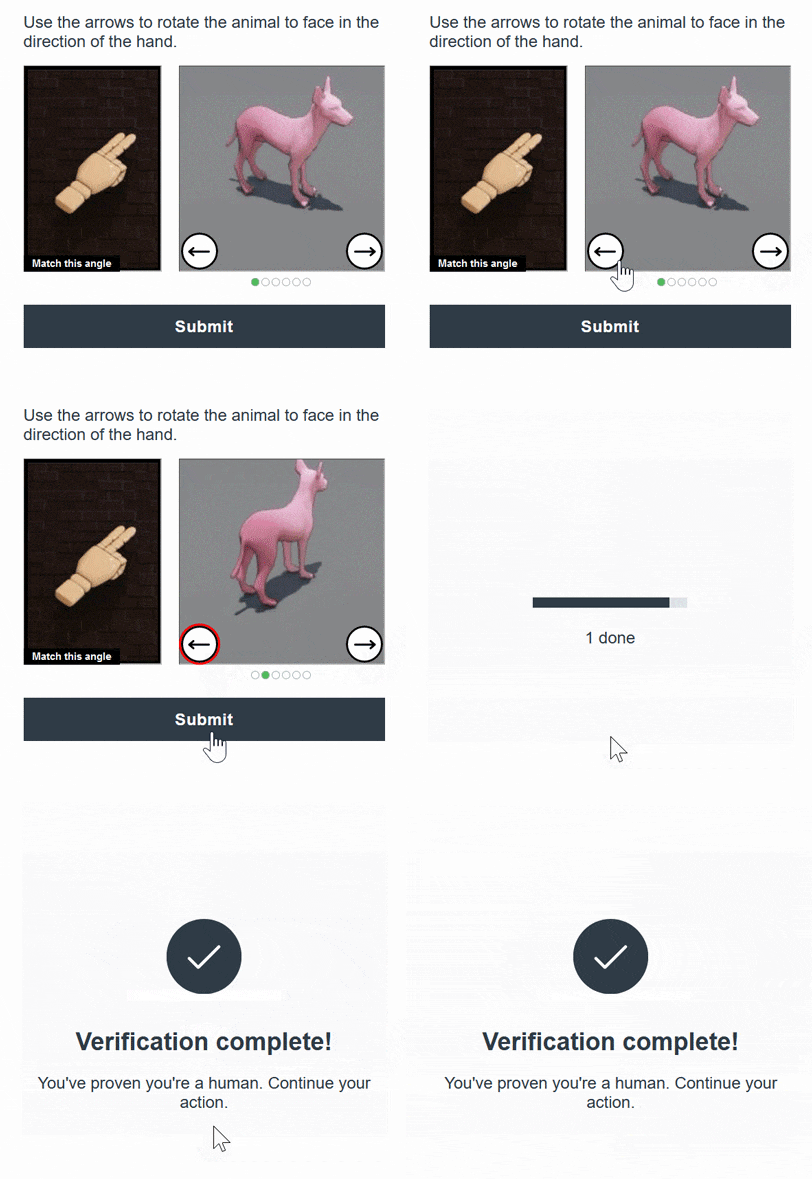 |  |
|---|---|
| FunCaptcha | CloudFlare |
Как добавить действие в проект?
- Через контекстное меню: Добавить действие → Табы → Распознать капчу
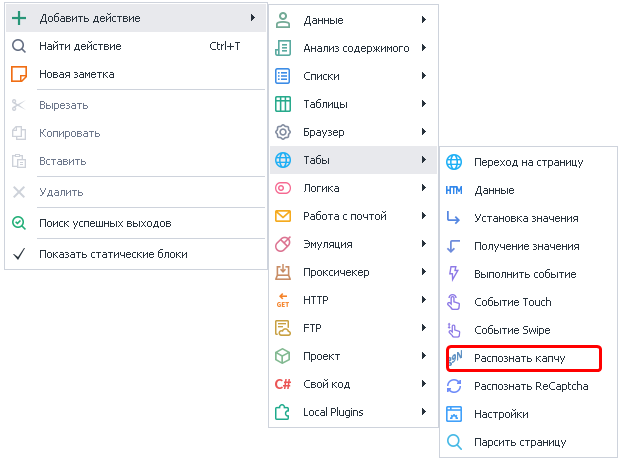
предварительно надо скачать изображение на компьютер, чтобы потом указать путь к файлу в экшене.
- В окне браузера: кликнуть ПКМ по картинке на сайте и выбрать пункт Это каптча!
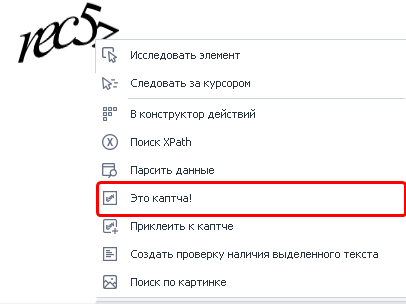
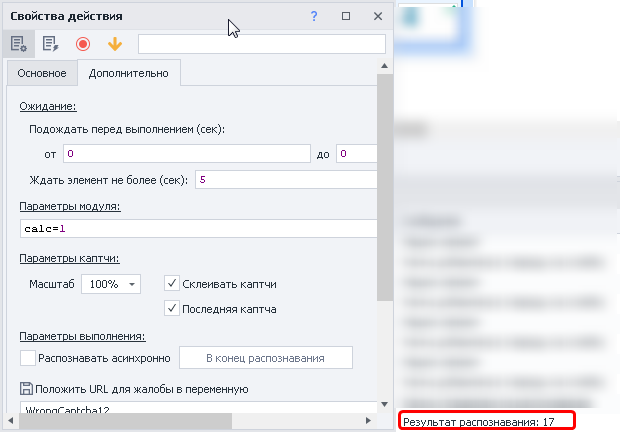
После добавления экшена сразу откроется окно распознавания каптчи вручную, которое пока можно закрыть и перейти к настройкам экшена.
Принцип работы
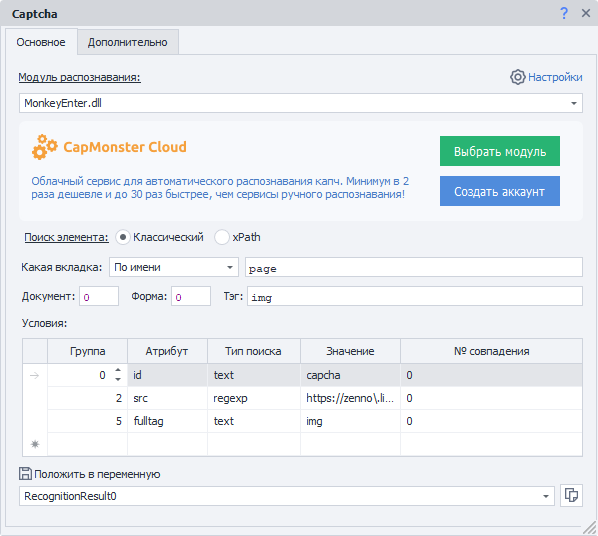
Модуль распознавания
Из выпадающего списка выбираем модуль (каптча-сервис), через который будет распознана каптча. Можно использовать переменные.
Предварительно надо указать его API ключ в настройках.
По умолчанию стоит MonkeyEnter.dll.
Поиск элемента
Прежде чем взаимодействовать с элементом на странице, его надо найти. Для экшенов:
существует два способа поиска элементов — классический и с помощью XPath.
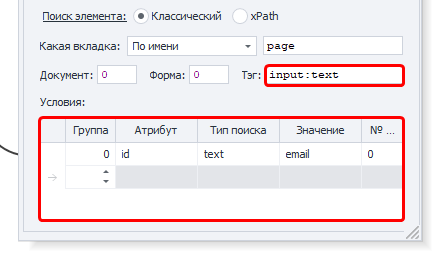
Классический
Поиск по параметрам HTML элемента: тэг, атрибут и его значение.
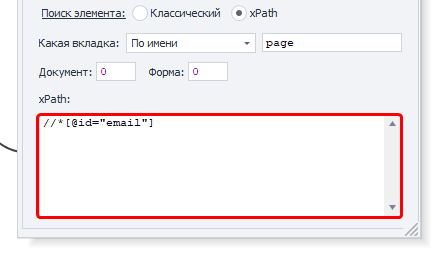
XPath
Поиск с помощью XPath выражений. Он позволяет реализовать более универсальный и устойчивый к изменениям вёрстки способ поиска данных в сравнении с классическим поиском или регулярными выражениями.
Доступные параметры
Какая вкладка
Выбираем вкладку, на которой будет производиться поиск элемента.
Возможные значения:
- Активная вкладка;
- Первая;
- По имени — при выборе данного пункта появится поле ввода для названия вкладки;
- По номеру — в поле ввода надо будет ввести порядковый номер вкладки (нумерация начинается с нуля!).
Документ
Рекомендуется ставить значение -1 (поиск во всех документах на странице).
Форма
Тоже лучше ставить -1 (поиск по всем формам на странице). При выборе такого значения шаблон будет более универсальным.
-1 ?Пример.
На странице размещены три формы: форма поиска, форма регистрации и форма оформления заказа. Для клика по кнопке в форме заказа в настройках действия указано значение поля «Форма» — 2 (нумерация начинается с нуля).
Со временем на сайте появляется новая форма — форма входа, которая добавляется перед формой заказа. В результате форма заказа смещается, и под индексом 2 теперь оказывается форма входа.
В такой ситуации шаблон либо выдаст ошибку о том, что нужная кнопка не найдена, либо — что гораздо опаснее — выполнит клик по другой кнопке в другой форме, приводя к некорректной работе шаблона.
Примечание
В настройках программы можно включить два параметра: «Искать во всех формах на странице» и «Искать во всех документах на странице».
При их активации при добавлении элемента в Конструктор действий значения полей «Номер документа» и «Номер формы» автоматически устанавливаются в -1, что означает поиск элемента по всей странице без привязки к конкретному документу или форме.
Тэг (только классический поиск)
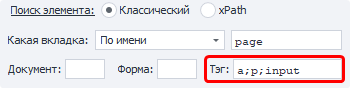
Это HTML тэг, у которого нужно получить значение.
; (точка с запятой)Условия (только классический поиск)
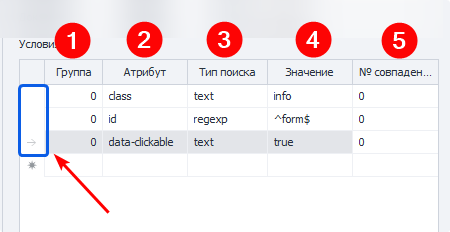
Нужно кликнуть ЛКМ по полю слева от него (на скриншоте выделено синим цветом) и нажать кнопку DELETE на клавиатуре.
1. Группа — это параметр, определяющий приоритет условия поиска. Чем меньше значение группы, тем выше приоритет условия.
Поиск выполняется последовательно: сначала проверяются условия с наивысшим приоритетом. Если элемент по ним не найден, система переходит к условиям со следующим приоритетом и продолжает поиск до тех пор, пока элемент не будет найден или не закончатся все условия.
Допускается добавление нескольких условий с одинаковым приоритетом. В этом случае поиск выполняется одновременно по всем условиям, относящимся к одной группе.
2. Атрибут — атрибут HTML тэга по которому производится поиск.
3. Тип поиска:
- text — поиск по полному либо частичному вхождению текста;
- notext — поиск элементов в которых не будет указанного текста;
- regexp — поиск с использованием регулярных выражений. По умолчанию поиск выполняется без учёта регистра символов.
Если необходимо учитывать регистр, добавьте в начало регулярного выражения конструкцию(?-i), которая отключает регистронезависимый режим поиска.
- Значение — значение атрибута HTML тега.
- № совпадения — порядковый номер найденного элемента (нумерация с нуля!). В этом поле можно использовать диапазоны и макросы переменных.
Всегда важно стараться подбирать условия поиска таким образом, чтоб оставался только один элемент, т.е. порядковый номер был
0(нумерация с нуля).
Вкладка «Дополнительно»
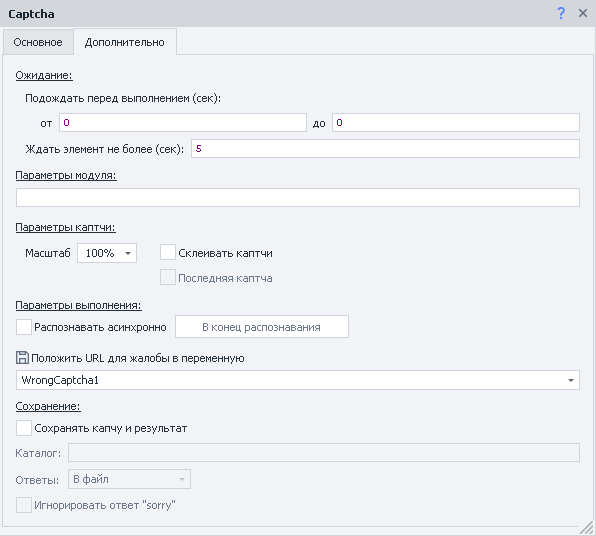
Ожидание

Подождать перед выполнением
Указываем интервал времени в секундах, который шаблон будет ждать перед нажатием.
Ждать элемент не более
Если по истечении указанного времени в секундах элемент не появился на странице, то экшен завершит работу с ошибкой.
Параметры модуля
В этом поле можно указать дополнительные параметры или условия, необходимые для разгадывания капчи. Например:
- Чувствительность к регистру;
- Распознавание кириллицы;
- Математическое значение;
- Несколько слов.
название_параметра=значение_параметра
Несколько значений разделяются символом
&
Примеры записи для CapMonster Cloud API:
CapMonsterModule = ZennoLab.vk(выбор одного из текстовых модулей);CaseSensitive = true(чувствительность к регистру);Numeric = false(капча состоит не только из цифр);Math = true(в задании присутствует математическая операция).
Параметры каптчи

Масштаб
С помощью этой настройки можно уменьшить или увеличить размер отправляемой картинки с капчей.
Склеивать каптчи
Некоторые капчи состоят из нескольких картинок, поэтому может понадобиться объединить их для быстрого и корректного решения.
Установите флаг на Склеивать каптчи для первого элемента. Затем по каждому следующему элементу кликайте ПКМ → Приклеить к каптче из контекстного меню.
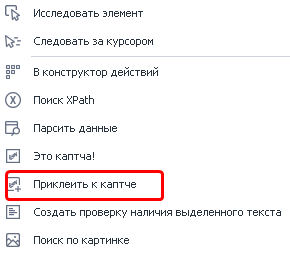
При каждом клике будет создаваться новый экшен. У последнего нужно обязательно поставить чекбокс Последняя капча.
Асинхронное распознавание

Эта настройка позволяет не ждать ответа от сервиса, а продолжать выполнение шаблона.
При этом создаётся экшен Ожидание распознавания капчи. Настроек у него нет, доступна лишь одна кнопка В начало распознавания, после клика на которую вас перенаправит на основной экшен решения капчи. Это особенно удобно, если на холсте эти экшены находятся далеко друг от друга. В основном же экшене есть обратная кнопка В конец распознавания.
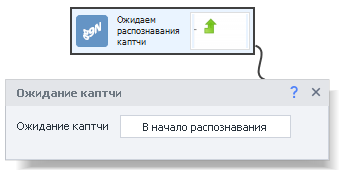
Процесс работы:
- Шаблон доходит до основного экшена Распознать капчу.
- Отправка капчи на сервис.
- Продолжение работы шаблона вплоть до экшена Ожидание капчи.
- Ждёт ответа от сервиса.
- После получения результата его можно поместить в переменную.
Положить URL для жалобы.
Данная опция нужна, чтобы пожаловаться сервису на некорректное распознавание конкретной капчи. По условиям некоторых солверов вы можете потребовать возврат денег за неуспешно пройденную капчу.

В поле вы указываете название переменной, в которой будет храниться URL-сервиса, на который нужно отправлять жалобы.
Если будете часто жаловаться и запрашивать возврат средств, то сервис может вас заблокировать.
Сначала постарайтесь разобраться в причинах частых ошибок и устранить их.
Сохранение
В этом разделе вы можете сохранить картинку с капчей и ответ на неё в указанный каталог.

Доступные параметры:
- Каталог. Указываем директорию, в которую будем загружать картинки. Можно использовать переменные.
- Ответы. Выбираем из двух вариантов, куда будут сохраняться ответы на капчи:
- В названии файла.
Удобно, но не всегда получается использовать, потому что Windows не поддерживает символы, встречающиеся в некоторых заданиях.

- В файл.
Картинка с капчей будет сохраняться с именемcaptcha(X).png, где X — это порядковый номер капчи.
Также будет создан текстовый файлcaptcha(X).txtс ответом на эту капчу.
- В названии файла.
- Игнорировать ответ “sorry”. При возникновении некоторых ошибок экшен возвращает
sorryвместо ответа на капчу. Если включить эту опцию, то программа не будет сохранять капчи с таким ответом.
При создании собственного модуля в CapMonster Cloud.
Полезные советы
Текстовые каптчи
Иногда на слабозащищенных ресурсах встречаются капчи, которые не нарисованы графическим текстом на картинке, а написаны обычным текстом (просто буквы как, например, в блокноте).
Такую капчу нужно не отсылать на сервис, а просто спарсить прямо из текста страницы. Сделать это можно через экшен Обработка текста. Выбираете текст страницы, включив опцию парсить результат, и в параметры вписываете регулярное выражение для парсинга страницы.
Математическа каптча
Ещё встречаются такие же простые текстовые капчи, как в прошлом примере, но с математическими выражениями (сложение, вычетание, умножение или деление).
Их содержание можно превратить в изображение и отправить на сервис для распознавание, а можно использовать JavaScript из раздела Свой код.
В поле кода вставляем ссылку на переменную с математическим выражением, а в качестве результата получаем ответ на него.
Flash каптча и каптча из любого другого элемента
Её также можно просто превратить в обычную картинку и отправить на сервис. Найдите этот flash в Древе элементов и через ПКМ откройте контекстное меню. Там нужно выбрать пункт Это капча!
Как обрабатывать ошибки распознавания CAPTCHA
Но сам алгоритм остался прежним.
Как сделать скриншот браузера с помощью экшена Распознать капчу?
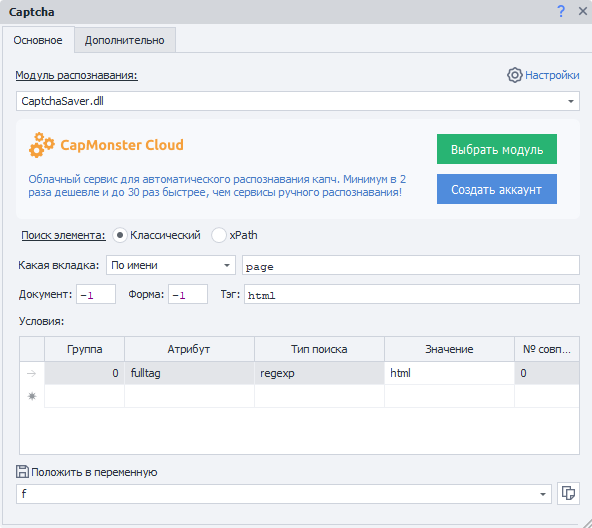
Иногда возникает необходимость сделать скриншот определённого HTML элемента или всего сайта (даже тех частей, которые находятся вне зоны видимости). Для этого:
- добавьте в проект экшен Распознавания каптчи (обязательно через контекстное меню браузера)
- в качестве модуля распознавания выберите
CaptchaSaver.dll - задайте критерии поиска элемента, для которого надо сделать скриншот
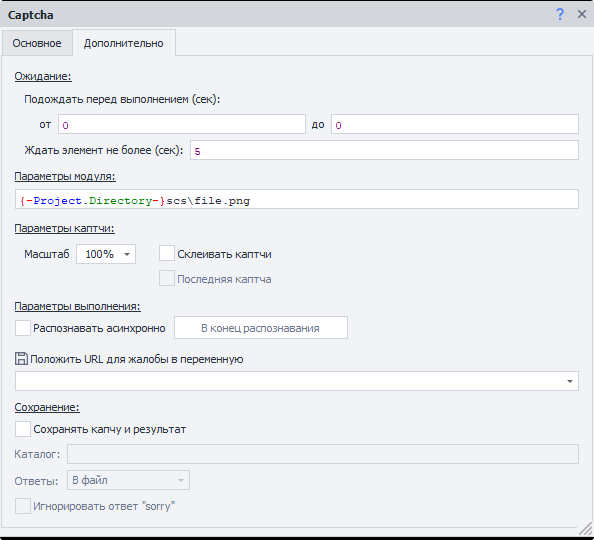
- во вкладке «Дополнительно» в Параметрах модуля укажите полный путь для сохранения изображения (можно использовать макросы переменных)
Когда нужен скриншот только видимой области сайта
Пример настроек экшена для скриншота всего сайта
Пример использования
Типичный случай
Рассмотрим стандартный пример решения капчи, который встречается чаще всего:
- Кликаем ПКМ по изображению капчи и выбираем из контекстного меню Это каптча!.
- Сразу после добавления этого экшена откроется Окно ручного распознавания, которое можно закрыть.
- Выбираем необходимый модуль распознавания (по умолчанию стоит
MonkeyEnter.dll— ввод вручную).
Убедитесь, что вы указали API ключ в Настройках и на балансе сервиса есть средства.
- Теперь жмём ПКМ в поле, куда надо ввести ответ на капчу. Выбираем пункт Поле для результата распознавания каптчи. После чего будет добавлен ещё один экшен для ввода ответа на капчу (для этого должна быть включена Запись в проекте).
- Либо можно вручную найти поле с помощью Конструктора действий и ввести ответ при помощи экшена Установка значения.
Склеивание
Для данного примера будет использоваться страница следующего содержания:
Исходный код тестовой страницы.
<!DOCTYPE html>
<html>
<head>
	<title>CAPTCHA Test</title>
</head>
<body>
	<img src="data:image/png;base64,iVBORw0KGgoAAAANSUhEUgAAACAAAAAgCAYAAABzenr0AAACp0lEQVRYR+2XzWsTURDA54WkybbS9qAWLAY9mCoVxFTwD/CgePOgJz0JIlgP0oM3vXgSP6mH6sGL3pSAB/EgVUOhCJIliSWtH02qxMQ2SbObTbIfbt5zNmBrm232I4KXzLKwMPPe/HbmvXnzCPxnITb927Uzm46187HlxGF//zghnosMWIgQ4rMJ2mrGQAZgMzqjlxOq9HmzgSmA4Xw/t23yys7dsC/AgZd4gASHwXvyGDQ+JIAVis1vMzH0NJZYU6mUwkuxCPdWsileEUZtAYwFBuemgiOjB7i+Nft1gDgClNoAxBEg2cJ2ajEJ2Wp91zzU838rzSMQGNCmQ4d9PvzzfyH5XyqczaSqJbm8/SuAagkwxg2yaCi8wfeCUoOIUHDMo2AK+LqkV3R9nFfFh/ZSYALwTirDtXya9zBy3wlFg7J6Q9PeJ0HOmo0zTYFZBAyA6/n085gsnnYCYGXbBehGwFEEcBcUgJGU1cJa17M6IfBGlMXJzfv/j41tAEHXYUnDsu5AZKwBL7AMz1aFx7winu9oGzrwu8FUpg048SWuxBSxFxUtJ6PtCLgFWMYyfCYzV8T6saOjCHzTFJipCo44jBRMV1ZZTtMmeFW42xFAsxLm0p9wkohdCox3jRL6Ni5Ls1uNsZ2CbinuRqAbgWZHlEvPEyDP7G5Dw44BpbgdM6pSieAhUnXdki2pMkQdFiLDWdM7niFRqbxYU+jRBZBKlk1pODCgvgod6ukjXic/29b29vJ3PJgKV3lZvGkJgPeCjzeCew8e4frBD3gpwce9MOzDKTxZ/QlPV/J3YmplwhIAb0aX9nC9D84NDcGw30BwL8bxl9c0mMr9YDlVOx5XxdeWAIaBAQEecgFX0QgQ0uMagTGKY9P43sKe4JGtRejamYuBvwERl60wi4JyjQAAAABJRU5ErkJggg==" id="1">
	<img src="data:image/png;base64,iVBORw0KGgoAAAANSUhEUgAAACAAAAAgCAYAAABzenr0AAAGXUlEQVRYR8WXeXBTVRTGv/eSJi9b20A3KHaDJqFl6yJ0pEUUZihCLYvoIIyALGMtMKAsMqNszqCCDha0MrIKiCIzgCibsowgYGGaUoQ2KQXaNF3TlLRpk/faJM+blkkRu6WDw/snk9x3zvndc8/5zg2FZ/xQzzg+vANQDQ8VUYJZNEWNB/hYUFQQxfMC8vmQB68Hj4s879jP6W/pe7qxngGo1QoJJdtEMbJFvgnjRENGJSMhRoXAvn1x30bhUtlDcJUlaLrzF+pzTjmdDXV7Wdjeg15v7Q6kWwAmKiEMIv6scnSaJmlmBiBV4MvhDAoaXKjhXMipc+GK2emJ42JtqDn2FSzXTt7krPZxMBbUdQXRNcCgQb6M0DcnaNoSzYFls1v9LM3n4GxqgK0oF46GOghkvpCqEyFUKNvj8DxqjmfDcuHwr3adNq3XAGJ1/Fbl6MnLgmeugkpO426jC/XXz6L6p60sz9rPkAoqI2cfSPmIJxFIhX/yq55YvNOBkk/morm6dCyry/ujM4jOMxARwUhkwaaojUfkQt8+rfasQQfDFxkml5NLebzQGM2ICIoWXh6wJGuAdNBwT6y6C4dRc/TrbE6vzfQaQKQeMkwSqsmPWLPPY2vMXuEutIVs0c1dTzpkVCPmKBLH7es/b4NnyVacj7JtS/9kC3NTvAZAREyILCCkPGr9YZoWS8CWF6P007fLWZqNQkFB85MOfQYNj5NFaLThq3d7lliDHoYtC3NJHSR6D0AsxJq47ZIBqsWS6BFo/PsK32wqz+T0ed905EysiZ8g1zx/ZkDmF55lYoPyb9ecZHXayb0CcBuJVXETIaA0NO/KsetuXu3EEc1o4k8EzVg+STlmqueV6h8/R/3VE6vthdrNvQboooVoRESIhIx/vBD0Wpk6cUJoxmZQAmGrCVf5AIbNCxtsdls07t2qeToARBEZSpZFUZgKivanBD4QhYTDd1Qq/JOneII7rBaUZWXyzZWGuWxR3v5e68B/Kn1wXLbfyFcyAqe+SwTIr0O/jnozjF8tB1dVsp6cfXtLdELRrRQ/bicZnKANW7kzjnlO1emmmmsrULH7Q3DlxadZJ/UWinJrn14G1Am7/FPS5/dNnQO30jkbLSCTED6BoRAwMk8c95r55B6Yz31fTDkdY+1F+eVPpwZiYvowLsl2EvNlHmgho9hECACBUCUfliwPmr4EQr8AT6y63w+h9sSOG0QHXiA/OjqC8OoIOk0lkW1G3HelT0DIhvBVOymB1Lf1VZ4MpXKino2F1zOIfuz4/wAeeZZo4rcrx7+5ODD9HU8s2908GLcv09oLcxO8BRAy6rgPKJqeRiaeFS7nelaff7GrghKphmqY4MjCyLWHHqsHJ4pXprps5mYFKnJtT9p3egTuUSyPHbUsYNJ8tFhMqPxuY5O9+WE4dDpzV+IkGZzYEp11kdza2l3fXzcDLXWVkazuZkmPAYi0WgZuOu4nVLSN4sqDm2DNOb3CrstrF/v/kMSIJLFyNnrreRL/EQDpiHsfTUOjqaofSgqqeg4wOL4p+uMjUtovuNWGNd5F6WcLjCxrjkZJCdtRFhhVfAoTrroUvqp9WjvNRhSvn1XP6nLdVybSPP9+Oj0CkoHT/V/LTFWMeb21191PxZ51sGovfMzq89Z2ACBgNHHng99Y8aJ/cnrbMumC+vMHUPnzrqOcTjvdqyIUqUZMkYZGHgvL3ALKL6TV1i2zpVsWOB0W80JWr93rcThwWJDYR5gtj02aHrroUzIm6Lb4lgqUbnsfrMmQyunyz3oF4H6ZZOFC4Nj0l/qkzgNkbbVANB5VBz8h17PCe2SDBRQoBSUSJylTpjABkxeAEora4lhNMJ/eg9rLJ8+QmTCxo+Du37oWIvJHRCIQ5YRMmh3qO3IC4NcPoAWtqeWqDWgxGeG+LYnDNESKpW0xnC0A2bnlyi+oPnekhGW5JDy4Xd07AGLl7m2aFp1SJo6NDBiTBlrZn6SGKJ0P0wbjrit30GY7qdQGOEwG1F48jvo7N26ThbSOWu9xmJ5JcdhQJSP1+Uwglc/zG5oklA+MhTiwP2gRgeBdcDRZwVaVobH4Fqy6PJurhdvGNjIbYbxGqLp+egbwyAcTPTSKDJ455Os4cvZqHhRpLd49ZKqIo1su4DcOth+6Eat/EXkF0N1uerP+D+Qrdj9ff4IEAAAAAElFTkSuQmCC" id="2">
	<img src="data:image/png;base64,iVBORw0KGgoAAAANSUhEUgAAACAAAAAgCAYAAABzenr0AAAChklEQVRYR2NkGGDAOMD2M1DPASoq7JwsfMv+MzL4MPxnePb////8nzfPbyLkQao5gF3DaAqfgX22ZHwdw8+ndxgeTyn8/u39W2WGh9ef43MEVRzApmkUyC4stVa+bA4jMycP2L7ni1oYPp3enfDjxtmFNHUAm7qOHgsb72HZ/El8HPKacLteb5jG8HbvytKfN8720MwBrKoGBixsbDuAwS7Oa+iAYs/rDdMZ3u9dUfqdVg7gUDOMY+TgnKqUUM3DomuP4UmaOYBV3dCEmZGxk0NG1Sk4v5ah3VWTIffCT4Ybn//RNgRYNXSNmRlYW1gFxdxlvYCeN/NmmGfGzTDxzi+Gs+//MjAyoqZnqoYAu6ZRNiuv0ERhz0TmhGA/hgJ1boaoU98Znv34z/Dr5SOGZ/PrGYRcohj4TFyREiEV0wCnhvEbxcaVwqxCEgyqPIwMH34zMLz68Y/h4/GtDK/XT/727+f3ZxJRFSr8Fl40coCm8XullvUCLHxCYAt+vX7C8Gr1BIZv10+d+fuXIY6JmaFUIroikWYO4FA3buJQ0Kjlt/Rm+H7vMsOXc/ve/f39u/nnzXOTge75y6FhNI+mDgBawsihaRjL8J/R5v+/fxd+/vuyhOHOnU+w8KaHA/DWKaMOGA2B0RAYDYHREBicIbB+KsP7fato1yZErhw4NI3mSkSUJfFb+cCFXy3vZHh3fFv2z+tnp9GsVQyvDdWNm0Uc/GqEfTMYGNi4GBi+vWd4MrOK4eP9K45/blw4QHMHsGkY67Lx8J6TDk5n4RCTZvhy5xrDs41zb3+/dhrUUfhLcweALGDTMAxmYmBsB7ZOFRj+/z/z7y9D8q/b567TrW9IyCJc8gD2DJUwgibfBwAAAABJRU5ErkJggg==" id="3">
	<img src="data:image/png;base64,iVBORw0KGgoAAAANSUhEUgAAACAAAAAgCAYAAABzenr0AAAELklEQVRYR8WXe2xTVRzHf7eP+4COdXVsbHVt1831AbJ1VSYkoxiN/xEDQ2KiMQEExCyIOiSgGCTEGmROE1j2YHEIgzjDY/iMbMKUuBFcW2BztXOMdY/KHp1rKPf2tr3Hu5ote8A6Q6+cv27uOed+P+d3fq+LwUMe2EPWh5gBEDrTNhEmeh8BUvCHauKCoUK283prtAPGBGBMnEhWlyq3WkGqWAR32n4Fz7H9ffRwKAv6W+7OBvHAAJKMnBWEXH5JVVQhxRNTJ7T6q/bCqKOxgHXazggH8KhRQcZRduUWq0q2ZMUUncFzpTDScKqIdtqLhQLAKH1uXeKzL65OW/s6+MNTZQbPl8FI/clddLvtoCAAhN709rz0JYeOlpWDNyyGw53BqRYQEoDKXPqUKP6RRvU7lfjOZWlQfpMFn3cIpPKFExDCWUD1eAI5H7fn77CqX3rOAiV/BsF7sRZ8Td+CZs8x4QEog/lcyjPrn79gLYLPu1movdIGPSWFYXyhUiw4AGHIfZNSGz/5oqICwiIJ7LV5wX1wM2KGevdRKdoPBAWQZmUvw2XyXwo/rcY35ajg5as0dFXtA1/LT6VIHC6lkjNbhQPQ5MhJUmxLffVAusVigYEAgtb6Ohj4sthB08PL8XnxGYICEPrcM4pV69YkFWyPOFmgvxO6i7fd4Vi/OeC85sKN2YsFA+Dz/HZKY/hMteMIYBIpcAEa3Ie28hBdrzAu+/ExIMEApDrTE/j8BZdVOyuJ8Tz/V81HMNr8XTXjtG0YjzlhALTmeBIHW+qm/dq4HEtEy3f1R/AcP9DOeENPwu3rfkEB+Hs/rVhZsDbphTciOuyAG7o/3kKHGDqPdbbcmJx3Y24BUmfaSKr0Vaq3SiP3jkJBcBe/BkxvRyPC4KvpxQVDSEmkaHfPDMNTdYjjvsYAOek/HE38Pm7G3ntVKlJv7lQXlWlJtSEyPeZ4Q98c5R+mlbxJm6VJaZBgKZh443fZwH/tZ+CCAQj0dgDT4/qNYbz5cOsWM1nzng0JaTCzWSUNUkwsma2Szn0OIeir2AO+1svrWKf99FwAmvkmI296kzF3xZkrPSc+BN+VHzbw0VMdHUBvsogo2feKVespQqWL+AFE6V8lCxRApGonvh0aHYaApwtQOMRfgQu8F0747nppA/TY+6MCjC0g9NlZGBJtRJhoMYZxxKynR5gMT1YvT38vkpciY/A836jU13Tw4B2IQy6EguWs64ZzTk74X00d8zCMCUAd3xM2CNgTTobEM01GSqlu07zLXwH2b2ANnj0MIxdrhWtKp1hJY1wkS0z2ZOyuAohL5NMmDbdrrPC349Jmpt3BJ5D7jwf+MRn/NJ87mpOeXpOXkLsSmIE+6K09wvp93sfg5u/u/wdAtzQdRJJKQJDPC3ZzHOxiXbaz0fwpZhaIJnS/+X8AFD8VP30FZWcAAAAASUVORK5CYII=" id="4">
</body>
</html>
Каждый символ здесь — отдельный HTML элемент.
- Кликаем ПКМ по первой картинке → Это каптча!.
- В настройках выбираем Склеивать каптчи.
- Также кликаем ПКМ по остальным картинкам → из контекстного меню выбираем Приклеить к каптче.
- В итоге должно получиться четыре экшена:
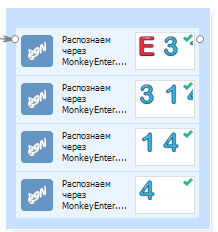
После запуска первые три экшена будут собирать картинки и приклеивать их друг к другу, а уже последний экшен, приклеив заключительную часть, отправит на сервис полную каптчу для распознавания.
Решение с дополнительными параметрами
Представим, что есть подобная капча:

Она состоит из отдельных частей, а нам надо получить результат выражения (конкретно здесь — сложения).
Исходный код страницы с каптчей
<!DOCTYPE html>
<html>
<head>
	<title>CAPTCHA Test</title>
</head>
<body>
	<img src="data:image/png;base64,iVBORw0KGgoAAAANSUhEUgAAACAAAAAgCAYAAABzenr0AAAGXUlEQVRYR8WXeXBTVRTGv/eSJi9b20A3KHaDJqFl6yJ0pEUUZihCLYvoIIyALGMtMKAsMqNszqCCDha0MrIKiCIzgCibsowgYGGaUoQ2KQXaNF3TlLRpk/faJM+blkkRu6WDw/snk9x3zvndc8/5zg2FZ/xQzzg+vANQDQ8VUYJZNEWNB/hYUFQQxfMC8vmQB68Hj4s879jP6W/pe7qxngGo1QoJJdtEMbJFvgnjRENGJSMhRoXAvn1x30bhUtlDcJUlaLrzF+pzTjmdDXV7Wdjeg15v7Q6kWwAmKiEMIv6scnSaJmlmBiBV4MvhDAoaXKjhXMipc+GK2emJ42JtqDn2FSzXTt7krPZxMBbUdQXRNcCgQb6M0DcnaNoSzYFls1v9LM3n4GxqgK0oF46GOghkvpCqEyFUKNvj8DxqjmfDcuHwr3adNq3XAGJ1/Fbl6MnLgmeugkpO426jC/XXz6L6p60sz9rPkAoqI2cfSPmIJxFIhX/yq55YvNOBkk/morm6dCyry/ujM4jOMxARwUhkwaaojUfkQt8+rfasQQfDFxkml5NLebzQGM2ICIoWXh6wJGuAdNBwT6y6C4dRc/TrbE6vzfQaQKQeMkwSqsmPWLPPY2vMXuEutIVs0c1dTzpkVCPmKBLH7es/b4NnyVacj7JtS/9kC3NTvAZAREyILCCkPGr9YZoWS8CWF6P007fLWZqNQkFB85MOfQYNj5NFaLThq3d7lliDHoYtC3NJHSR6D0AsxJq47ZIBqsWS6BFo/PsK32wqz+T0ed905EysiZ8g1zx/ZkDmF55lYoPyb9ecZHXayb0CcBuJVXETIaA0NO/KsetuXu3EEc1o4k8EzVg+STlmqueV6h8/R/3VE6vthdrNvQboooVoRESIhIx/vBD0Wpk6cUJoxmZQAmGrCVf5AIbNCxtsdls07t2qeToARBEZSpZFUZgKivanBD4QhYTDd1Qq/JOneII7rBaUZWXyzZWGuWxR3v5e68B/Kn1wXLbfyFcyAqe+SwTIr0O/jnozjF8tB1dVsp6cfXtLdELRrRQ/bicZnKANW7kzjnlO1emmmmsrULH7Q3DlxadZJ/UWinJrn14G1Am7/FPS5/dNnQO30jkbLSCTED6BoRAwMk8c95r55B6Yz31fTDkdY+1F+eVPpwZiYvowLsl2EvNlHmgho9hECACBUCUfliwPmr4EQr8AT6y63w+h9sSOG0QHXiA/OjqC8OoIOk0lkW1G3HelT0DIhvBVOymB1Lf1VZ4MpXKino2F1zOIfuz4/wAeeZZo4rcrx7+5ODD9HU8s2908GLcv09oLcxO8BRAy6rgPKJqeRiaeFS7nelaff7GrghKphmqY4MjCyLWHHqsHJ4pXprps5mYFKnJtT9p3egTuUSyPHbUsYNJ8tFhMqPxuY5O9+WE4dDpzV+IkGZzYEp11kdza2l3fXzcDLXWVkazuZkmPAYi0WgZuOu4nVLSN4sqDm2DNOb3CrstrF/v/kMSIJLFyNnrreRL/EQDpiHsfTUOjqaofSgqqeg4wOL4p+uMjUtovuNWGNd5F6WcLjCxrjkZJCdtRFhhVfAoTrroUvqp9WjvNRhSvn1XP6nLdVybSPP9+Oj0CkoHT/V/LTFWMeb21191PxZ51sGovfMzq89Z2ACBgNHHng99Y8aJ/cnrbMumC+vMHUPnzrqOcTjvdqyIUqUZMkYZGHgvL3ALKL6TV1i2zpVsWOB0W80JWr93rcThwWJDYR5gtj02aHrroUzIm6Lb4lgqUbnsfrMmQyunyz3oF4H6ZZOFC4Nj0l/qkzgNkbbVANB5VBz8h17PCe2SDBRQoBSUSJylTpjABkxeAEora4lhNMJ/eg9rLJ8+QmTCxo+Du37oWIvJHRCIQ5YRMmh3qO3IC4NcPoAWtqeWqDWgxGeG+LYnDNESKpW0xnC0A2bnlyi+oPnekhGW5JDy4Xd07AGLl7m2aFp1SJo6NDBiTBlrZn6SGKJ0P0wbjrit30GY7qdQGOEwG1F48jvo7N26ThbSOWu9xmJ5JcdhQJSP1+Uwglc/zG5oklA+MhTiwP2gRgeBdcDRZwVaVobH4Fqy6PJurhdvGNjIbYbxGqLp+egbwyAcTPTSKDJ455Os4cvZqHhRpLd49ZKqIo1su4DcOth+6Eat/EXkF0N1uerP+D+Qrdj9ff4IEAAAAAElFTkSuQmCC" id="2">
	<img src="data:image/png;base64,iVBORw0KGgoAAAANSUhEUgAAACAAAAAgCAYAAABzenr0AAAGlElEQVRYR62XXWgUVxTH752Pnc3uzprNuphGMYkN8aOo7UMEKamg4IMVEdo8FF8UDFLwofoi2LdCK1QqKg2l1UYKCor2wQStmqixWkxtxKJtovEr0fiRxMSd3WxmM7Mz0/+5zoTUl+RhBw5nd3bmnt/5n3PPzHI2w+P+7t0Tw01NTjiXYzHcE/XNkWX2sqSEDYTD7AUsU17Ok2vXWl+fOpXq7u62plueT3dB8PvVyspczaefanoyySSclAsFJsN78BYgJjhnluexJ2Nj7KeWlnxrOr10cHDw8XTrzxjgRlmZsWjnTl2vqXlzj22/WTvwCM4A86C/39176FD+hGUtMwzjYdEAehIJY/727XpkCgBCCgDhAUBq9PX1uU2HD+ebOS8uwDMAJLdt00PV1ZwCen7gwE8CtLe7xzo6zIMlJcuLqkAGANqWLTqvqvofgOuXwIMCrmGwx/v3u60TE+beeLy4ACYA2KZNujd/vgCgwIESVAHXdZnZ1sYed3a6p2XZ/DEaLS6AU1ZmTzQ0yIV58wSA4wMECjjZLEsfO8b6DcM9oWnmr6FQcQH6S0u9yMaNTJo7l7mUseMIBShz8mZ3N0ufOcP6Jck9Eo2aVzmfGcDonTvLnu7Y8a3Z1RUqwUJh2DiM9nQa3oBlFcWe5Xmr69avV7SKCgHgoOMnSwGIoaNHmfX6NXukqs6B0lJzgevenCtJZjyb1ZK4VsGcyOu6NRaJeIYkqVnblp9mMl/wlpUrV1U3NPwmNzeHNCysUi19gCx8jgAAY8qy935dnawnEpMlECAoRa63l41eviy2/DCuuxSLOVGsE4dKcQQnEwChkDBTVdlftq0gwa28ZdGiVUyW29dt2KA4WKCAYOQd8lhAnMMC4rvvKXDB735nfJy9vniRFYaHGUOQYLIFs8Gl+UBDCka/0fRUYKd1nQ2o6lZ+qaZmFZOktg83blQL/sIBAAWmcwRSQEYFeFFzBKKpJ8HbL14w49o1xnGe0/kph9iadL3vCYZ6h666g5762/Ma+c3a2nr80LZk3TpNZIvMBAgutiljXwH6HtxMgUEFbonlOjtZYWhoMngAIbLGEQQXavoJOIDqU1XvpiQ18nsA8Fy3rWLNGo0C228BCBjqeCwoBTLi4cPpHB48uevXRfBJ8xUQM8KX/20IUvaFZXmditLIHxGA47Ql6usnAegZGihAANCRyRQEC8rImjLnALXu3mXOyIgoxVSIIPMAQPSBX8JAiUdjY96fBPDcBwjV1Wn0fJvwFbBxkwVSjmAyZT/V4zNlb/X0MAkL029kdLxdAuoBsqnykwI3xsfflOBJdfVHDudt2vLlIQKwKDMqhU9NGVPniszJI1v67D57xlx0fhCczongQSP68lO9pwKIRoa1mKb3LzXhbQDgprbEwoUhCkwKkKfmo5qriiIAKBBtnwDIvndPwCjohwAiKMPUEgQKUOBAflLgZ/TAA8dp5NdQAvxy4Z3KynAAQHWnuoo9i6EhPAIJJSjD0VHGM5k35wKjEvi9EADQ3icFJgPTdqatDdvjOF6/bQNgxYp6o6qq44+uLq8UQyUBI0/7fhBT66WmsUFAGJrGP6+s5Ivh+atXTKGGRHCFFPJ7gJT4B9J+9fy5OwsUKag5x7JYClZGW1qS5Gw47D6Ox/ltRXEGLGsb79q1a9YP589/bAwNaVHcEMnnGXmiTgMgjeBZqm9ZWdOXs2eHa5GnjAakwKI8PoTYGbAedPfu+/cnRjnfPptzV8c6OtYj78qylFNVNxcO85e49q5l9c74nXDz4sVGo67r7+bzXMXNKsAIgEAkmgv4zuF7DcPbd+tW/rimLS3qG9HuBQuMT6JRfT46LUTBYUJ+qMR9w0nWNzLiHblyJX8gHi8uwMF585zVsRivKCkRACEEleEl/BdggQGof3jY+6W9Pb8vGi0uwMlUauyDZDKSAoRQAAASGpTjTwmLRBjDZ1CxPgAcPns2/304XFyA1mRy7L1UKpLSdSgeYgoBUPAY/ieRAvQZ/uHQkNfU2ppvluXiAlxIJJyFc+bwMh9ARTBOmRNAoAL8ffTAd6dP548XCsUFOIO34iXl5fqkAiR/AEDet7vYBd8AoGV8vLgAJ2tr07dUNe5gCuoYMjEMKrwnMg1bD7OYTcRi3iAm4YiiuL2ZjN1hGMUF2LN58+/nz50LR0zT1V23gPe8UBIDBtW3MUxUMxplA55nZyIR9SWGzj3L+qyoc4AeDzB6cZ7pQc+z/HQX/wegTjChT4OJ4wAAAABJRU5ErkJggg==" id="1">
	<img src="data:image/png;base64,iVBORw0KGgoAAAANSUhEUgAAACAAAAAgCAYAAABzenr0AAAChklEQVRYR2NkGGDAOMD2M1DPASoq7JwsfMv+MzL4MPxnePb////8nzfPbyLkQao5gF3DaAqfgX22ZHwdw8+ndxgeTyn8/u39W2WGh9ef43MEVRzApmkUyC4stVa+bA4jMycP2L7ni1oYPp3enfDjxtmFNHUAm7qOHgsb72HZ/El8HPKacLteb5jG8HbvytKfN8720MwBrKoGBixsbDuAwS7Oa+iAYs/rDdMZ3u9dUfqdVg7gUDOMY+TgnKqUUM3DomuP4UmaOYBV3dCEmZGxk0NG1Sk4v5ah3VWTIffCT4Ybn//RNgRYNXSNmRlYW1gFxdxlvYCeN/NmmGfGzTDxzi+Gs+//MjAyoqZnqoYAu6ZRNiuv0ERhz0TmhGA/hgJ1boaoU98Znv34z/Dr5SOGZ/PrGYRcohj4TFyREiEV0wCnhvEbxcaVwqxCEgyqPIwMH34zMLz68Y/h4/GtDK/XT/727+f3ZxJRFSr8Fl40coCm8XullvUCLHxCYAt+vX7C8Gr1BIZv10+d+fuXIY6JmaFUIroikWYO4FA3buJQ0Kjlt/Rm+H7vMsOXc/ve/f39u/nnzXOTge75y6FhNI+mDgBawsihaRjL8J/R5v+/fxd+/vuyhOHOnU+w8KaHA/DWKaMOGA2B0RAYDYHREBicIbB+KsP7fato1yZErhw4NI3mSkSUJfFb+cCFXy3vZHh3fFv2z+tnp9GsVQyvDdWNm0Uc/GqEfTMYGNi4GBi+vWd4MrOK4eP9K45/blw4QHMHsGkY67Lx8J6TDk5n4RCTZvhy5xrDs41zb3+/dhrUUfhLcweALGDTMAxmYmBsB7ZOFRj+/z/z7y9D8q/b567TrW9IyCJc8gD2DJUwgibfBwAAAABJRU5ErkJggg==" id="3">
	<img src="data:image/png;base64,iVBORw0KGgoAAAANSUhEUgAAACAAAAAgCAYAAABzenr0AAAELklEQVRYR8WXe2xTVRzHf7eP+4COdXVsbHVt1831AbJ1VSYkoxiN/xEDQ2KiMQEExCyIOiSgGCTEGmROE1j2YHEIgzjDY/iMbMKUuBFcW2BztXOMdY/KHp1rKPf2tr3Hu5ote8A6Q6+cv27uOed+P+d3fq+LwUMe2EPWh5gBEDrTNhEmeh8BUvCHauKCoUK283prtAPGBGBMnEhWlyq3WkGqWAR32n4Fz7H9ffRwKAv6W+7OBvHAAJKMnBWEXH5JVVQhxRNTJ7T6q/bCqKOxgHXazggH8KhRQcZRduUWq0q2ZMUUncFzpTDScKqIdtqLhQLAKH1uXeKzL65OW/s6+MNTZQbPl8FI/clddLvtoCAAhN709rz0JYeOlpWDNyyGw53BqRYQEoDKXPqUKP6RRvU7lfjOZWlQfpMFn3cIpPKFExDCWUD1eAI5H7fn77CqX3rOAiV/BsF7sRZ8Td+CZs8x4QEog/lcyjPrn79gLYLPu1movdIGPSWFYXyhUiw4AGHIfZNSGz/5oqICwiIJ7LV5wX1wM2KGevdRKdoPBAWQZmUvw2XyXwo/rcY35ajg5as0dFXtA1/LT6VIHC6lkjNbhQPQ5MhJUmxLffVAusVigYEAgtb6Ohj4sthB08PL8XnxGYICEPrcM4pV69YkFWyPOFmgvxO6i7fd4Vi/OeC85sKN2YsFA+Dz/HZKY/hMteMIYBIpcAEa3Ie28hBdrzAu+/ExIMEApDrTE/j8BZdVOyuJ8Tz/V81HMNr8XTXjtG0YjzlhALTmeBIHW+qm/dq4HEtEy3f1R/AcP9DOeENPwu3rfkEB+Hs/rVhZsDbphTciOuyAG7o/3kKHGDqPdbbcmJx3Y24BUmfaSKr0Vaq3SiP3jkJBcBe/BkxvRyPC4KvpxQVDSEmkaHfPDMNTdYjjvsYAOek/HE38Pm7G3ntVKlJv7lQXlWlJtSEyPeZ4Q98c5R+mlbxJm6VJaZBgKZh443fZwH/tZ+CCAQj0dgDT4/qNYbz5cOsWM1nzng0JaTCzWSUNUkwsma2Szn0OIeir2AO+1svrWKf99FwAmvkmI296kzF3xZkrPSc+BN+VHzbw0VMdHUBvsogo2feKVespQqWL+AFE6V8lCxRApGonvh0aHYaApwtQOMRfgQu8F0747nppA/TY+6MCjC0g9NlZGBJtRJhoMYZxxKynR5gMT1YvT38vkpciY/A836jU13Tw4B2IQy6EguWs64ZzTk74X00d8zCMCUAd3xM2CNgTTobEM01GSqlu07zLXwH2b2ANnj0MIxdrhWtKp1hJY1wkS0z2ZOyuAohL5NMmDbdrrPC349Jmpt3BJ5D7jwf+MRn/NJ87mpOeXpOXkLsSmIE+6K09wvp93sfg5u/u/wdAtzQdRJJKQJDPC3ZzHOxiXbaz0fwpZhaIJnS/+X8AFD8VP30FZWcAAAAASUVORK5CYII=" id="4">
</body>
</html>
- Сначала склеиваем все картинки в одну.
- Затем у последнего экшена выбираем подходящий сервис (например, RuCaptcha).
- В Параметрах на вкладке «Дополнительно» указываем, что капча математическая —
calc=1.