Плагины
🔗 Оригинальная страница — Источник данного материала
Описание
Плагинами называются экшены, которые созданы пользователем. По сути — это шаблоны с интерфейсом бота (BotUI), сохранённые особым образом.
Плагины имеют расширение .zpg и могут возвращать результат своей работы.
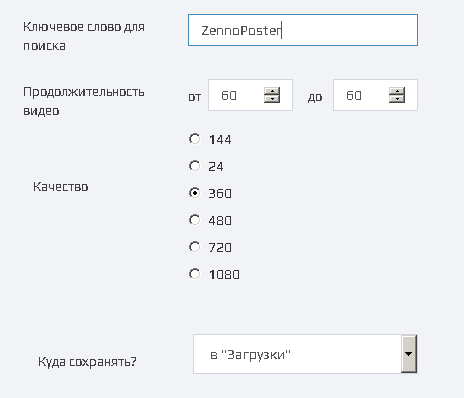
Каждое поле ввода поддерживает макросы переменных.
Плагины похожи на проект в проекте, но они удобнее по следующим причинам:
- создание интерфейса для передачи в него значений. В отличие от «проекта в проекте», плагины избавляют от ручного сопоставления переменных и необходимости постоянно заглядывать в подшаблон, чтобы вспомнить их назначение.
- глобальная доступность и стабильность. Плагины интегрируются в ProjectMaker как стандартные кубики. Вам не нужно прописывать пути к файлам, а проекты не «ломаются» при перемещении или переименовании компонентов на диске.
- выгодная монетизация. Количество плагинов не влияет на стоимость размещения ($12 за весь проект). Это гораздо выгоднее классической схемы с вложенными проектами, где каждый подшаблон увеличивает конечную цену.
Область применения
В плагин можно упаковать любые повторяющиеся действия:
Поиск видео на YouTube и сохранение ссылок
Представьте, что у вас для этого уже есть группа экшенов (или даже отдельный шаблон). Для добавления этого функционала в другой шаблон приходится либо подключать Проект в проекте, либо копировать экшены и вставлять в нужном месте.
Метод «скопировать и вставить» кажется удобным, но не для повторения большого количества раз в разных местах шаблона. Любое изменение в логике поиска превращается в ад — вам придется вручную править каждый экземпляр.
Плагин же позволяет внести правку в одном месте. Вы обновляете его, и изменения мгновенно вступают в силу везде, где он используется.
Отправка оповещений в мессенджерах и соц.сетях
Если вы отправляете только текст, то будет достаточно одного экшена с запросом GET или POST.
Но когда понадобится отправлять форматированный текст, добавлять к нему картинки, аудио файлы и другие вложения, то это повод задуматься об упаковке всех дополнительных экшенов, связанных с этим, в плагин.
Получение случайной строки из указанного текстового файла
Обычно для этого требуется выстроить серию из как минимум трех экшенов:
- Подготовка данных: создать отдельный список, проверить физическое наличие нужного файла на диске и привязать его к этому списку.
- Извлечение: получить случайную строку.
- Форматирование (опционально): перевести текст в верхний или нижний регистр, либо жестко обрезать строку, например, до 80 символов.
Вместо того чтобы собирать эту громоздкую конструкцию каждый раз заново, вы можете упаковать весь алгоритм в единый плагин.
Любой шаблон можно сделать плагином
Как добавить плагины в проект?
- Через контекстное меню: Добавить действие → Local Plugins
- В самом низу Окна действия
- Либо с помощью Умного поиска
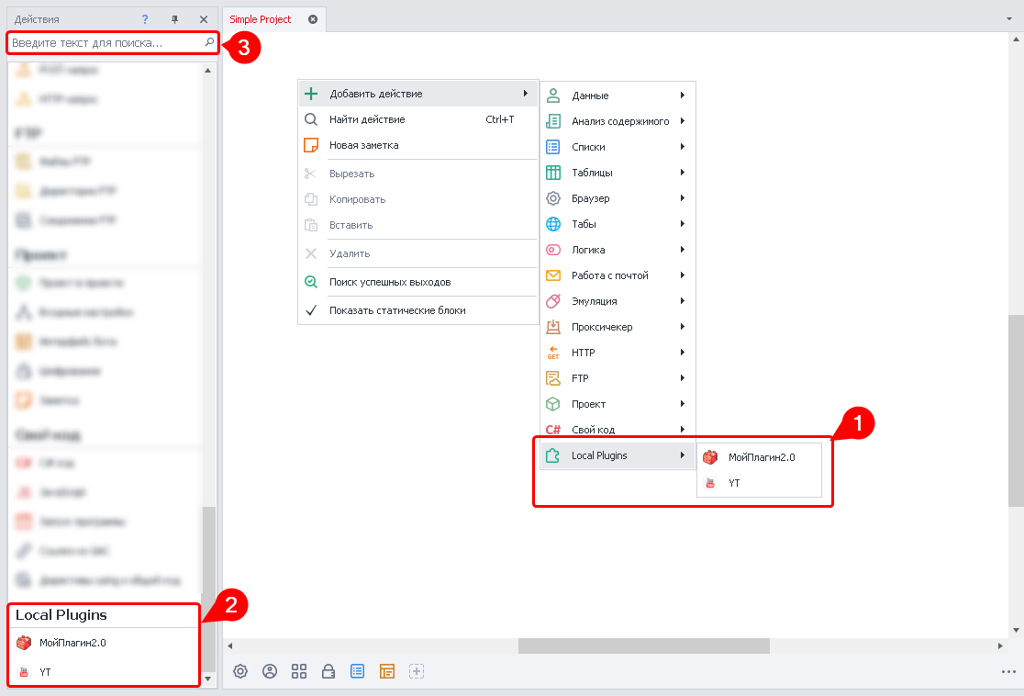
Установка плагинов
Существует несколько способов установки готовых плагинов:
Двойной клик по файлу плагина
Самый простой способ. Если плагин с таким же именем файла уже был ранее установлен, то появится диалоговое окно с предложением заменить его.
Во время первой установки вы увидите окно, сообщающее об успехе.
Добавление через настройки
Преимуществом данного метода является то, что можно выделить сразу несколько файлов и установить их все сразу.
Если попытаться добавить плагин имя которого совпадает с уже установленным, то появится окно с перечислением плагинов, которые не удалось установить.
После добавления плагины сразу же готовы к работе.
Копирование в локальную директорию на компьютере
по умолчанию это
C:\Users\[имя_пользователя]\Documents\ZennoLab\Plugins\Local
После копирования необходимо перезагрузить ProjectMaker.
Удаление плагинов
Через настройки
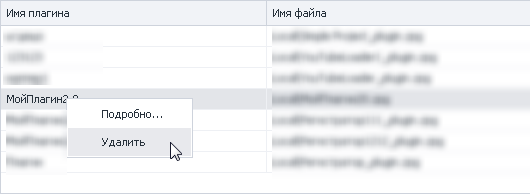
Удаление из локальной директории на компьютере
По завершению требуется перезагрузить ProjectMaker.
Работа с пользовательскими плагинами практически ничем не отличается от работы со стандартными экшенами — добавляете плагин в проект и заполняете входящие настройки.
Сохранение шаблона как плагина
Существует несколько способов сохранение шаблона в виде плагина:
Через верхнее меню
Файл → Сохранить проект как плагин
Через публикацию проекта
В верхнем меню → Файл → Опубликовать проект (либо комбинация Ctrl+Alt+P).
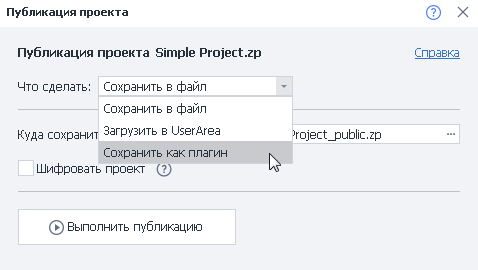 |
|---|
| В появившемся окне → Что сделать → Сохранить как плагин |
Через контекстное меню
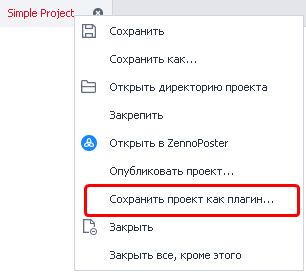
Кликаем ПКМ по нужной вкладке в окне с проектами и выбираем Сохранить проект как плагин:
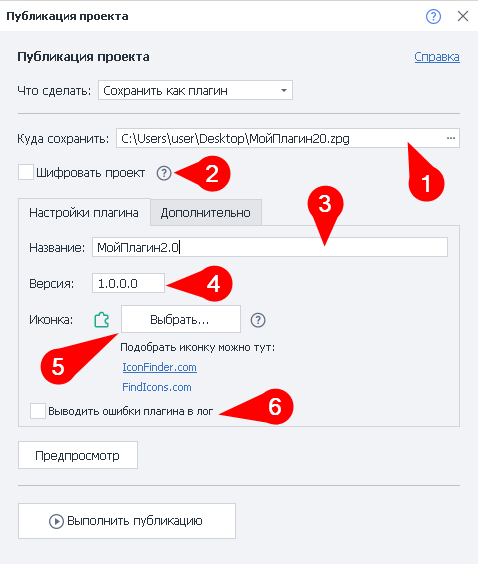
Настройки сохранения
Главное окно
Появляется при наведении курсора мыши на поле ввода или его название.
Куда сохранять
Выбираем место на компьютере, куда сохранится файл плагина.
Туда будет скопирован файл при установке плагина в программу.
Шифровать проект
Эта опция позволяет зашифровать весь файл с проектом. Если включено встраивание внешних библиотек, они так же будут зашифрованы.
Так как их повторное шифрование невозможно. То есть, вы не сможете перепродать плагин, который купили сами.
Название
Задаём название для плагина, с которым он будет отображаться в ProjectMaker.
Однако мы рекомендуем придумывать уникальные имена во избежание путаницы.
Версия
Присваиваем плагину подходящую версию.
Иконка
Загружаем иконку для своего плагина. Так его будет проще визуально отличить среди других экшенов.
pngicobmp
Размеры: от 16х16 до 128х128
Выводить ошибки плагина в лог
При включении этой опции в логе будет отображаться текст ошибки, которая помешала шаблону завершиться. Например — Не найден HTML элемент по условиям поиска.
Иначе вы будете видеть только сообщение: Ошибка при обработке плагина.
Вкладка «Дополнительно»
Данную вкладку нужно заполнять при продаже или передаче плагина другим людям.

Тут вы указываете свой email и другие способы связи, добавляете описание плагина, а так же ссылку на тему по плагину на форуме http://zennolab.com.
Сначала создайте её на форуме, а затем через редактирование добавьте сам плагин после его публикации.
Предпросмотр и публикация
Перед сохранением плагина можно через Предпросмотр оценить, как будет выглядеть его описание.
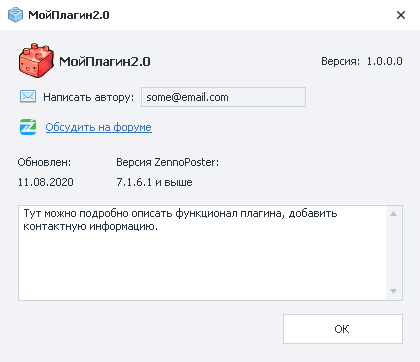
После клика по кнопке Выполнить публикацию начнётся проверка и сборка проекта в плагин. Если в процессе сборки не возникнет ошибок, то появятся две новые кнопки:
- Открыть папку с плагином
- Добавить в ProjectMaker

Входящие настройки плагина
Входящие настройки для плагинов создаются с использованием BotUI. При этом есть несколько дополнительных функций — это Mapper и возвращаемое значение.
Mapper
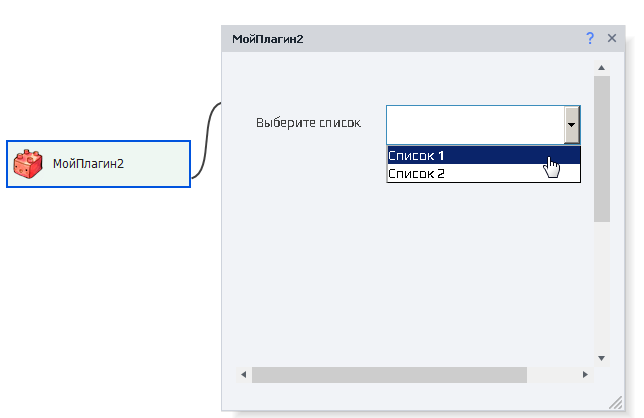
Этот инструмент позволяет передавать в плагин из основного шаблона Списки, Таблицы или Google таблицы.
Также повлияют и на основной шаблон.
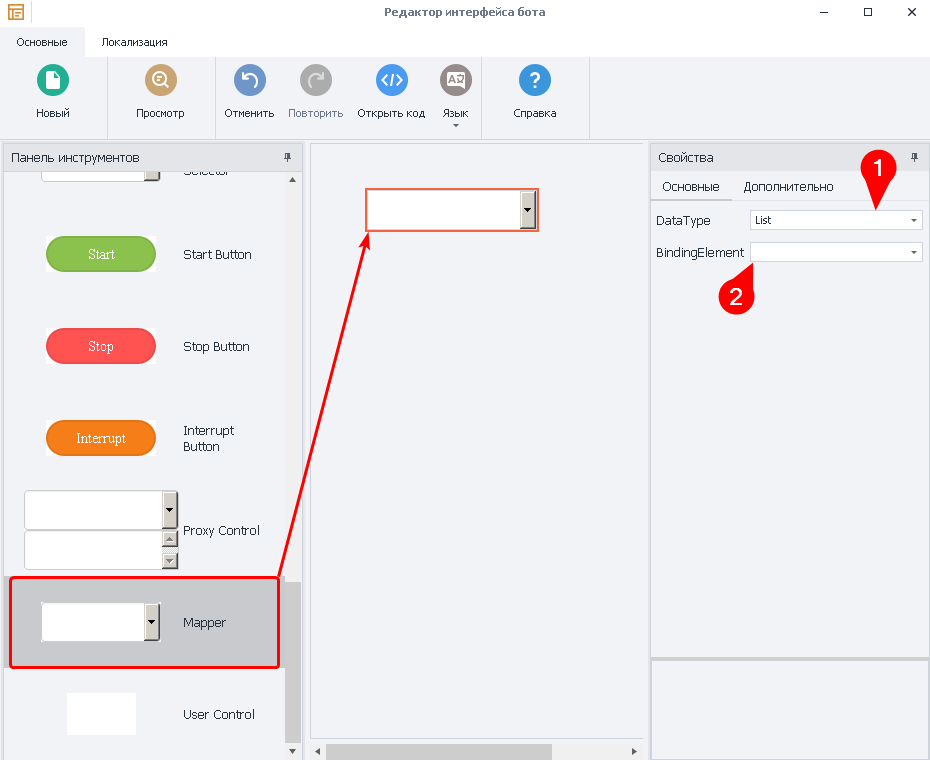
Mapper находится в самом низу Панели инструментов. Перетаскивайте его на пустое поле справа и настраивайте следующие параметры:
DataType
Тип передаваемого объекта
Возможные значения:
BindingElement
Это внутренний объект (список или таблица), в который будут попадать данные из внешнего шаблона. Указанный объект уже должен существовать на момент создания настроек.
| Теперь мы можем с лёгкостью передать список в плагин: |
|---|
 |
Возвращаемое значение
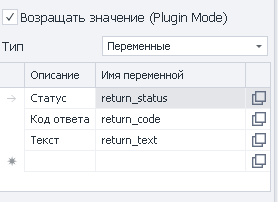
Плагин может возвращать результат своей работы. Для включения этой возможности необходимо в основном окне Редактора интерфейса кликнуть в любом пустом месте и затем справа отметить чекбокс Возвращать значение:

Существует несколько типов возвращаемых значений:
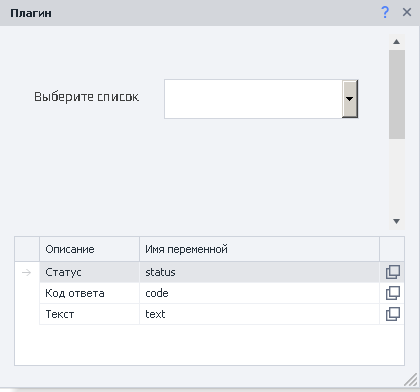
Дополнительно можно придумать описание для каждой переменной для удобства использования другими людьми.
| Вид настроек при создании плагина | Вид настроек при использовании плагина |
|---|---|
 |  |
Для любого типа возвращаемого значения нужно назначить внутренний объект, который будет служить для него хранилищем.
Пользовательские плагины с нашего форума
Они могут нанести вред вашему компьютеру!
С открытым исходным кодом:
С закрытым кодом:
- Плагин отправки уведомлений в Telegram
- Свой кубик для лога.
- Ошибки шаблона, с моментальным оповещением в telegram