Операции над списком
🔗 Оригинальная страница — Источник данного материала
Описание
Списки нужны для получения строк данных из текстового документа, либо для записи данных в файл.
Например, есть файл со списком URL, на которые нужно зайти по очереди. Или же вы парсите какие-то значения с сайта (например, e-mail адреса) и нужно их отсортировать, удалить дубли и сохранить в файл.
Как создать список?
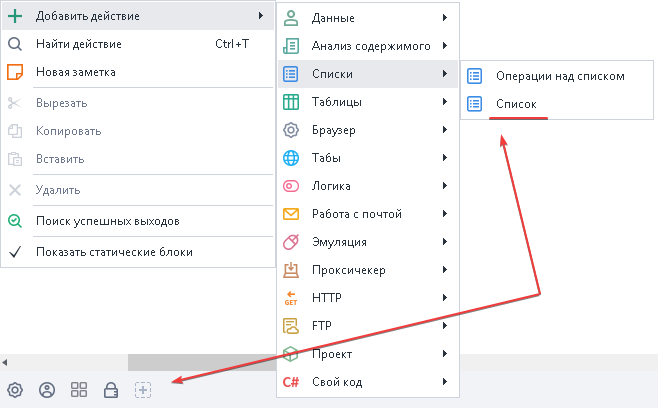
Как добавить экшен в проект?
Через контекстное меню Добавить действие → Списки → Операции над списком
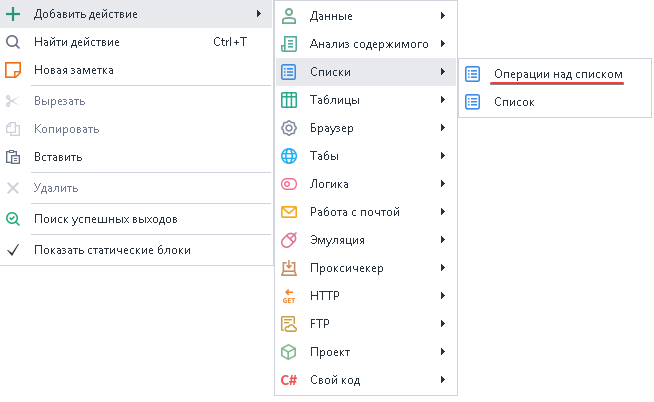
Для чего используется?
- Добавление и получение элементов списка
- Удаление строк и дублей
- Привязка к файлу
- Получение количества строк
- Перемешивание
- Сортировка значений
Принцип работы
После добавления экшена в проект в его свойствах нам нужно выбрать список, с которым будем работать, а затем действие для выполнения.
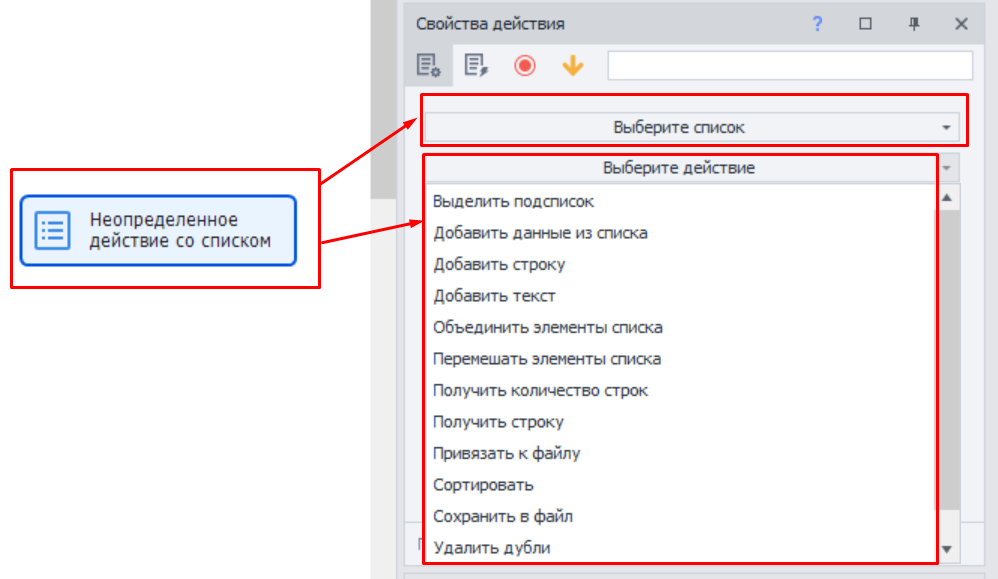
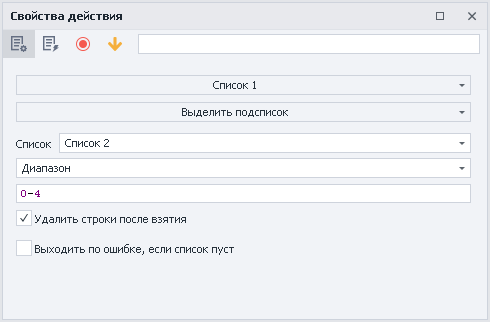
Выделить подсписок
Выделение части строк из списка.
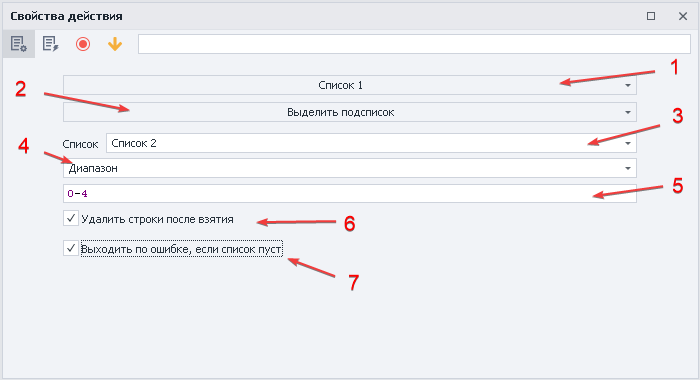
- Список. Выбираем список, в который будет сохранен результат.
- Диапазон. Способ фильтрации подсписка. Также для выбора доступны:
- Элементы, не содержащие текст.
Выберет все строки которые не содержат заданный текст. Можно использовать переменные. - Элементы, не удовлетворяющие регулярному выражению.
Критерии поиска задаются с помощью Regex (регулярных выражений). - Элементы, содержащие текст.
Выберет значения, которые содержат необходимый текст. Можно использовать переменные. - Элементы, удовлетворяющие регулярному выражению.
Критерии поиска задаются с помощью Regex (регулярных выражений).
- Элементы, не содержащие текст.
- Поле для ввода критериев. Указываются значения, соответствующие прошлому пункту.
- Удалить строки после взятия. Будут удалены строки, которые попали под критерии поиска.
- Выходить по ошибке, если список пуст. Если список пустой, то выполнение проекта пойдёт по красной ветке.
Пример
Берём из первого списка первые пять строк (нумерация с нуля) и сохраняем во второй список
| Список 1 до обработки | Список 1 после | Список 2 |
|---|---|---|
 |  |  |
Добавить данные из списка
Добавление данных из одного списка в другой.
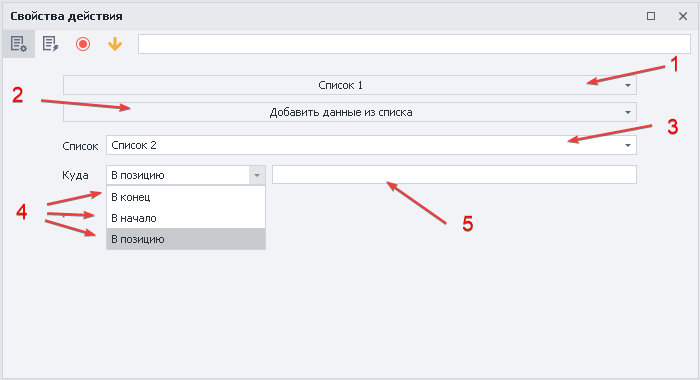
- Список. Выбираем список, в который будет сохранен результат.
- Куда. В какую позицию поместим результат:
в конец,в начало,в позицию. - В позицию. Если выбрали этот вариант, то в соседнем поле нужно указать номер строки или переменную.
Пример
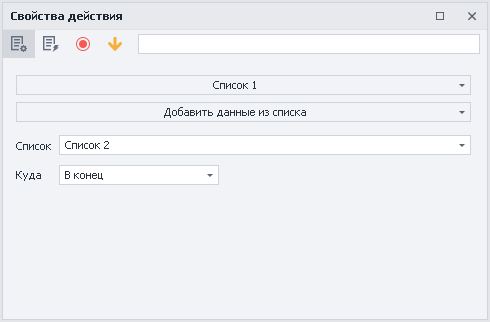
Добавим строки из второго списка в конец первого
| Список 2 | Список 1 до обработки | Список 1 после |
|---|---|---|
 |  |  |
Элементы Списка 2 остаются на месте
Добавить строку
Добавление строки в список.
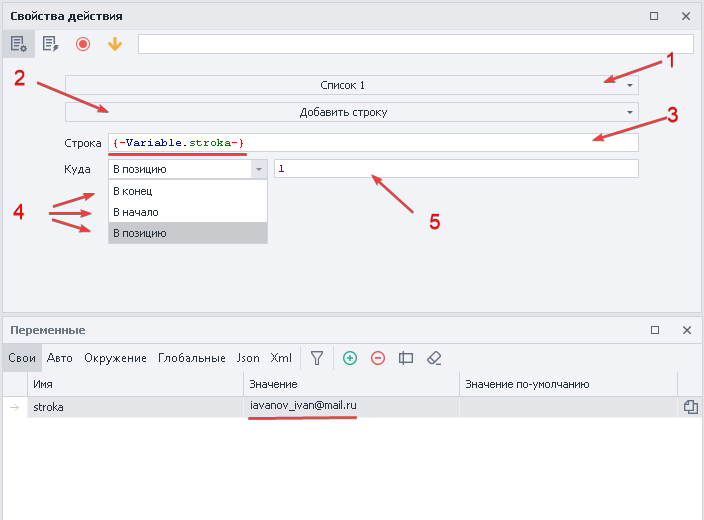
1. Выбираем список, в который будем добавлять строку.
2. Устанавливаем функцию.
3. Вносим значение или переменную.
4. В какую позицию поместим результат: в конец, в начало, в позицию.
5. Если выбрали в позицию, то в соседнем поле нужно указать номер строки или переменную.
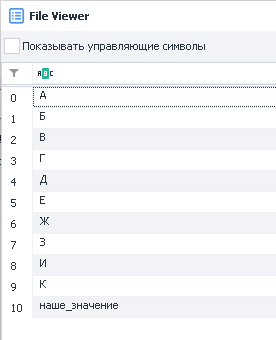
Подчеркнуто красной линией. Значение, которое копируем в данном примере.
Пример
Положим значение в конец первого списка

| Список 1 до обработки | Список 1 после |
|---|---|
|  |
Добавить текст
Добавление текста в список.
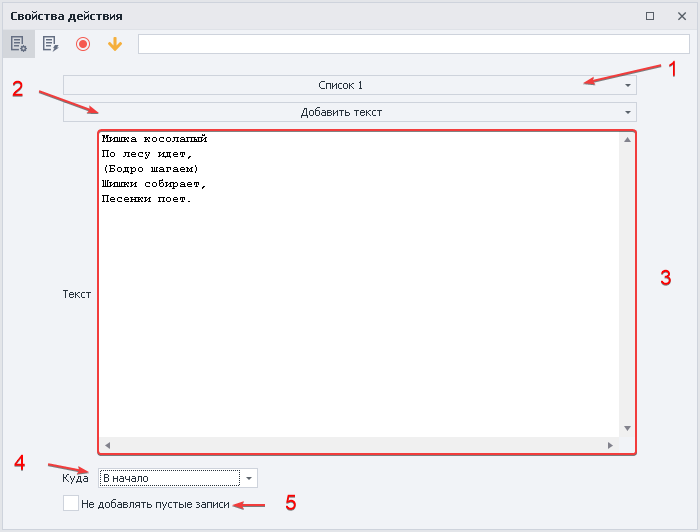
1. Выбираем список, в который будем добавлять текст.
2. Устанавливаем функцию.
3. Текст или набор символов для добавления в список, можно указать переменную.
4. В какую позицию поместим результат: в конец, в начало, в позицию.
5. Добавлять пустые строки в случае отсутствия текста.
Пример
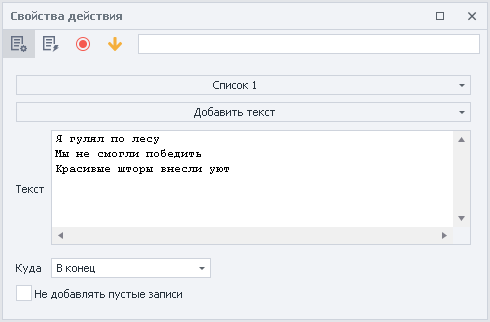
Добавим текст в первый список
| Список 1 до обработки | Список 1 после |
|---|---|
| 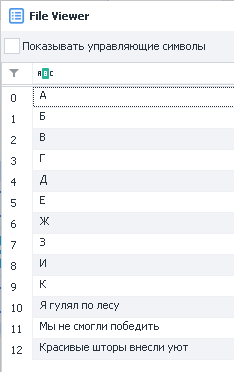 |
Текст имел разделитель — новая строка, поэтому в список он добавлен построчно
Объединить элементы списка
Объединение элементов списка с указанием разделителя и возможностью записи в переменную.

- Разделитель.
- Новая строка. Каждый элемент списка будет записан с новой строки.
- Свой. Указываем свой текст или символы, которые будут вставлены между элементами списка.
- Указанный в списке. Используется разделитель из настроек списка.
- Положить в переменную. Переменная для записи данных после обработки.
Пример
Объединяем элементы первого списка, используя свой разделить -;
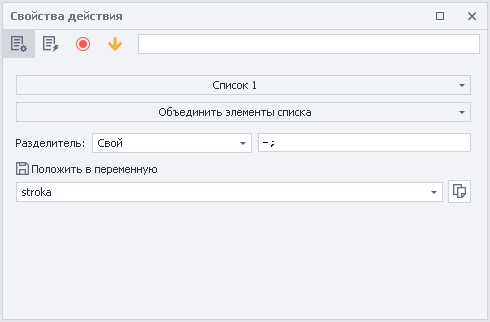
| Список 1 | Результат обработки списка в переменной stroka |
|---|---|
| 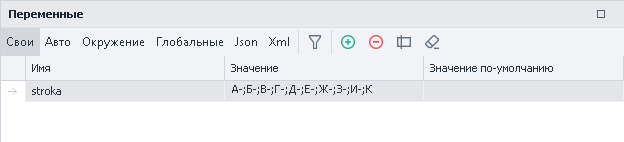 |
Перемешать элементы списка
В случайном порядке меняет расположение элементов в списке
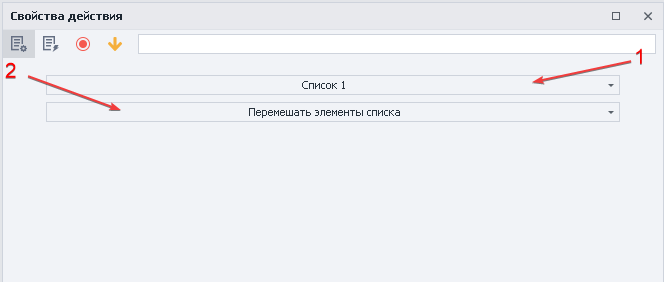
Пример
Перемешаем элементы Списка 1

| До обработки | После обработки |
|---|---|
|  |
Получить количество строк
Позволяет узнать количество строк в списке.

Критерии поиска:
- Все;
- Не содержат текст;
- Не удовлетворяет регулярному выражению;
- Со значением;
- Содержат текст;
- Удовлетворяет регулярному выражению;
Пример
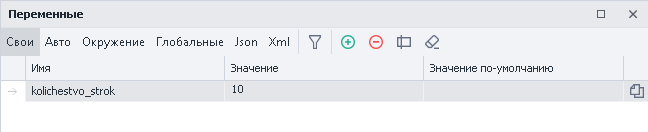
Посчитаем количество строк в Списке 1 и положим в переменную
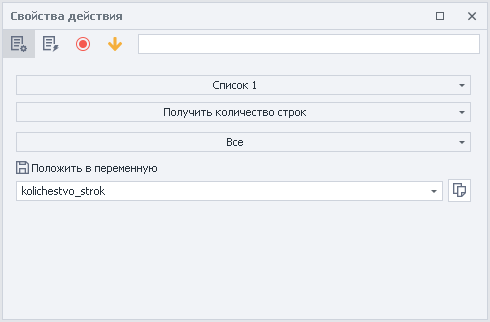
| Список 1 | Результат обработки списка в переменной kolichestvo_strok |
|---|---|
|  |
Получить строку
Эта функция получает строку, а также дает возможность удалить ее из списка и записать в переменную.
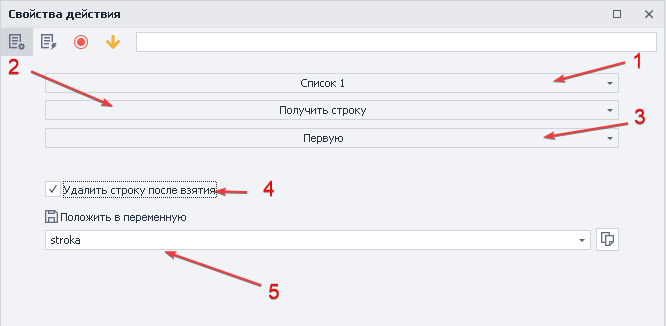
- Критерии поиска:
- Не содержит текст;
- Не удовлетворяет регулярному выражению;
- Первую;
- По номеру;
- Случайную;
- Удовлетворяет регулярному выражению;
- Удалить строку после взятия. Когда выбранная строка возьмется из списка, то после этого будет удалена.
- Положить в переменную. Здесь указываем кастомную переменную, в которую мы положим скопированную строку.
Пример
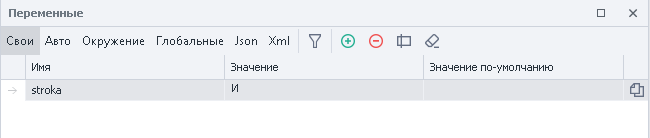
Берём случайную строку из Списка 1 и кладём её в переменную
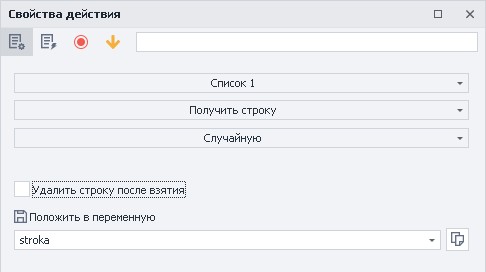
| Список 1 | Результат обработки списка в переменной stroka |
|---|---|
|  |
Привязать к файлу
Привязка списка к файлу в ходе выполнения проекта.
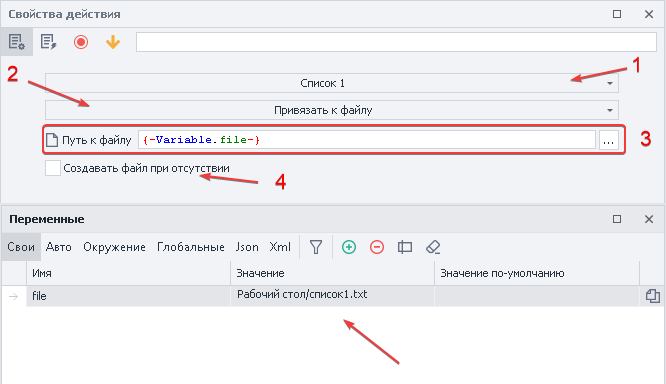
- Путь к файлу. Выбираем конкретный файл или указываем переменную, содержащую путь к нему.
- Создавать файл при отсутствии. Если файл отсутствует по указанному пути, то он будет автоматически создан.
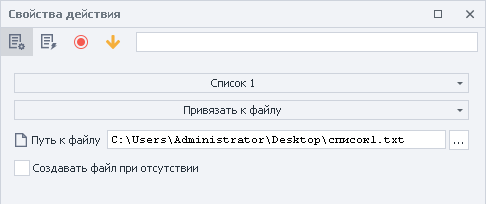
Пример
Список 1 будет привязан файлу по указанному пути
Сортировать
Сортировка элементов списка по убыванию или возрастанию.
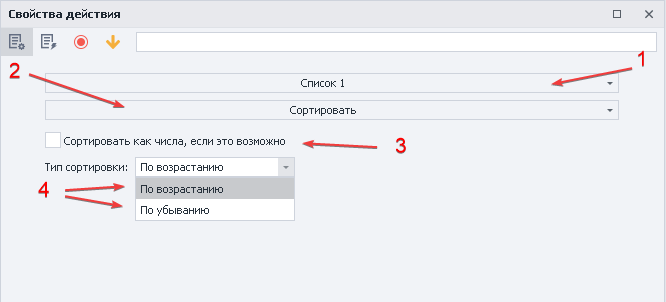
- Сортировать как числа, если это возможно. Использовать принцип сортировки как у чисел.
- Тип сортировки. По возрастанию или убыванию.
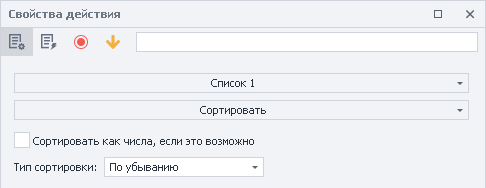
Пример
Сортировать значения Списка 1 по убыванию
| До обработки | После обработки |
|---|---|
 |  |
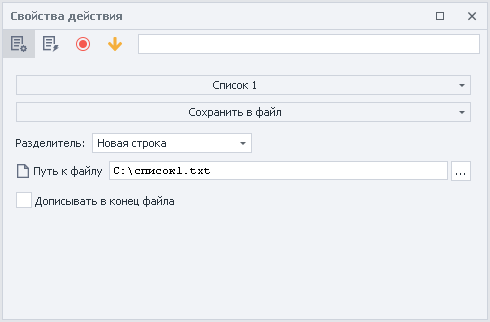
Сохранить в файл
Сохраняет список в файл.

- Разделитель. Устанавливает разделитель:
- Новая строка;
- Свой;
- Указанный в списке;
- Путь к файлу. Выбираем файл или указываем переменную, содержащую путь к файлу.
- Дописывать в конец файла. Позволяет записывать новые данные в файл или перезаписывать его полностью.
Пример
Сохраняем значения Списка 1 в файл
| Список 1 | Получившийся файл |
|---|---|
 |  |
Удалить дубли
Удаление повторяющихся строк в списке.

Пример
Удаляем все дубли в Списке 1

| До обработки | После обработки |
|---|---|
 |  |
Удалить строки
Удаляет строки из списка с заданными критериями.

- Критерии удаления строк:
- Все;
- Не содержащие текст;
- Не удовлетворяющие регулярному выражению;
- Первую;
- Под номерами (можно использовать диапазоны);
- Со значением;
- Содержащие текст;
- Содержащие только пробельные символы;
- Удовлетворяющие регулярному выражению;
Пример
Удаляем из Списка 1 все строки, содержащие символ @

| До обработки | После обработки |
|---|---|
 |  |
Пример использования
Представим, что нам необходимо перейти по всем страницам из списка + собрать их названия + положить в другой список.

1. Создаём Список_1 с несколькими страницами, предварительно привязав его к файлу.
2. Удаляем дубли, чтобы не переходить на страницу дважды.
3. Создаём Список_2 и привязываем его к файлу.
4. Парсим необходимую информацию со страниц Список_1 и копируем ее в Список_2.
5. Удаляем дубли.
Таким образом можно наполнять списки нужной информации для дальнейшей обработки и использования.