Операции над Google таблицами
🔗 Оригинальная страница — Источник данного материала
Описание
Сначала вам нужно получить API-ключ, а затем указать его в Настройках программы
Во многом они похожи на простые Таблицы. Для работы используется тот же экшен Операции над таблицами, и все действия также актуальны (кроме Привязки к файлу). Но у Google-таблиц все-таки есть несколько уникальных функций, с которыми мы познакомимся ниже.
Как добавить экшен в проект?
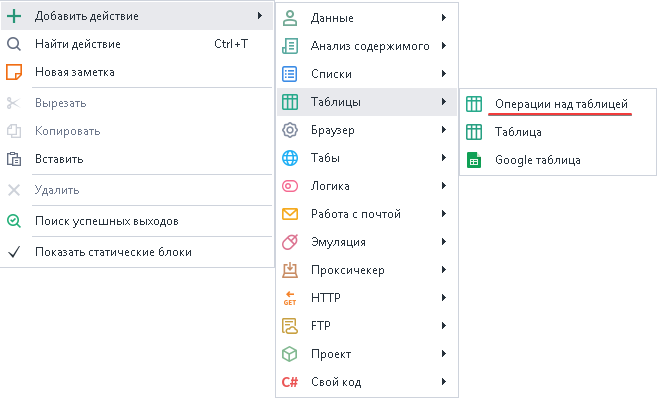
Через контекстное меню: Добавить действие → Таблицы → Операции над таблицей
Принцип работы
В данной статье описаны только уникальные для Google Таблиц функции. Про все остальные операции можно прочитать в статье Операции над таблицами.
А также переменные и их комбинации.
Перезагрузить таблицу
Данная функция позволяет обновить Google Таблицу и получить актуальные данные из нее.
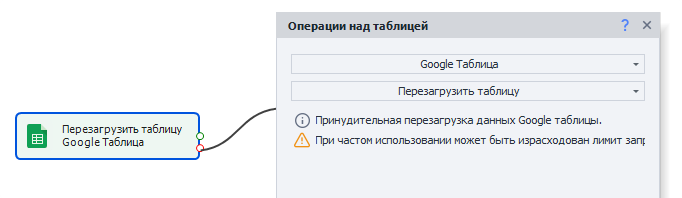
Пригодится, если в таблицу были внесены изменения вручную или с помощью другого шаблона.
Привязать к существующей таблице
С помощью этого действия можно привязаться к таблице в процессе выполнения проекта. Удобно использовать, когда на момент старта шаблона адрес таблицы неизвестен.
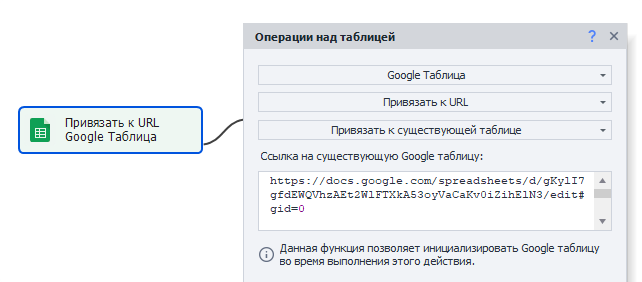
Ссылка на существующую Google таблицу
В поле ввода нужно указать ссылку на таблицу, к которой привязываемся.
Создать новый лист
Создает новый лист в Google таблице.
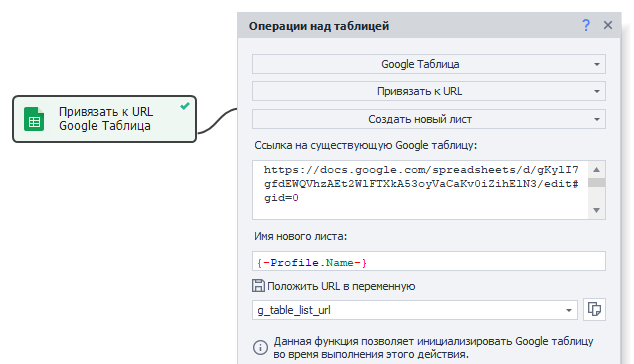
Ссылка на существующую Google таблицу
Указываем ссылку на таблицу, в которой создаем новый лист.
Имя нового листа
Придумываем имя для листа.
Положить URL в переменную
Можно указать переменную для сохранения ссылки на новый лист.
Создать новую таблицу
Как не сложно догадаться, данное действие позволяет создать новую Google таблицу.
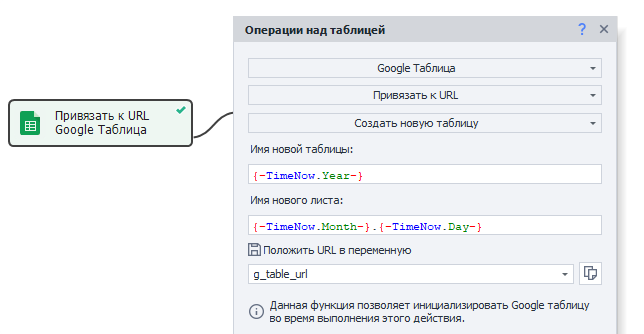
Имя новой таблицы
Указать имя для новой таблицы.
Имя нового листа
Таблица создаётся с одним листом. Здесь нужно указать имя для него.
Положить URL в переменную
Можно указать переменную, в которую сохранится ссылка на новую таблицу.