Настройка подключения Google Таблиц
🔗 Оригинальная страница — Источник данного материала
Описание
В этой статье мы разберём, какие действия нужно выполнить для начала работы с Google-таблицами.
Создание нового приложения
- Войдите в свой Google аккаунт или создайте новый.
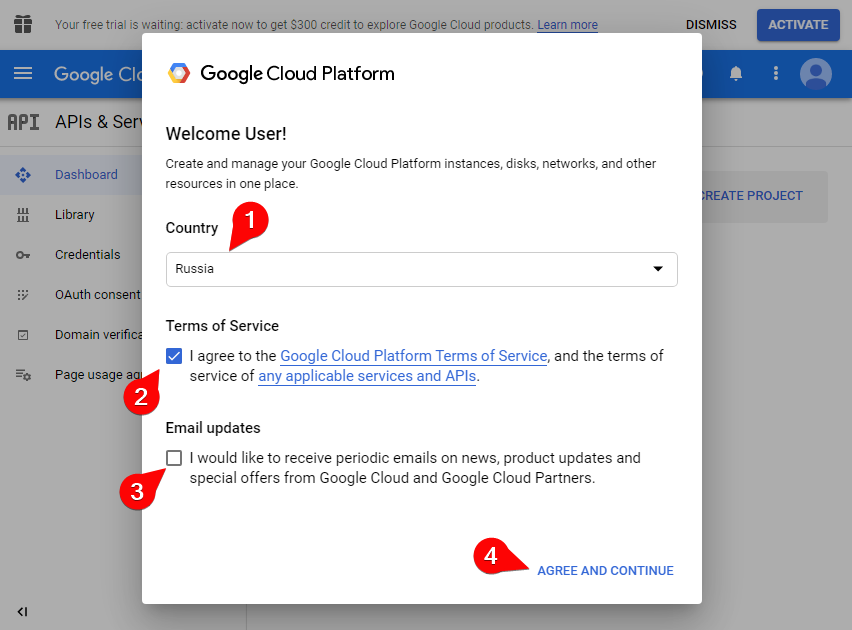
- Зайдите в Google Cloud Platform. При первом заходе на сайт надо будет:
- выбрать страну (1)
- прочитать правила использования сервисов и принять их, если вы согласны (2)
- (опционально) согласиться на рассылку по email (3)
- в конце нажать AGREE AND CONTINUE (4)
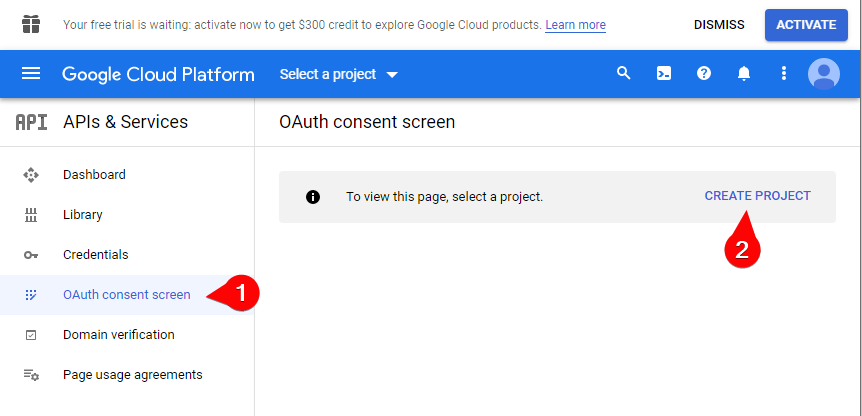
- Далее выберите раздел OAuth consent screen (1) и нажмите CREATE PROJECT (2). Будет создан новый проект.
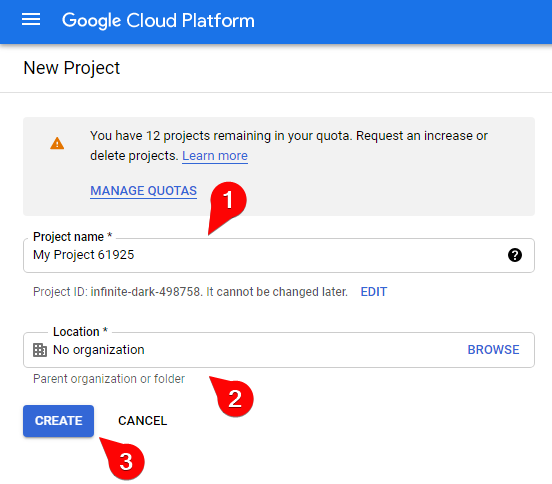
- Введите любое название проекта в поле Project name (1) (только на английском языке) и укажите Location (2), а после нажмите CREATE (3).
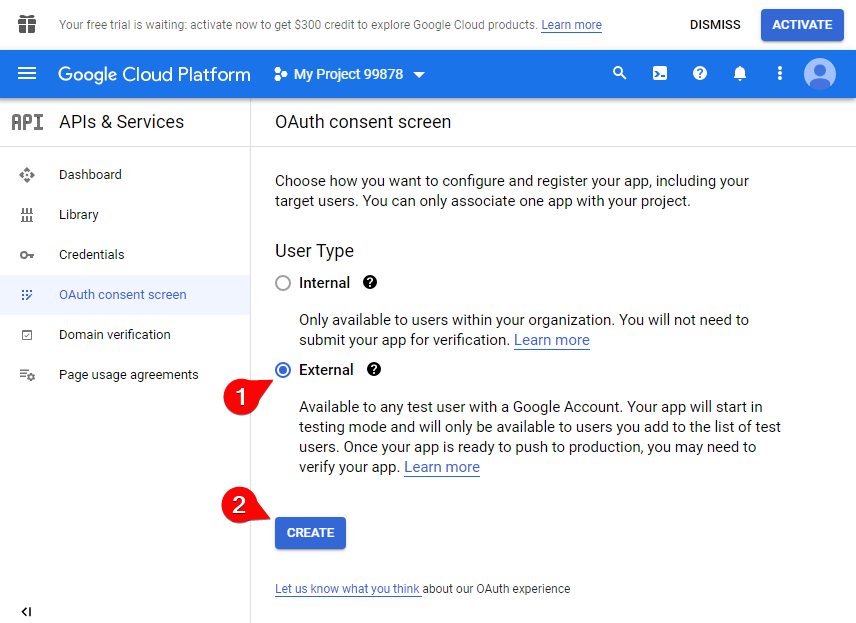
- В текущем окне выберите External (1) и нажмите CREATE (2)
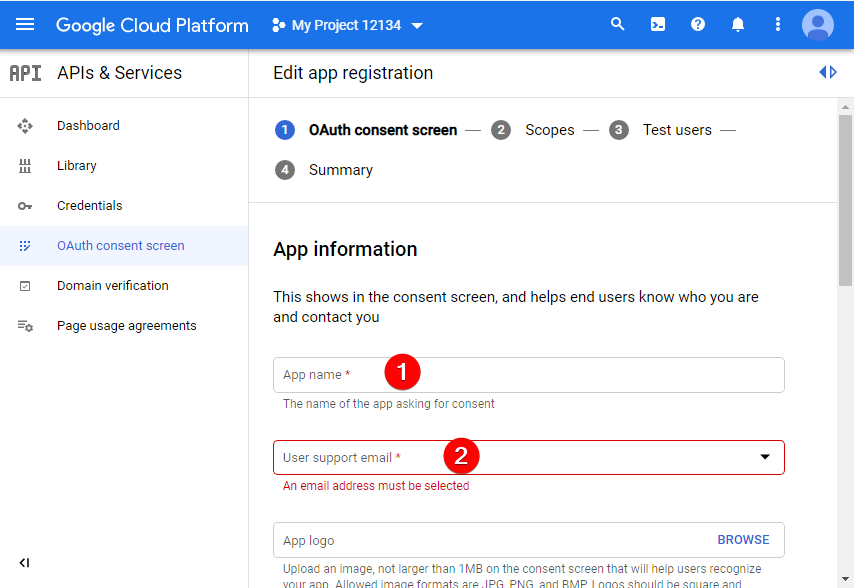
- Здесь же надо ввести любое имя приложения в поле App name (1) и выбрать email в списке User support email (2)
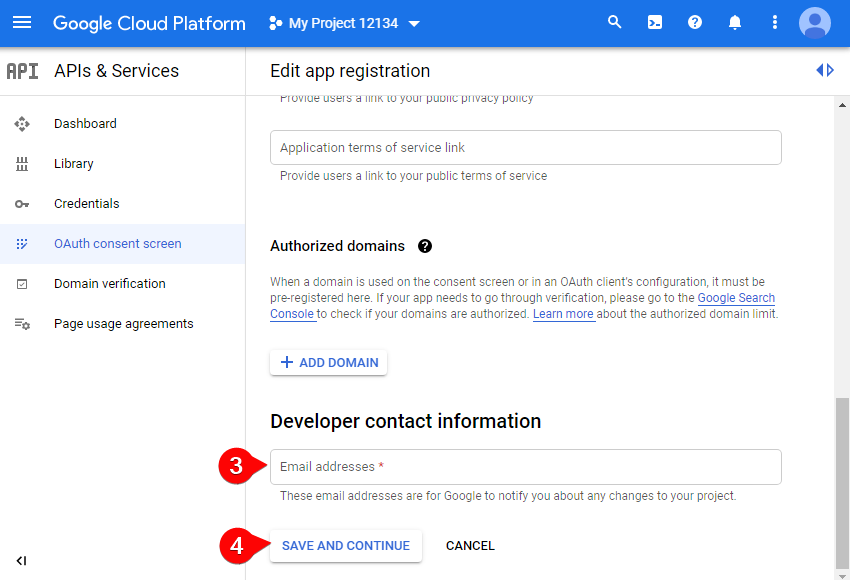
- Прокрутите страницу в самый низ и ещё раз введите свой email (3) и нажмите SAVE AND CONTINUE (4)
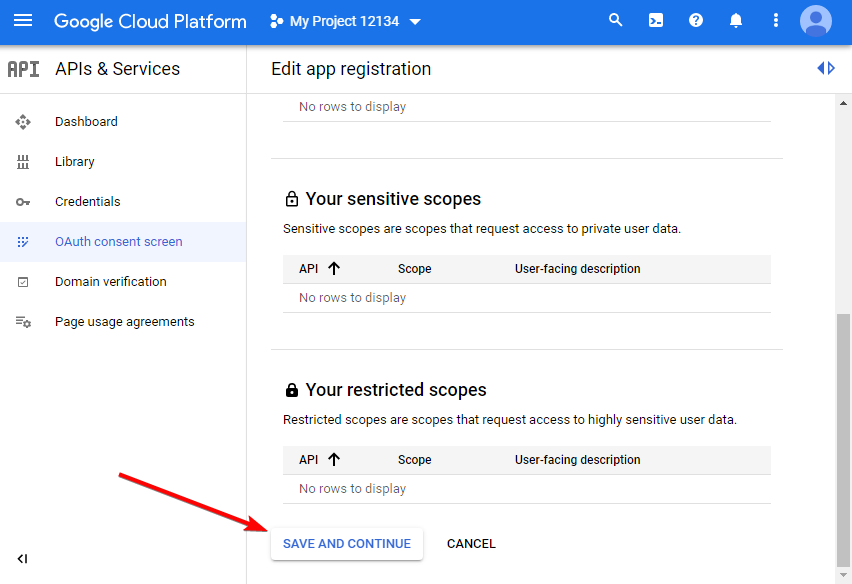
- В окне Scopes просто проматываем страницу в самый низ и нажимаем SAVE AND CONTINUE.
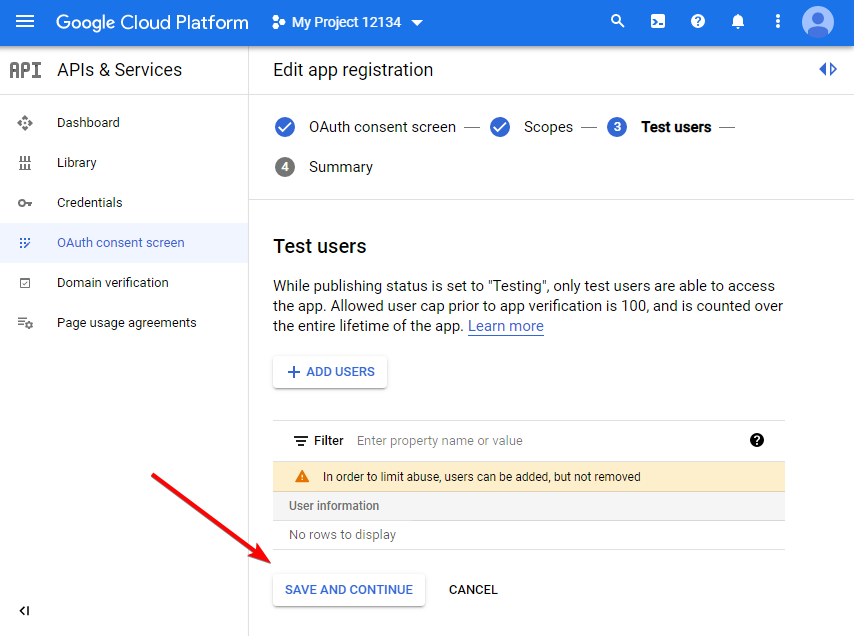
- В окне Test users тоже пролистываем вниз и нажимаем SAVE AND CONTINUE.
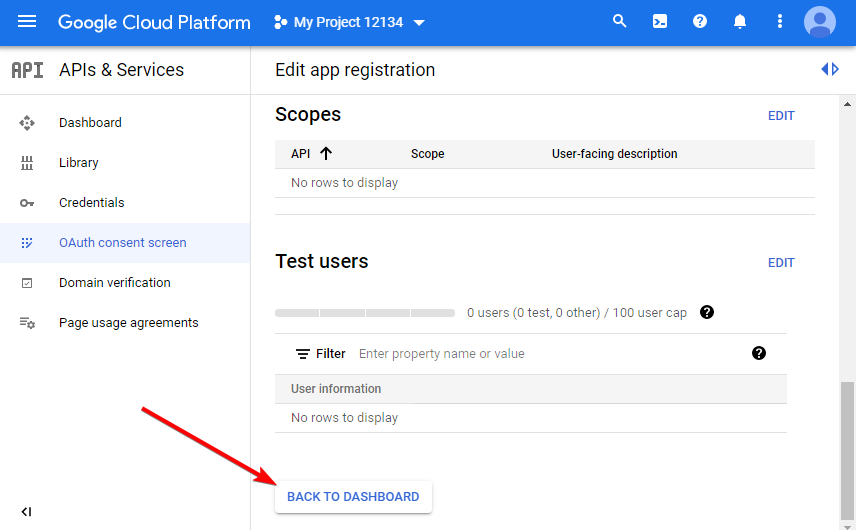
- В окне Summary пролистываем вниз и нажимаем BACK TO DASHBOARD.
Публикация проекта
Testing mode
В этом режиме каждые 7 дней необходимо переавторизоваться в приложении.
Можно оставить приложение в тестовом режиме. Тогда оно будет доступно только для аккаунта-создателя и пользователей, которые добавлены в список Test Users.
Добавление пользователей:
- на вкладке OAuth consent screen пролистайте чуть вниз и в разделе Test users нажмите кнопку ADD USERS.
- в открывшемся окне добавьте email адрес необходимого аккаунта и нажмите кнопку SAVE.
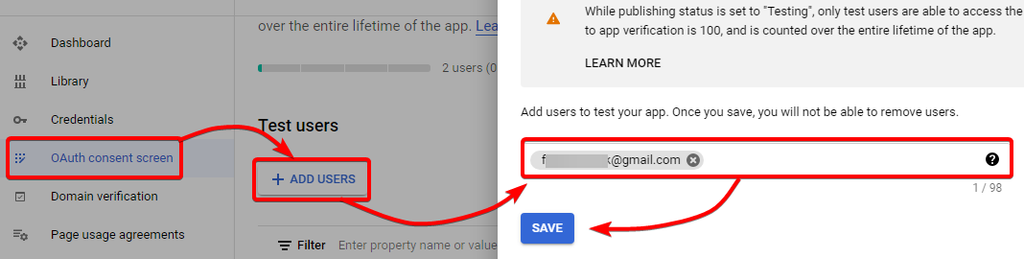
Их может быть не больше 100.
После добавления пользователя в список тестеров удалить его оттуда уже нельзя!
Publish App
Вместо режима тестирования вы можете опубликовать приложение. Тогда оно будет доступно всем пользователям у которых есть Google аккаунт.
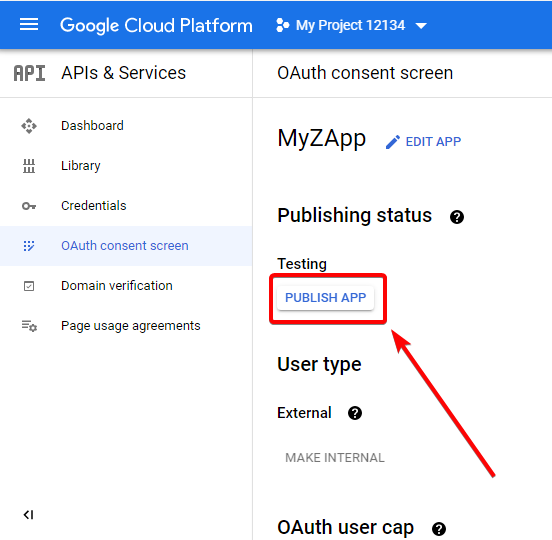
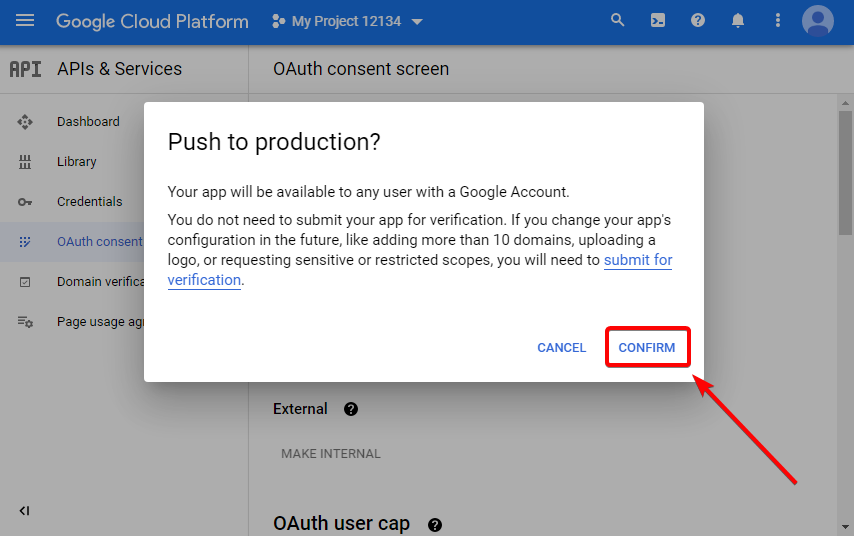
- Далее CONFIRM во всплывающем окне
Создание учётных данных
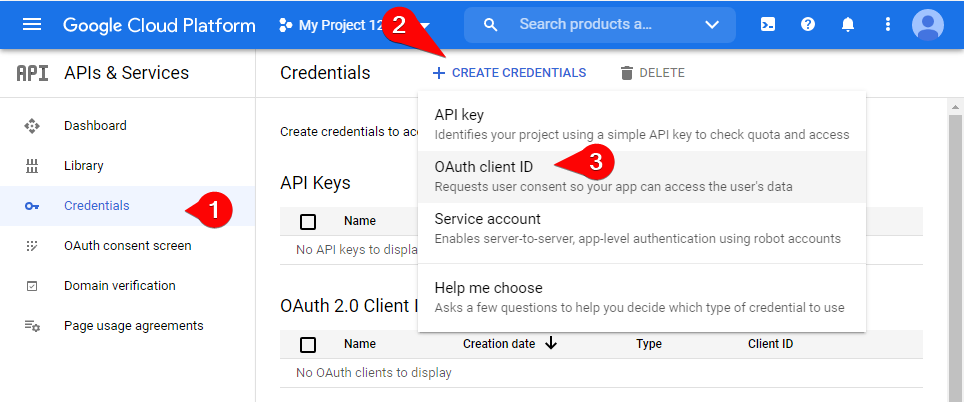
- В разделе Credentials (1) нажмите CREATE CREDENTIALS (2) и выберите пункт OAuth client ID (3)
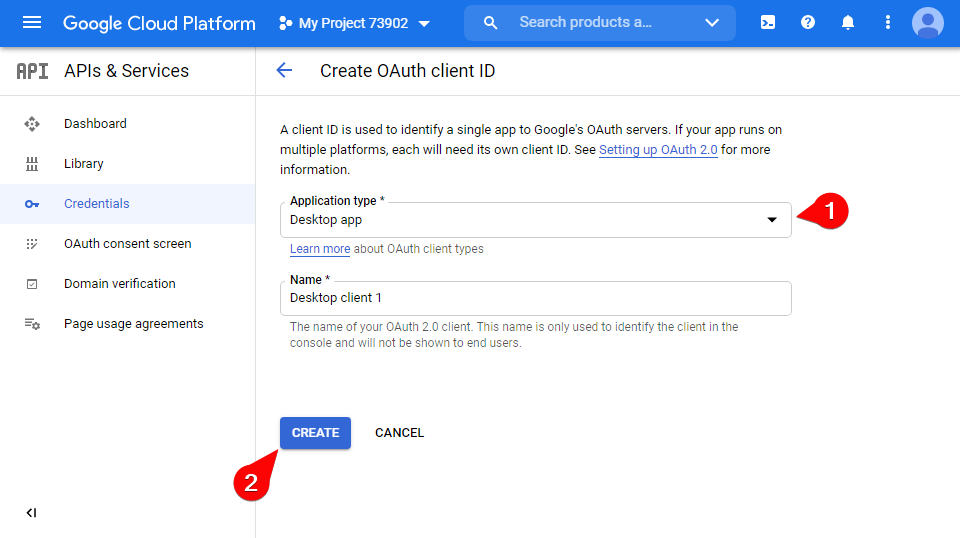
- Выберите пункт Desktop app в выпадающем списке Application type (1) и нажмите CREATE (2)
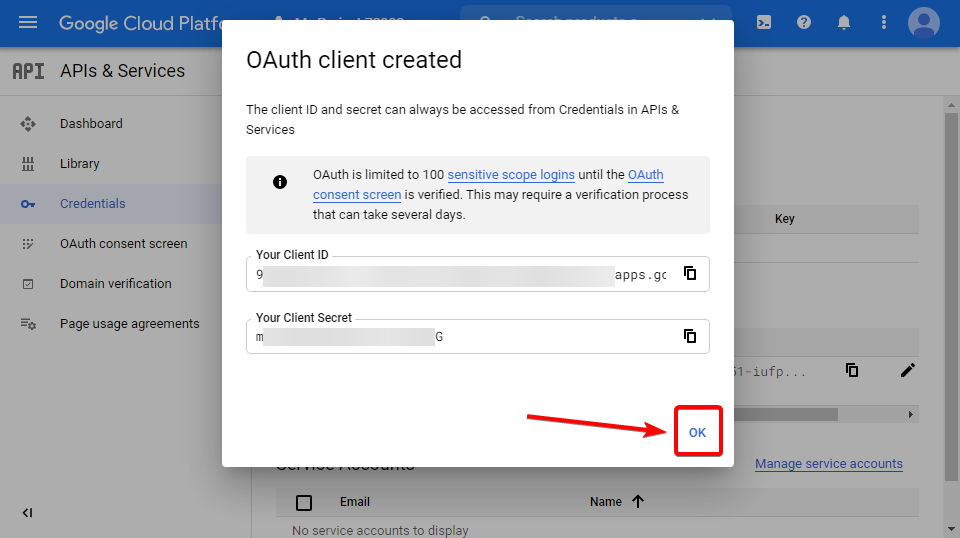
- Откроется новое окно OAuth client created, в нём нажмите OK.
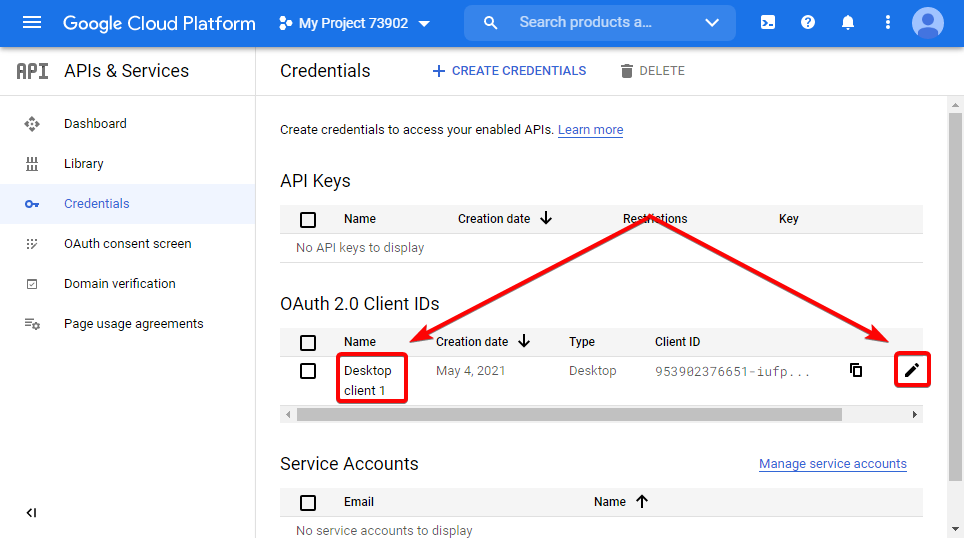
- После этого кликните по названию только что созданного приложения или по значку его редактирования.
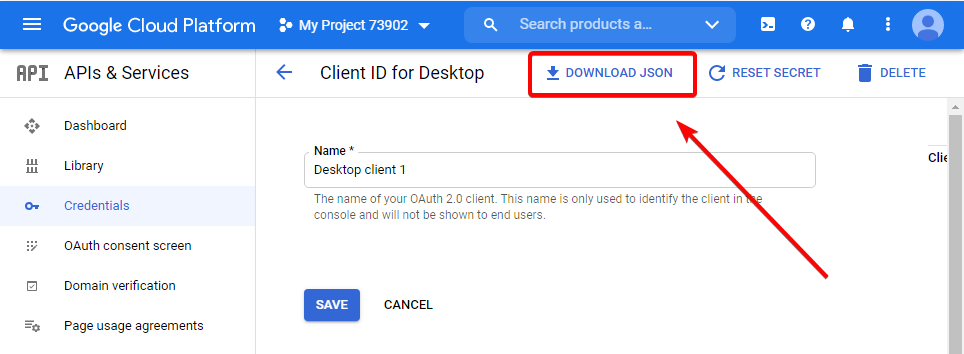
- И наконец в открывшемся окне скачиваем API-ключ в виде файла. Для этого нажмимаем кнопку DOWNLOAD JSON.
Включение использования API Google Sheets и Drive
Иначе программа будет работать некорректно.
Для корректной работы Google-таблиц осталось совсем не много!
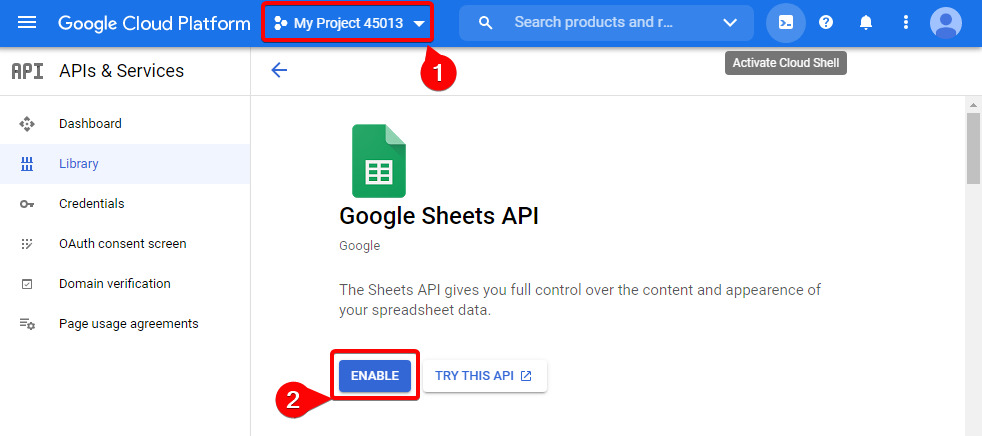
- Включаем Google Sheets API по этой ссылке.
- Выбираем наш проект (1) и жмём ENABLE (2).
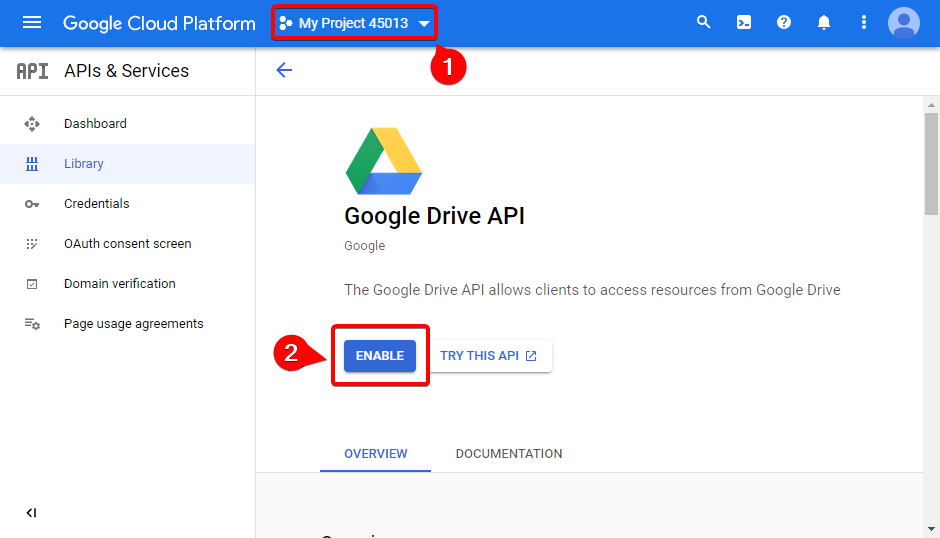
- Теперь включаем Google Drive API здесь.
- И снова выбираем наш проект (1) и жмём ENABLE (2).
Работа с API
Добавление ключа в программу
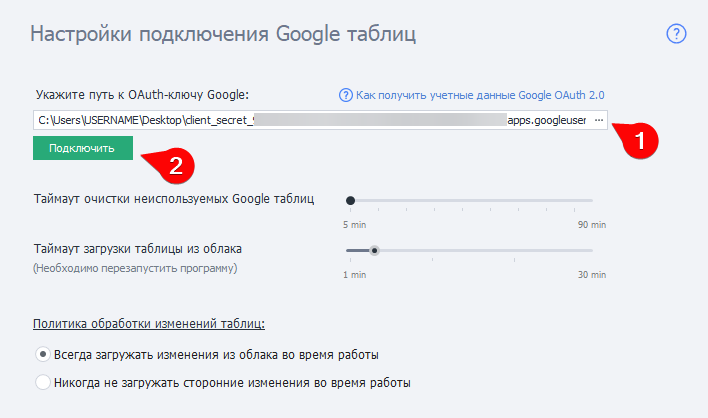
- Откройте настройки Google таблиц:
Редактирование → Настройки → Google таблицы - Нажмите
…и выберите файл учётных данных (1), затем нажмите Подключить (2).
.json- После этого откроется окно браузера, где необходимо будет войти в аккаунт Google, в котором вы создавали ключ.
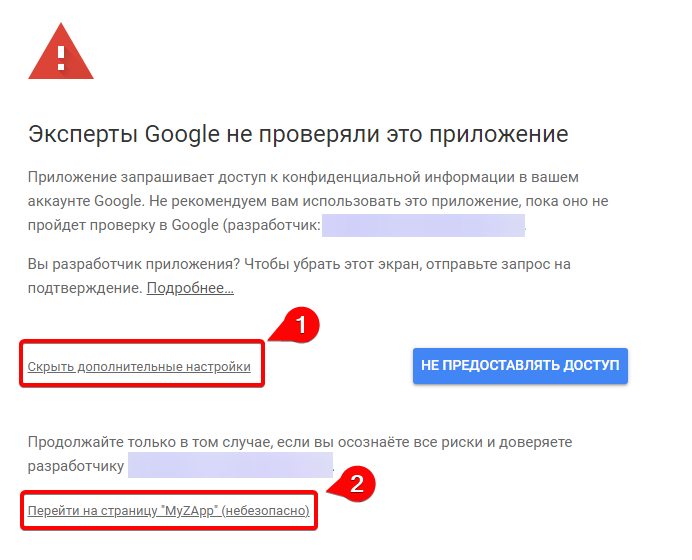
- Так как приложение новое, то может появиться окно с предупреждением.
 |
|---|
| Необходимо выбрать Дополнительные настройки (1) и Перейти на страницу Ваше приложение (2), поскольку вы ему доверяете. |
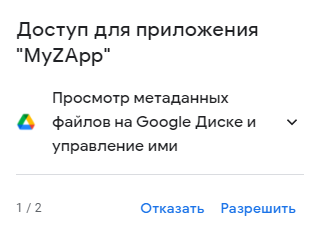
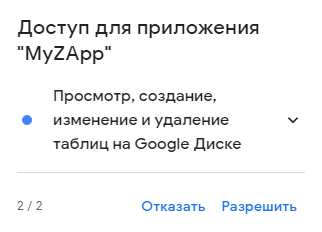
- После этого разрешите доступ для приложения к данным вашего аккаунта, чтобы можно было читать и записывать таблицы.
 |  |
|---|
- Затем снова:
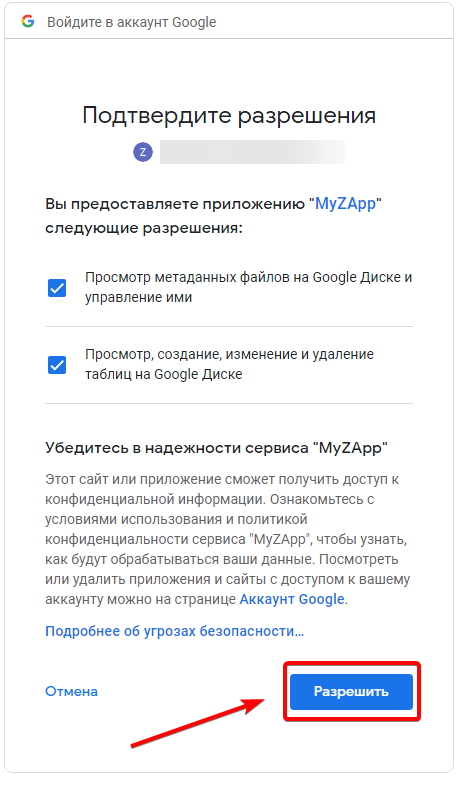
- После этого в браузере появится надпись Received verification code. You may now close this window, означающая что всё было сделано правильно! Можете закрыть эту вкладку браузера.
Лимиты запросов к API
Какие есть ограничения?
Есть ограничения на количество запросов: 50 000 запросов в сутки на один проект и 10 запросов в секунду на один IP-адрес (эти лимиты актуальны на май 2021 года).
Где можно увидеть текущее количество сделанных запросов?
Эта информация доступна в Dashboard'е Google Cloud Platform (не забудьте выбрать правильный проект).
Как увеличить лимиты?
Как ZennoPoster расходует лимиты?
На количество запросов, в упрощенном виде, влияют два фактора — изменялась ли таблица и включена ли загрузка сторонних изменений.
Если загрузка сторонних изменений включена, то каждую минуту будет отправляться запрос к Drive API для сравнения версий таблиц.
При изменении самой таблицы используются разные виды запросов — в целом до 5 запросов на таблицу в минуту. То есть, если активно меняются 10 таблиц, то будет максимум около 60 запросов в минуту (Sheets API + Drive API).
Ошибка 403: access\_denied
Подробный текст ошибки:
The developer hasn’t given you access to this app.
It’s currently being tested and it hasn’t been verified by Google.
If you think you should have access, contact the developer
Решение:
Созданное вами приложение для доступа к Google API находится в тестовом режиме. А аккаунт, с которого вы пытаетесь авторизоваться, не является создателем этого приложения и не находится в списке тестовых пользователей.
Как опубликовать приложение или добавить пользователя в список тестовых можно прочесть в этой же статье, в подразделе Testing mode.