Использование профиль-папки
🔗 Оригинальная страница — Источник данного материала
Описание
Профиль-папка — это альтернативный способ сохранения профиля, отличающийся от привычного сохранения в файл.
Данные профиль-папки привязаны и зашифрованы по Zennolab ID учётной записи, под которой они были созданы.
Профиль-папку нельзя передавать другим пользователям — на чужом аккаунте она не заработает, даже если скопировать папку на другой компьютер.
Профиль-папка сохраняет работоспособность только в вашем ZennoPoster/ZennoBox, авторизованном под тем же Zennolab ID из вашего личного кабинета ZennoLab.
Преимущества
Целостность профиля
При сохранении профилей в файл в случае ошибок инстанса данные могли повреждаться, из-за чего профиль становился некорректным. Использование профиль-папки позволяет избежать подобных проблем.
При запуске проекта вы создаёте инстанс браузера и указываете для него конкретную профиль-папку. В процессе работы инстанс автоматически сохраняет часть данных в эту папку — аналогично тому, как это делает обычный браузер.
Даже если во время работы инстанс будет повреждён или завершится с ошибкой, все сохранённые данные останутся в профиль-папке и смогут быть использованы при следующем запуске.
Автоматически сохраняются следующие данные:
- Cookie
- Local Storage
- HSTS Super Cookie
- Indexed DB
- Всё, что относится к профилю:
- имя/фамилия,
- email,
- password
- и прочее.
- Всё, что относится к браузер-профилю:
- UserAgent,
- Accept,
- Accept-Language,
- шрифты и плагины,
- часовой пояс и геопозиция,
- WebRTC.
Единственные вещи, которые не сохраняются автоматически — это Proxy и Переменные. Для их сохранения нужно вызывать специальный экшен.
Быстрая загрузка и сохранение
При длительной работе с профиль-файлом его размер мог значительно увеличиваться, что приводило к росту времени загрузки и сохранения.
А вот профиль-папка хранит данные в нескольких отдельных файлах и при записи обновляет только необходимые из них. За счёт этого операции выполняются значительно быстрее и стабильнее.
Для её использования необходимо в начале проекта запустить инстанс с указанием нужной профиль-папки. Далее инстанс будет привязан к ней во время работы.
Конвертация профиль-файлов старого формата
Демо-проект:
Конвертируем старые профили в новые
Разберём проект по шагам
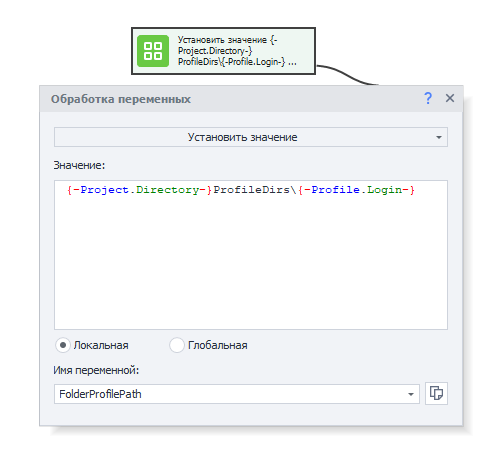
- Выбираем путь, где будут храниться профиль-папки.
Например, вместе с вашим проектом:{ -Project.Directory- }ProfileDirs\
К нему также необходимо добавить уникальное имя профиль-папки, как и для профиль-файла.
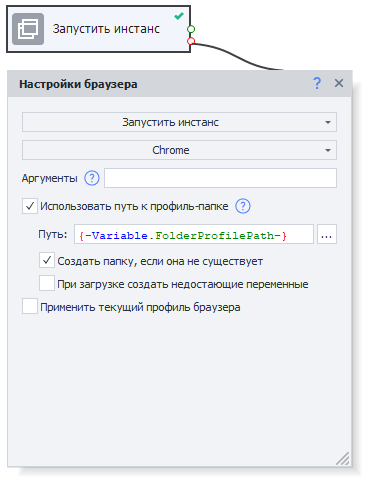
- Запускаем инстанс с пустой профиль-папкой.
Он привяжется к ранее указанному пути профиль-папки.
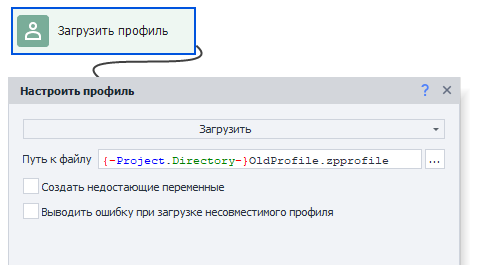
- Теперь подгружаем профиль из файла.
Он сразу загрузится в инстанс, который уже привязан к профиль-папке.
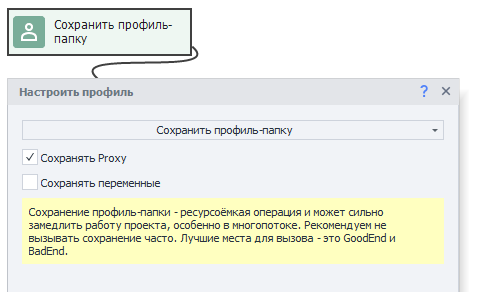
- Сохраняем профиль-папку.
Таким образом мы сохраним данные, которые загрузили из профиль-файла.
«Нагуливание» профиля
Это постепенное придание аккаунту «живого» и естественного вида за счёт типичной активности. По итогу он должен выглядеть как профиль реального человека, а не созданный «под задачу».
Демо-проект:
Разберём проект по шагам
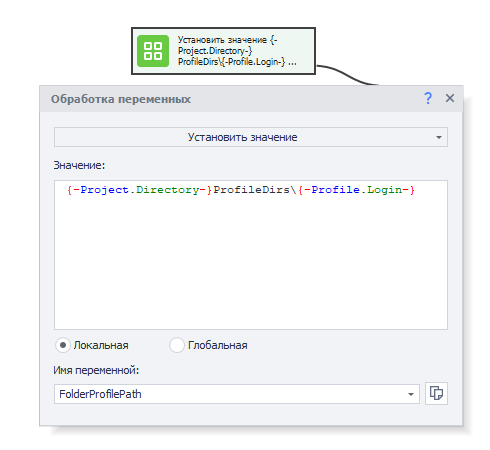
- Подготовим путь, где будут храниться профиль-папки.
Например, вместе с вашим проектом:{ -Project.Directory- }ProfileDirs\
- Запускаем инстанс с пустой профиль-папкой.
Он привяжется к ранее указанному пути профиль-папки.
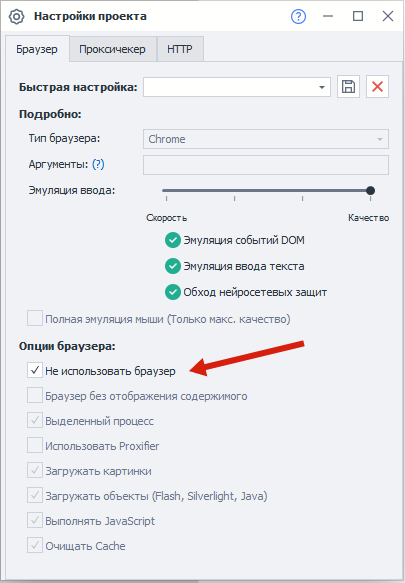
- Выбираем Chrome и ставим галку на Использовать путь к профиль-папке.
- Также обязательно включаем Создать папку, если она не существует. Иначе отсутствие необходимых файлов в папке будет трактоваться как ошибка, и произойдет выход по красной ветке.
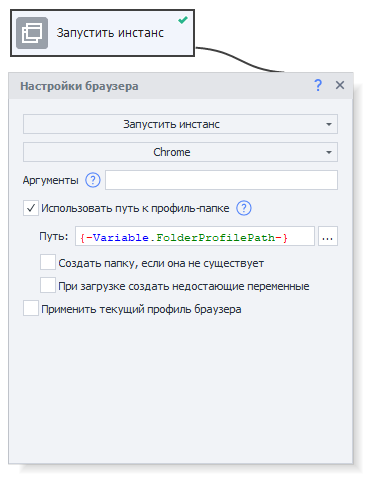
- Теперь через Нагулять профиль в автоматическом режиме выполняем действия, которые нужны для придания профилю естественного вида.
- Сохраняем профиль-папку.
| Если нужно сохранить переменные или прокси | Если НЕ сохранять переменные или прокси |
|---|---|
| Выполняем действие Сохранить профиль-папку и указываем галочками нужные параметры | Тогда дополнительный кубик добавлять не нужно. Профиль-папка сохранится автоматически при перезагрузке инстанса, закрытии программы или при окончании исполнения проекта. |
Лучше ограничить его использование в Bad или Good end.
Использование нагулянного профиля
Демо-проект:
Разберём проект по шагам
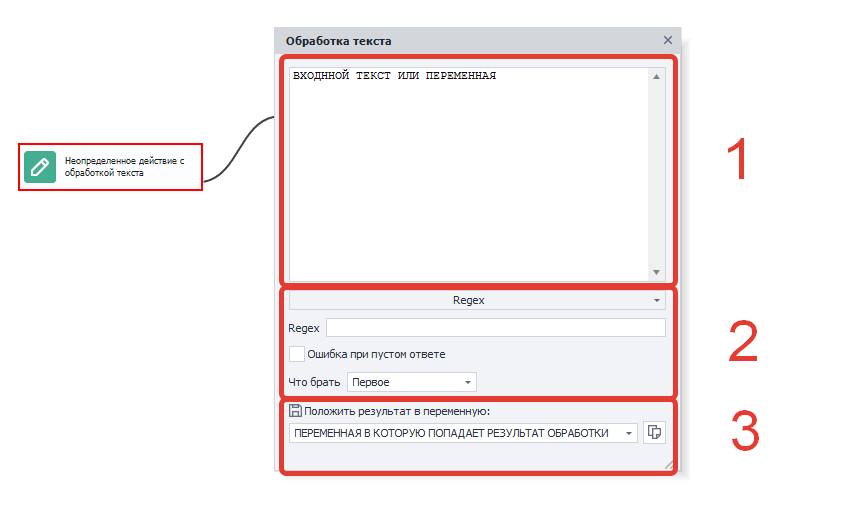
- Настраиваем безбраузерный проект.
В настройках вашего проекта отметьте, что проект не использует браузер. Это нужно для того, чтобы не тратить ресурсы на запуск дефолтного браузера при старте.
- Запускаем инстанс с профиль-папкой.
Укажите путь, где лежит ваша уникальная профиль-папка. Настройка «Создать папку, если она не существует» должна быть выключена.
- Используем профиль по назначению.
Совершаем действия, для которых был создан и настроен профиль.
Рекомендации
Привязка к Zennolab ID
Подробнее об этом ограничении — в блоке предупреждения в начале статьи. Ограничение одинаково для ZennoPoster и ZennoBox. Передача профиль-папки другому пользователю или попытка открыть её под другим Zennolab ID не сработают.
Одна папка — один инстанс
Обратите внимание, что в конкретной профиль-папке в любой момент времени может быть запущен только один инстанс браузера. Попытка запустить два (или более) инстанса в одной и той же профиль-папке приведет к выходу по красной ветке.
Отладка в ProjectMaker
Даже если завершить работу браузера с помощью экшена Настройки браузера → Запустить инстанс → Без браузера, то ProjectMaker всё-равно не отпустит профиль-папку. Связано это с особенностями реализации работы инстанса внутри ProjectMaker.
Чтобы освободить ресурсы профиль-папки во время отладки, нужно запустить инстанс с другим типом браузера, например Firefox 45.