Создание проекта
🔗 Оригинальная страница — Источник данного материала
Начало работы
После запуска программы открывается Стартовая страница, где необходимо выбрать одно из действий: нажать «Новый проект» или «Открыть существующий». После этого откроется основная рабочая область, содержащая ключевые окна для создания и редактирования проекта.
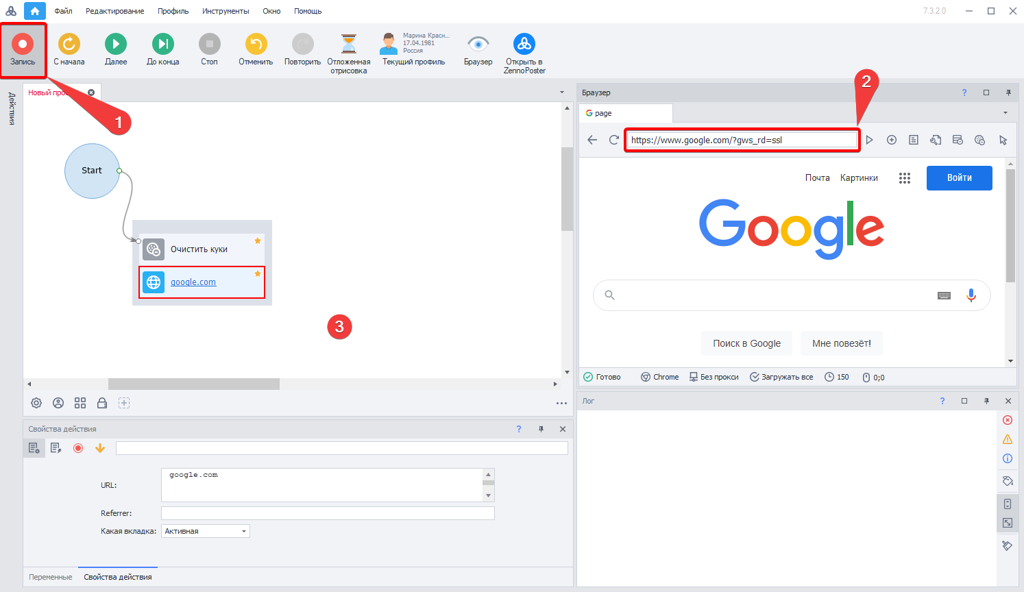
Чтобы начать запись, нажмите кнопку [1] (см. скриншот ниже). Далее вы можете ввести адрес сайта в адресную строку браузера [2], с которым планируете работать, и выполнять необходимые действия прямо в браузере — они будут автоматически записываться в проект.
Также вы можете добавлять экшены вручную: для этого кликните правой кнопкой мыши по любому пустому месту в проекте [3] и выберите нужное действие.
 |
|---|
| Окна здесь расположены согласно настройке: Окно → Режим интерфейса → Стандартный |
Основные окна
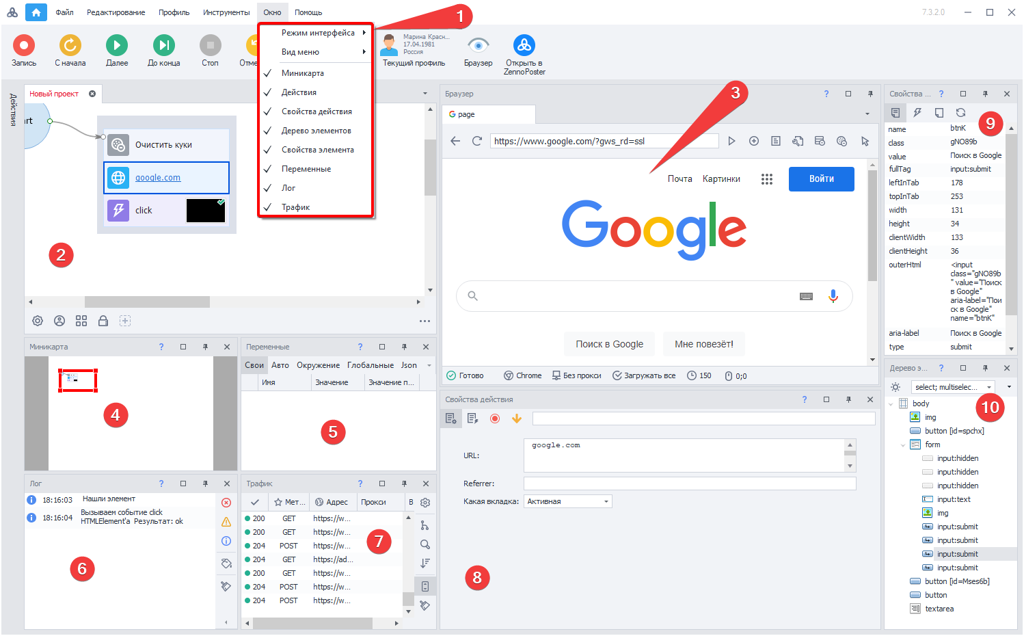
В основном рабочем окне программы можно разместить 9 функциональных окон. Их можно перетаскивать и изменять в размерах в зависимости от необходимости. Часть окон также можно закрыть, если они используются редко. Восстановить закрытые окна затем можно через меню [1].
Окно проекта [2]
В данном окне при записи появляются экшены, когда вы совершаете какие-либо действия в браузере [3]. Вы можете также создавать новые экшены вручную (правый клик мыши). Их можно перетаскивать, объединять в группы и соединять логическими связями, выстраивая последовательность для выполнения проекта.
Браузер [3]
В данном окне можно открывать различные сайты и записывать пошагово действия путем нажатия ссылок, заполнения текстовых полей и т.д. Вверху данного окна имеются пиктограммы навигации, остановки загрузки страницы, управление вкладками, опции очистки кэша и куков + инструмент просмотра исходного кода, DOM и текста страницы.
Миникарта [4]
Перетаскивая рамку по схематичному отображению вашего проекта, вы можете легко изменять фокус в самом окне проекта. Это актуально при создании больших шаблонов.
Переменные [5]
В данном окне отображаются текущие значения переменных проекта. Во время отладки можно наблюдать и анализировать их значения.
Лог [6]
При отладке в логе появляются сообщение об успешно выполненных действиях и о возникших ошибках. Это помогает исправить и доработать проект до готового вида.
Окно трафика [7]
В данном окне будут отображены все запросы, которые сделает браузер ProjectMaker. А также запросы сделанные с помощью экшенов HTTP запросов.
Свойства действия [8]
Это окно появляется при выделении того или иного экшена в Окне проекта [1]. Тут можно заполнить и изменить настройки его работы.
Свойства элемента [9]
Если активирован режим «Следовать за курсором» (ПКМ в окне браузера), то при наведении курсора на тот или иной элемент страницы вы сможете посмотреть его свойства.
Также свойства элементов будут отображаться при работе с Конструктором действий и Деревом элементов [10].
Дерево элементов [10]
Если элемент не удаётся сразу идентифицировать в браузере, его можно найти в окне дерева элементов. Это окно отображает код страницы в наглядном виде с иерархической древовидной структурой, что позволяет легко ориентироваться в элементах страницы и быстро находить нужный элемент.
Данные проекта
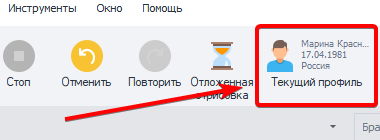
Текущие данные профиля
При отладке вы можете ознакомиться с используемыми параметрами профиля, кликнув на соответствующую иконку.
Настройки проекта
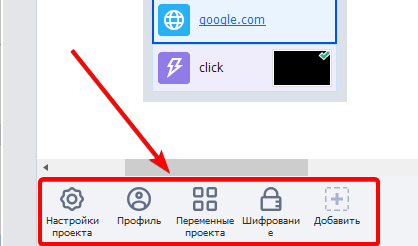
Управлять параметрами проекта можно с помощью настроек из Панели статических блоков.
Взаимодействие браузера и проекта
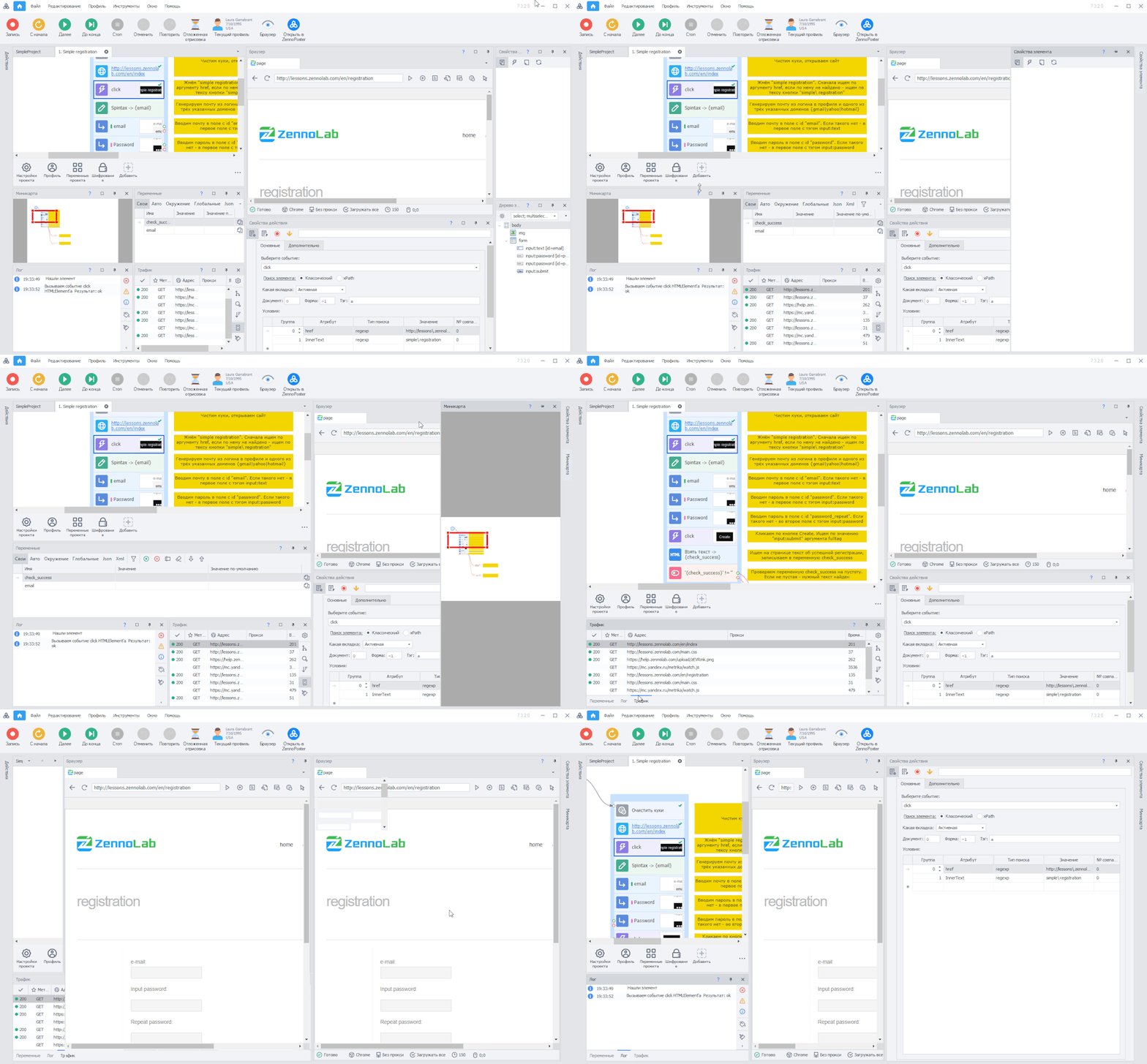
Проект и браузер синхронизируются в режиме реального времени, что позволяет выполнять отладку с любой точки шаблона. При возникновении ошибки на одном из этапов вы можете сразу изменить параметры соответствующего экшена и тут же проверить его работу с обновлёнными настройками.
При необходимости проект можно продолжить записывать в любой момент — для этого достаточно нажать кнопку «Запись» в верхнем меню.
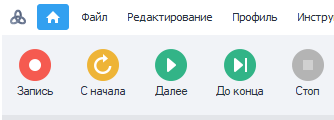
Используя кнопки отладки, вы можете запускать выполнение проекта с начала, пошагово или до точки останова. Кроме того, выделив любой экшен, можно протестировать его выполнение на текущей странице браузера без полного прогона проекта.