HTTP-запрос
🔗 Оригинальная страница — Источник данного материала
Описание
С помощью этого экшена можно создать любой тип HTTP-запроса:
- Put — полностью обновляет информацию;
- Delete — удаляет записи;
- Head — получает только заголовки ответа, без содержимого;
- Options — запрашивает информацию о поддерживаемых методах;
- Patch — частично обновляет записи;
- Trace — диагностический запрос для отладки.
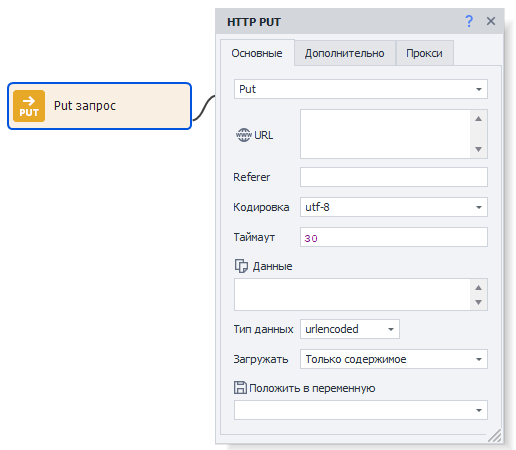
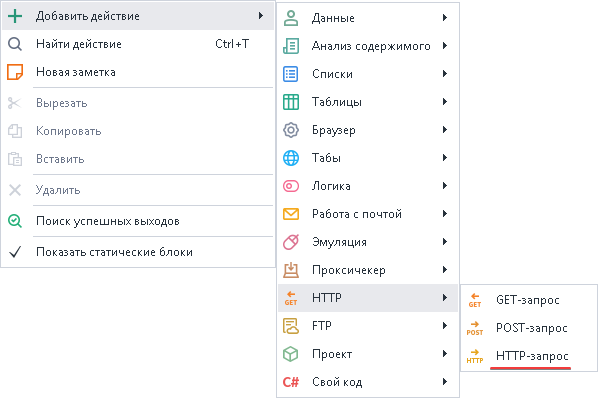
Как добавить экшен в проект?
Через контекстное меню: Добавить действие → HTTP → HTTP-запрос
Вкладка «Основные»
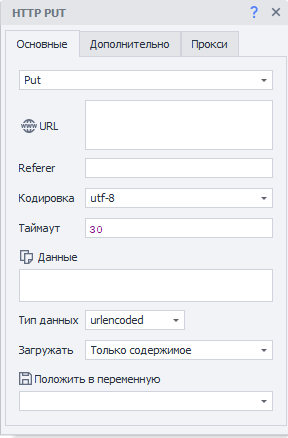
Тип запроса
Выбираем необходимый запрос из списка.

URL.
Целевой адрес сайта (ссылка), по которому будет отправлен запрос. Можно использовать переменную.
Referer
Заголовок запроса Referer используется для указания URL-адрес, с которого пользователь пришел на текущую страницу. Он помогает анализировать трафик и узнавать, с какого ресурса переходят чаще всего.
Это может привести к нарушению приватности.
Кодировка
Выбираем кодировку для запроса.
Таймаут
Максимальное время ожидания ответа от сайта в секундах.
При достижении установленного времени, действие будет завершено ошибкой и выйдет по красной ветке.
Можно использовать макросы переменных.
Данные
Основное содержимое запроса.
Тип данных
Определяем данные для текущего запроса.
Выбранный тип передаётся как заголовок Content-Type.
urlencoded
Content-Type: application/x-www-form-urlencoded
Стоит использовать, когда на сервер отсылается текстовая информация.
В поле Данные она указывается в формате: имяпараметра1=значение1&имяпараметра2=значение2
multipart
Content-Type: multipart/form-data
Этот тип стоит выбирать при отправке в запросе двоичных данных (файлов) на сервер.
Другой
Вы можете указать данный тип данных, если описанные выше не подходят.
Например, для взаимодействия с CapMonster Cloud API требуется отправлять данные POST запросом в формате JSON. Для этого выбираем Другой и в появившемся поле пишем: application/json

Загружать
Только содержимое.
В переменную будет сохранено только тело ответа.
Только заголовки.
Сохранятся только заголовки.
Заголовки и содержимое.
В переменную сохранятся и заголовок ответа, и его тело, разделенные двумя пустыми строками.
Как файл.
Выбирайте этот режим, если нужно скачать файл с помощью запроса.
В переменную сохранится путь к скачанному файлу.
Trash в директории с программой.Путь может выглядеть так:
C:\Program Files\ZennoLab\RU\ZennoPoster Pro V7\7.4.0.0\Progs\Trash\googlelogo_color_92x30dp.png
Изменить его можно в настройках, но только глобально для всех проектов.
Как файл + заголовки.
В переменную сохранятся заголовки ответа и путь к скачанному файлу.
Положить в переменную.
Здесь надо выбрать (или создать новую) переменную, в которую будет сохранён результат запроса.
Вкладка «Дополнительно»
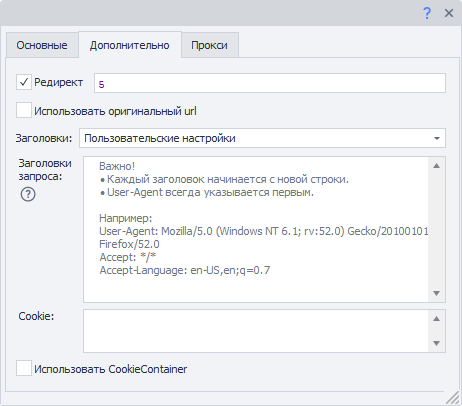
Редирект.
Используется для установки перенаправления. Если ответ на запрос будет содержать код редиректа, то ZennoDroid перейдет к следующей странице, используя заголовок Location.
Здесь мы цифрами указываем максимальное количество переходов. К примеру, 0 — остаться на исходной странице, 5 — количество переходов до конечного URL.
Использовать оригинальный URL.
Когда эта опция включена, кодирование URL из вкладки «Основные» будет отменено. Пример:
- URL по умолчанию (с кодированием):
https://ru.wikipedia.org/wiki/%D0%9F%D1%80%D0%B8%D0%B2%D0%B5%D1%82%D1%81%D1%82%D0%B2%D0%B8%D0%B5 - Оригинальный URL:
https://ru.wikipedia.org/wiki/Приветствие
Заголовки.
Использовать по умолчанию.
В запрос будут подставлены заголовки по умолчанию. Заголовок Host меняется в зависимости от адреса в запросе.
Пример ответа при запросе https://httpbin.org/get.
Host: httpbin.org
User-Agent: Mozilla/5.0 (Windows NT 10.0; WOW64; rv:45.0) Gecko/20100101 Firefox/45.0
Accept: text/html,application/xhtml+xml,application/xml;q=0.9,*/*;q=0.8
Accept-Encoding: gzip, deflate
Accept-Language: en-US,en;q=0.5
Текущий профиль.
Будут подставлены заголовки из текущего профиля проекта.
Загрузить из профиля.
Необходимо выбрать файл или указать переменную, содержащую путь до профиля, из которого будут загружены заголовки для запроса.
Пользовательские настройки.
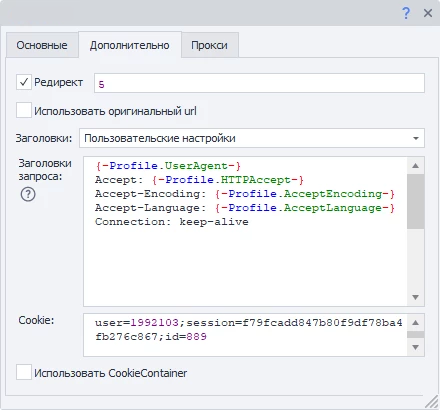
Позволяет самостоятельно указать каждый параметр заголовка, следуя правилам:
- ⚠️ Первой всегда указывается строка User-Agent! И только потом все остальные заголовки.
- Каждый заголовок начинается с новой строчки.
- Можно указать статичные значения, свои переменные или переменные профиля.
Использовать CookieContainer.
С помощью этой опции можно синхронизировать куки с целым браузером или между отдельными запросами. Вам не понадобится вручную их парсить и подставлять.
Пример
Представим, что наш проект работает с сайтом, используя запросы. Для работы нужно быть авторизованным. При этом процесс авторизации крайне сложен для повторения его через запросы. Поэтому для входа на сайт используем браузерный режим.
После авторизации отключаем браузер и начинаем работать с запросами. С включенной опцией Использовать CookieContainer куки будут автоматически синхронизированы между браузером и запросами, их не придется подставлять вручную.
Если при одном из запросов сайт вернет новое значение кук, то оно автоматически синхронизируется с браузером и будет использовано в дальнейшем.
Cookie

Можно указать готовые куки или взять из переменной.
Формат: имя=значение, несколько значений разделяются через ;
Пример: user=1992103;session=f79fcadd847b80f9df78ba4fb276c867;id=889
Вкладка «Прокси»
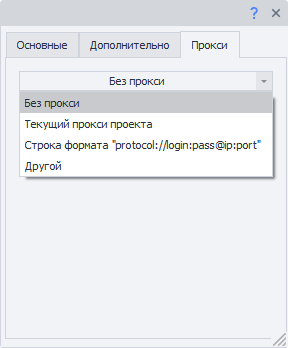
Без прокси
Экшен будет работать через реальный IP компьютера или сервера.
Текущий прокси проекта
Используется установленный в проекте прокси.
Строка формата

Указываем прокси в формате (можно указать переменную):
- С авторизацией —
socks5://логин:пароль@ip:portилиhttp://логин:пароль@ip:port - Без авторизации —
socks5://ip:portилиhttp://ip:port - Без указания протокола (по умолчанию http://) —
логин:пароль@ip:portилиip:port
Другой
Выбираем в том случае, если нужно указать детальные настройки прокси.
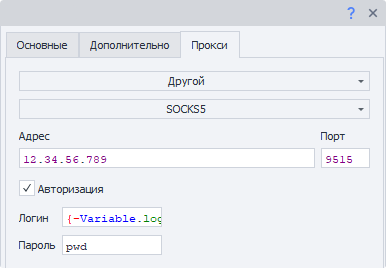
Тип прокси, данные авторизации, адрес и порт уточняйте у поставщика услуг.
Во всех полях можно использовать переменные.
Если не указывать протокол прокси.
Создание экшенов из монитора трафика
Готовый HTTP-запрос можно создать прямо из Окна Трафика.
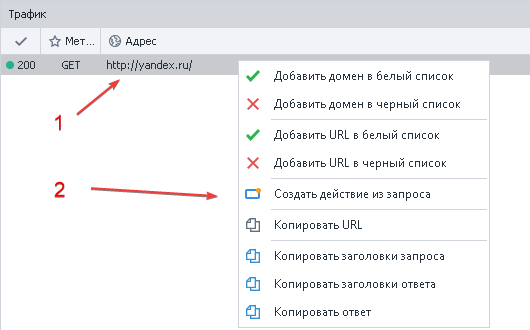
- Наводим курсор на нужный запрос и правой кнопкой мыши вызываем контекстное меню.
- Нажимаем Создать действие из запроса.
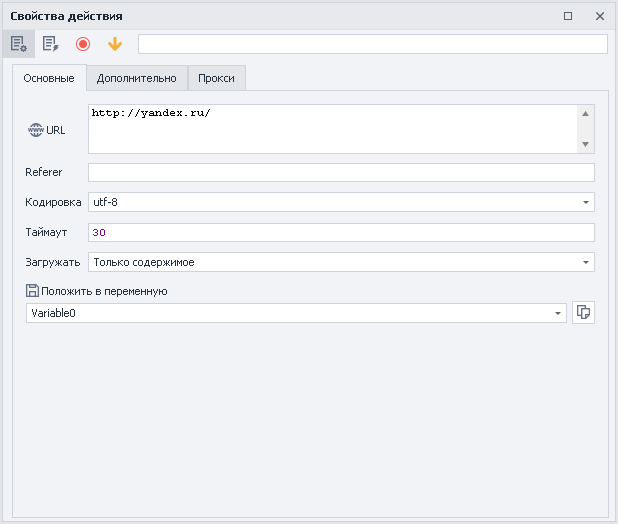
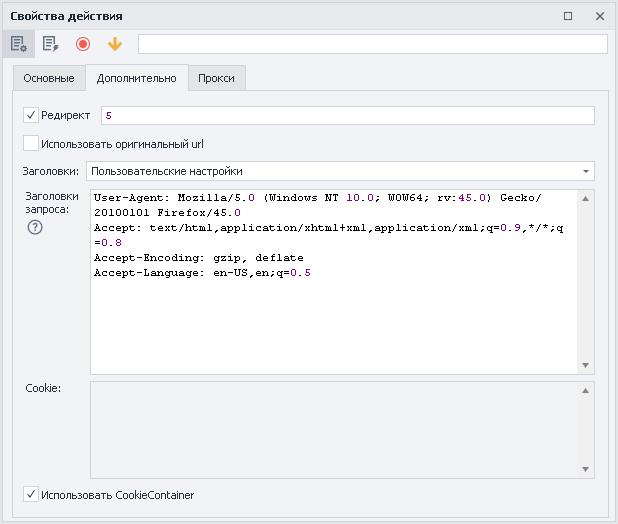
На холсте проекта появится полностью заполненный экшен HTTP-запроса:
 |  |
|---|
Измените статические значение или замените на перемененные — теперь экшен полностью готов к работе.
Вспомогательные настройки
Выключение браузера
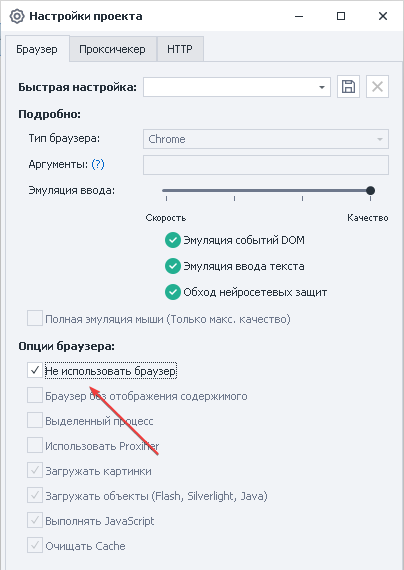
Если вы работаете исключительно на запросах, то можно отключить браузер, тем самым сэкономив ресурсы компьютера. Сделать это можно через Настройки проекта или в экшене Настройки браузера.
Способ передачи запроса
В ZennoPoster есть два метода работы с запросами:
- Стандартный. Стоит по умолчанию (библиотека Chilkat).
- Альтернативный. Наша собственная разработка.
Если при работе с HTTP-запросами что-то работает неправильно, то попробуйте переключиться на альтернативный метод.
Сделать это можно через Настройки → Выполнение → Использовать альтернативный способ передачи HTTP-запросов.

Пример использования
Мы хотим загрузить файл в облако от Mail.

- Выбираем файл.
- Добавляем экшен HTTP-запрос.
- Указываем метод передачи Options.
- Заполняем поля и вкладки кубика.
- Передаём файл на сервер.