Настройки браузера
🔗 Оригинальная страница — Источник данного материала
Описание
Браузер является основной частью автоматизации ZennoPoster. В этом экшене собраны различные действия для изменения опций и свойств браузера.
Некоторые из них можно также найти в Настройках проекта, но следует их различать. Настройки проекта задаются при старте шаблона, а Настройки браузера позволяют изменять опции прямо в процессе выполнения шаблона. Например, можно включать и выключать отображение картинок в браузере в любой момент, когда это необходимо.
Как добавить действие в проект?
Через контекстное меню: Добавить действие → Браузер → Настройки
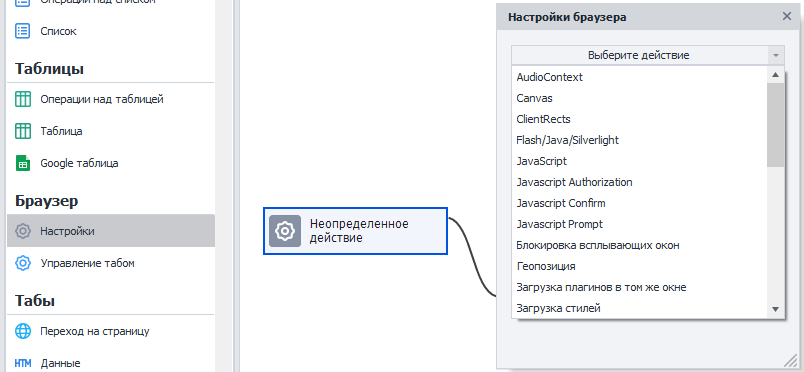
Где это можно применить?
- Изменение различных браузерных настроек в реальном времени.
- Применение к боту различных настроек по безопасности и анонимности проекта.
Рассмотрим каждую опцию экшена в подробностях.
Отпечатки браузера (fingerprints)
AudioContext

Эта настройка нужна для повышения уникальности профиля. Она может принимать два значения:
- По умолчанию
- Эмулировать
В первом случае значение берется из настроек проекта, во втором — эмулируется случайным образом.
Canvas
Ещё одно свойство, помогающее поднять создаваемому боту уникальность.

Это элемент отрисовки веб-страницы на основе технологии WebGL для аппаратно-ускоренной 3D-графики, который имеет свой уникальный отпечаток (fingerprint).
С ним возможны три действия:
- Разрешить (на основе основных настроек проекта)
- Эмулировать
- Блокировать
- Супер-эмуляция (добавлен в ZennoPoster 7.7.0.0; работает только с Chromium)
Которые широко используются на многих сайтах для обеспечения защиты от накруток или иных методов автоматизации.
ClientRects

Один из отпечатков, основанный на получении хешей при масштабировании изображения. Эмулируется или используется по умолчанию.
JavaScript и плагины
Flash/Java/Silverlight
Отвечает за включение и отключение популярных когда-то браузерных плагинов. Поможет в работе со старыми сайтами, уменьшив нагрузку на ресурсы и объем передаваемого трафика.
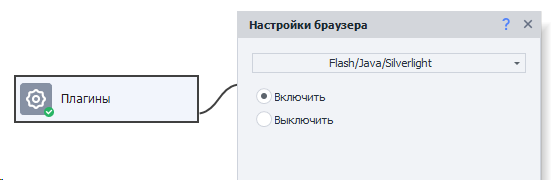
Если Flash включен данной настройкой, но по какой-то причине не работает в Chrome браузере, тогда добавьте Аргументы запуска: --enable-system-flash, --disable-software-rasterizer и --disable-smooth-scrolling.
Подробнее: Не работает Flash в браузере
JavaScript
Включает/отключает поддержку браузером JavaScript.

Cкрипты нередко формируют не только верстку, но и контент. Не говоря уже о многочисленной защите с помощью них.
Не смотря на это, иногда бывает полезно временно отключить JS, проделать какие-то действия на сайте (например, авторизоваться), а затем включить его снова. Этот хак поможет с глючными и особо хитрыми ресурсами.
Javascript Authorization

Иногда сайты предлагают пользователям авторизоваться через модальное окно выводимое Javascript. Часто такая форма авторизации используется в серверных панелях и админках роутеров. Данное действие позволяется передать логин и пароль в скрипт, чтобы произвести авторизацию.
В поля логин и пароль можно добавить соответствующие переменные проекта.
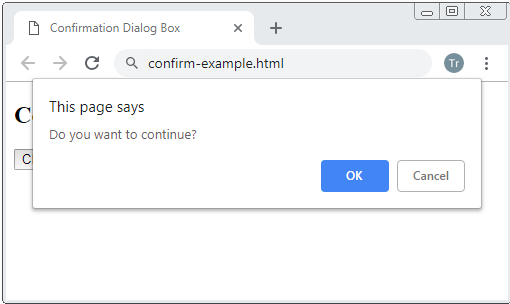
Javascript Confirm

Эта функция подтверждает модальное окно выводимое Javascript.
Нажать можно как OK, так и Cancel, выбрав нужный пункт в экшене.
Javascript Prompt

Похоже на предыдущее свойство, но с возможностью передать заданное значение, которое указывается в текстовом поле или берётся из переменной.
Который часто встречается на форумах, можно выполнить как раз с помощью этого кубика.
В данном случае вопрос выводится именно во всплывающем popup-окне с помощью Javascript.
Контент и загрузка ресурсов
Картинки
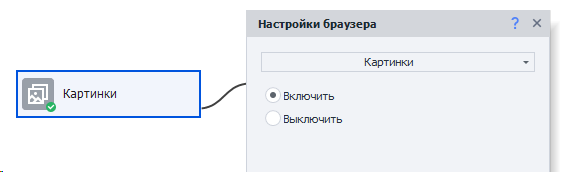
Отключение картинок помогает экономить ресурсы. Если ваши задачи не заключаются в использовании графики, то смело отключайте их.
Так как обычные пользователи сейчас редко отключают картинки для экономии трафика.
Поэтому будет выводиться ошибка
Медиа (Video/Audio)
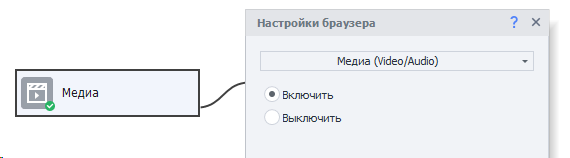
Включение/выключение медиа-контента с HTML элементами <video/>, <audio/> и т. д.
Тоже помогает экономить трафик и ресурсы.
Загрузка стилей
Этим свойством можно отключать CSS стили на странице.

Это немного уменьшает потребляемые ресурсы, но также может изменить верстку страницы и привести к ошибкам на ней. Поэтому отключайте его аккуратно.
Загрузка фреймов

Во фреймах часто выводятся HTML с других сайтов, различные виджеты социальных сетей, реклама и прочий мусор. Отключив фреймы, можно значительно ускорить время загрузки сайта и уменьшить потребление ресурсов.
Загружать плагины в том же окне
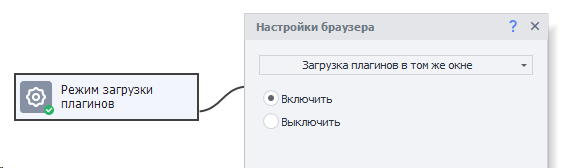
Опция позволяет делать скриншоты Flash и других плагинов. Если загружать в другом окне, то будет выводиться пустой квадрат вместо изображения плагина.
Политика содержимого
Этот экшен помогает как в безопасности проекта, так и с экономией трафика и ресурсов. С его помощью можно блокировать запросы к заданным URL и доменам.
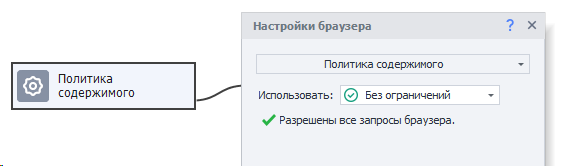
Данный инструмент также доступен в Окне трафика.
Возможны три варианта:
- Без ограничений — режим по умолчанию.
- Белый список — блокируются все запросы, кроме указанных адресов и доменов.
- Черный список — будут блокироваться все указанные запросы.
Например, отключает только GIF, а не все картинки. Или может блокировать скрипты счетчиков и различные защиты.
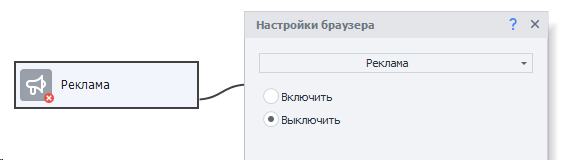
Реклама
Отключает рекламные баннеры с целью экономии трафика.
Находится в папке установленной программой — Progs\Data\Filters\easylist.txt
После редактирования easylist.txt необходимо удалить Progs\Data\Filters\easylist.zpdata
Всплывающие элементы и взаимодействие с пользователем
Блокировка всплывающих окон
Эта настройка запрещает открывать новые вкладки в браузере.

С включенной настройкой вы не сможете открыть ссылку, которая при нажатии перебрасывает на новую вкладку.
Ожидание действий пользователя
Старое описание. Для версий ниже 7.7.0.0

Данная функция пригодится, если по какой-то причине Вам нужно вмешаться в процесс работы проекта и сделать что-то руками в браузере.
- Таймаут в течение которого все необходимые действия должны быть выполнены (если оно неизвестно, установите 99999, например). По истечению таймаута шаблон продолжит работу дальше.
- Сообщение, которое будет играть роль подсказки. Оно будет отображено вверху окна инстанса.
Окно ожидания действий
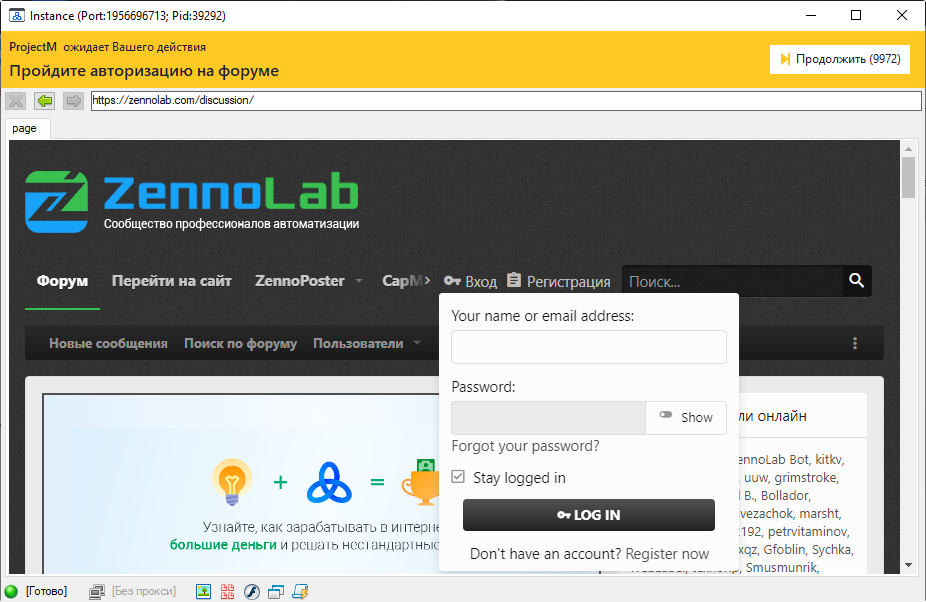
После того, как будет запущен этот экшен откроется окно браузера. В верхней части окна (на оранжевом фоне), слева сверху находится название проекта, который вызвал это окно (в данном случае *ProjectM). Под именем проекта текст, который был задан в экшене. Справа кнопка “Продолжить” а в скобках количество оставшихся секунд, до автоматического закрытия окна.
Этот полезный функционал можно использовать для тех пользователей шаблона, которые боятся сохранять данные для входа на сайты или для ввода данных кредитных карт.
Уведомления браузера
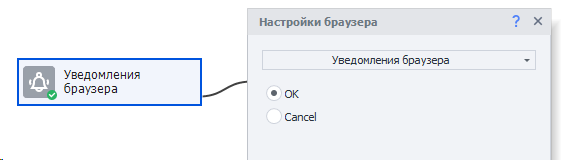
Отключает/включает уведомления о геопозиции, приеме пушей и прочие элементы, которые могут мешать парсингу или постингу на сайте. Нередко такие элементы даже блокируют работу с сайтом.
Запустить инстанс
Иногда в шаблонах, работающих на запросах, требуется на короткое время запустить браузерный инстанс. Например, если пользователь вышел из системы, и требуется повторная авторизация через браузер. Для решения подобных задач предназначено это свойство.

Для запуска браузера выберите его в выпадающем списке и укажите нужные аргументы, если они требуются. Можно воспользоваться текущим профилем браузера или создать новый на основе настроек проекта.
После выполнения задачи можно вернуть работу в режим без браузера, добавив соответствующий кубик.
Например, встречаются ситуации, когда ломается верстка. Тогда можно использовать этот кубик для перехода с Chrome на Firefox. А после обработки проблемной страницы вернуться обратно.
Чекбокс «Изоляция сайтов (beta)»
Включает функцию безопасности в Chrome, которая обеспечивает дополнительную защиту от некоторых типов уязвимостей. Она использует песочницу Chrome, чтобы усложнить ненадежным веб-сайтам доступ к вашим данным и кражу информации из учетных записей.
Активация данного чекбокса позволяет эмуляции успешнее проходить проверки на некоторых сайтах. В том числе Cloudflare Turnstile.
Аргументы
Их можно задать при запуске инстанса. Список аргументов доступен по ссылкам:
Использовать путь к профиль-папке
Профиль-папку нельзя передать другому пользователю: она привязана и зашифрована по Zennolab ID и работает только в вашем ZennoPoster/ZennoBox. Подробнее.
При активации данной опции надо указать путь к профиль-папке, которая будет загружена для данного инстанса.
Путь
Полный путь к профиль-папке (можно использовать переменные).
Создать папку, если она не существует
- Настройка выключена. Если по указанному пути профиль-папка не найдена, экшен завершится ошибкой.
- Включена. Тогда при отсутствии профиль-папки будет создана новая.
При загрузке создать недостающие переменные
При сохранении профиль-папки через экшен можно также сохранить переменные проекта.
Так вот если включить данную настройку, то вместе с профиль-папкой в проект загрузятся и сохранённые переменные.
Применить текущий профиль браузера
Включено
К запускаемому инстансу привяжется профиль, который был в проекте на момент запуска.
Если включить эту настройку и запустить инстанс с профиль-папкой.
Выключено
В этом случае при запуске инстанса будет сгенерирован новый профиль.
Chromium from ZennoBrowser (beta)
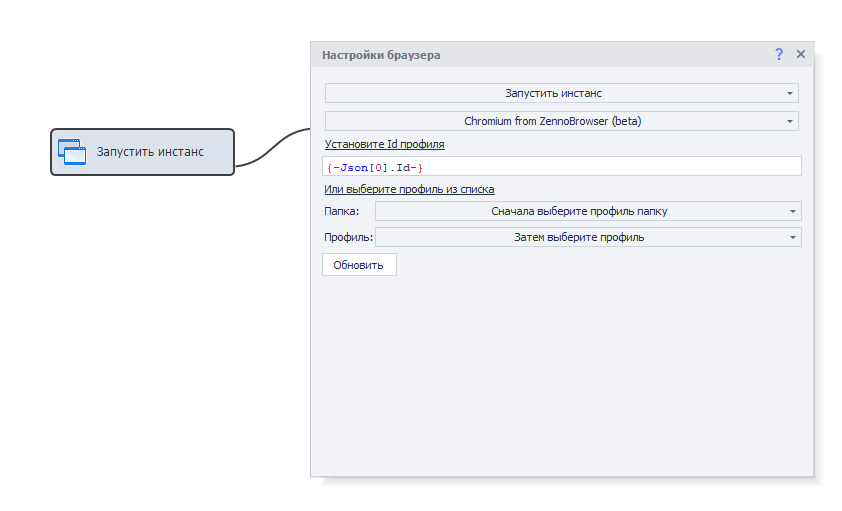
Данная интеграция обеспечивает единый подход к запуску различных типов браузеров в рамках одного действия.
С подробной инструкцией можно ознакомиться в статье Интеграция с ZennoBrowser
Навигация и состояние сессии
Очистить куки
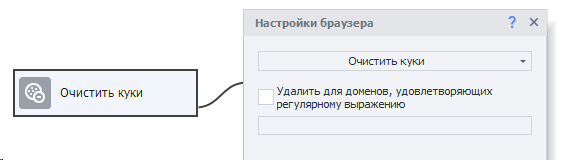
Кубик с таким свойством полностью очистит браузерные куки для всех сайтов. А с помощью регулярных выражений можно выборочно очистить куки на определённых доменах.
Он позволяет не только очищать cookie, но и сохранять\загружать их в нескольких форматах.
Очистить кэш
Кэш — это специальное место на жестком диске компьютера, куда сохраняются ранее посещенные страницы, изображения и другие данные с просмотренных страниц.
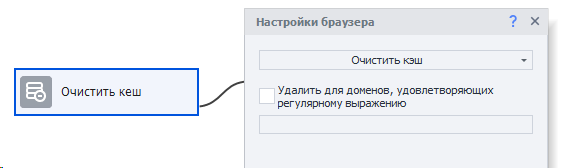
Для лучшей анонимности советуем удалять кэш перед каждой сессией. Это делается специальной опцией в настройках проекта.
Также можно очищать кэш и в процессе работы шаблона. Как для конкретного сайта, так и для групп доменов, которые вы зададите регулярным выражением.
Состояние занятости
Позволяет отключать ожидание полной загрузки каждого из перечисленных компонентов в отдельности: Ajax, Flash, GET/POST-запросы, FRAME.
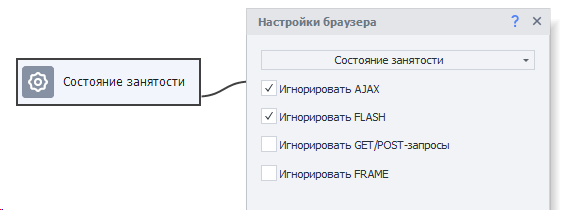
Это происходит, когда браузер в течении долгого времени ждёт загрузки фрейма с контентом сайта, который не отвечает.
Данный экшен поможет гибко отключать такие проблемные элементы.
Перезагрузить инстанс
Отключает и снова запускает инстанс проекта без потери данных.
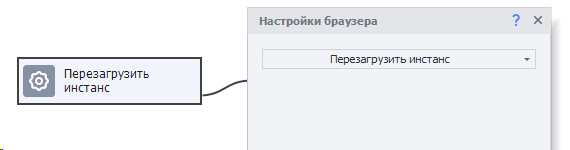
В проектах, которые используют браузер в цикле на протяжении долгого времени, иногда происходят сбои и ошибки из-за нехватки памяти. Данный экшен помогает с этим, перезагружая инстанс и вместе с тем освобождая память.
Файлы и загрузки
Папка для загрузки файлов
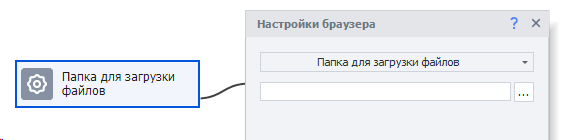
Здесь можно установить директорию для сохранения файлов, картинок, видео и других документов при скачивании, выбрав локальную папку на компьютере. Если этого не сделать, то файлы будут скачиваться во временную папку ZennoPoster.
Файлы для загрузки на сервер
Этот кубик задаёт локальные пути к файлам, которые на следующих шагах будут загружены на сервер.
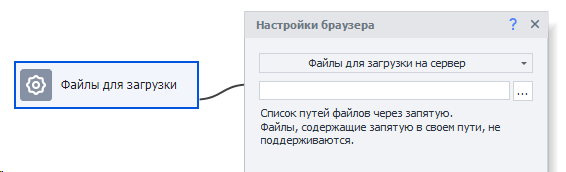
Например, в обычном браузере при добавлении изображения к письму открывается окно Проводника. В нём пользователь выбирает один или несколько файлов, после чего они загружаются на сервер.
В ZennoPoster такое окно не появляется: файлы загружаются сразу после нажатия соответствующего HTML-элемента.
Для мультизагрузки нескольких файлов разделяйте пути запятой.
Геолокация и региональные параметры
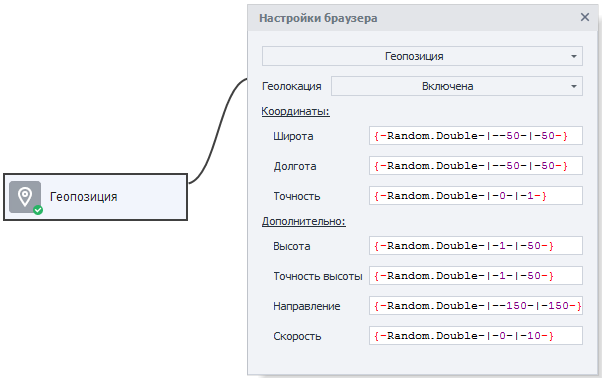
Геопозиция
Для корректной работы с картами и для более реалистичной эмуляции бота желательно использовать геопозицию максимально совпадающую со страной профиля и с используемыми прокси.

С помощью этого действия можно подставить:
- заранее вычисленные координаты (широта и долгота),
- их точность,
- высоту над уровнем моря,
- а также направление и скорость движения.
Координаты
- Широта и долгота — устанавливается в градусах;
- Точность — в метрах.
Дополнительно
- Высота — в метрах от уровня моря.
- Точность высоты — метры
- Направление — градусы (
0— север,90— восток,270— запад) - Скорость — метры в секунду
При использовании функции Установить прокси (описана ниже).
Часовой пояс
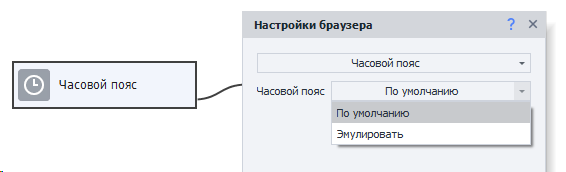
Позволяет эмулировать часовой пояс на основе введенных часов и минут.
Сеть и безопасность
Установить прокси
Кубик с этим свойством устанавливает прокси и, при необходимости, сразу эмулирует для них геопозицию, часовой пояс и WebRTC. Нужные опции определяются чекбоксами.
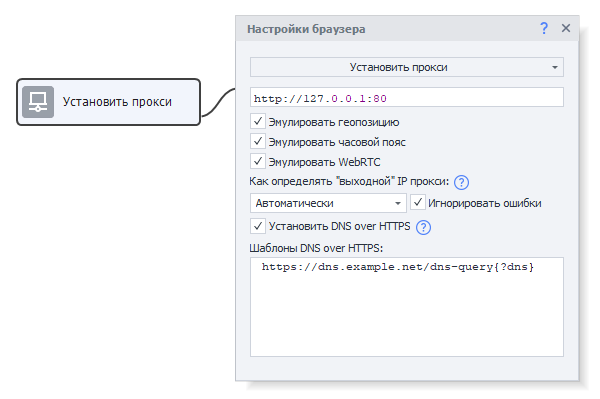
Прокси могут устанавливаться передачей значения через переменную, либо строкой в нужном формате.
- С авторизацией:
protocol://login:password@ip:port - Без авторизации:
protocol://ip:port
protocol может быть: http, socks4, socks5. Если не указывать его, то по умолчанию назначается http
Как определять “выходной” IP прокси
Эмуляции геопозиции, часового пояса и WebRTC полагаются на информацию о том, какой IP-адрес мы имеем на выходе при работе через прокси.
- Автоматически — программа будет пытаться определить "выходной" IP через сервера ZennoLab.
- Указать вручную — пользователь самостоятельно указывает "выходной" IP прокси.
Игнорировать ошибки
- Опция включена.
Если не удалось определить "выходной" IP автоматически, то для эмуляций будет использовано значение из прокси. - Опция выключена.
Кубик завершится неуспешно, если определить не удалось.
Шаблоны DNS over HTTPS
Поле для указания шаблона URI — необходимого преобразователя DNS поверх HTTPS. Для указания нескольких преобразователей их нужно разделять пробелами.
Если шаблон URI содержит переменную dns, то для отправки запросов к преобразователю будет использован метод GET, в ином случае — метод POST.
Пример значения:
https://dns.example.net/dns-query{?dns}
Установить сертификат
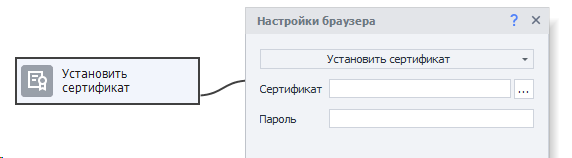
Некоторые сайты (например, Webmoney) требуют установленного сертификата. Тут нужно указать локальный путь к файлу сертификата и пароль от него.
Эмуляция и поведение устройства
Уровень эмуляции
Настройка аналогичная той, что находится в Свойствах проекта, но в данном случае можно гибко регулировать уровень эмуляции по ходу исполнения шаблона.
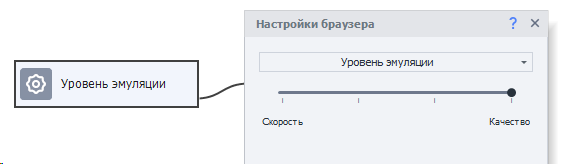
С помощью слайдера можно сделать акцент на:
- скорости обработки элементов,
- качестве,
- золотой середине.
Через Свойства действия → во вкладке Дополнительно.
Эмуляция задержек
Устанавливает общие для всех кубиков настройки эмуляции.
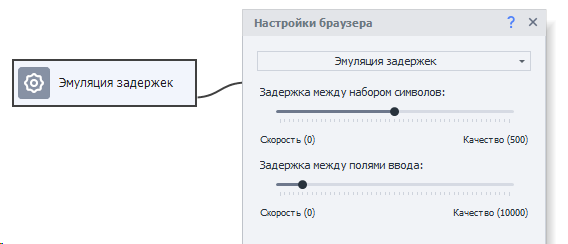
Задержка работает как перед вводом каждого символа, так и при переключении между полями.
С помощью двух слайдеров (движков) можно отдать приоритет скорости или качеству.
Эмуляция тач-скрина
Для корректной эмуляции Touch-событий в браузере вам нужно включить данную опцию вместо мышки.
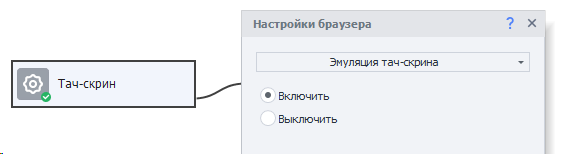
Данное действие добавляется автоматически при записи в режиме ввода Touch-события.
Пример использования
Рассмотрим один из примеров использования этого экшена.
Допустим наша задача — генерировать максимально хаотичные координаты или такие, которые изменяются в процессе нахождения бота на сайте (как будто бот путешествует). Для этого активируем кубик Настройки браузера и включаем Геолокацию.
Затем для генерации случайных чисел используем макрос { -Random.Double- | --10- | -10- }. Он будет случайным образом выводить дробные числа в интервале от -10 до 10.
Или можно заранее вычислять значения широты и долготы через цикл, прибавляя к ним определенный счетчик. А потом подставлять полученные значения в соответствующие поля.