Управление вкладкой браузера (табом браузера)
Пожалуйста, ознакомьтесь с Правилами использования материалов на данном ресурсе.
🔗 Оригинальная страница — Источник данного материала
Описание
Табом браузера называют открытую вкладку с сайтом.
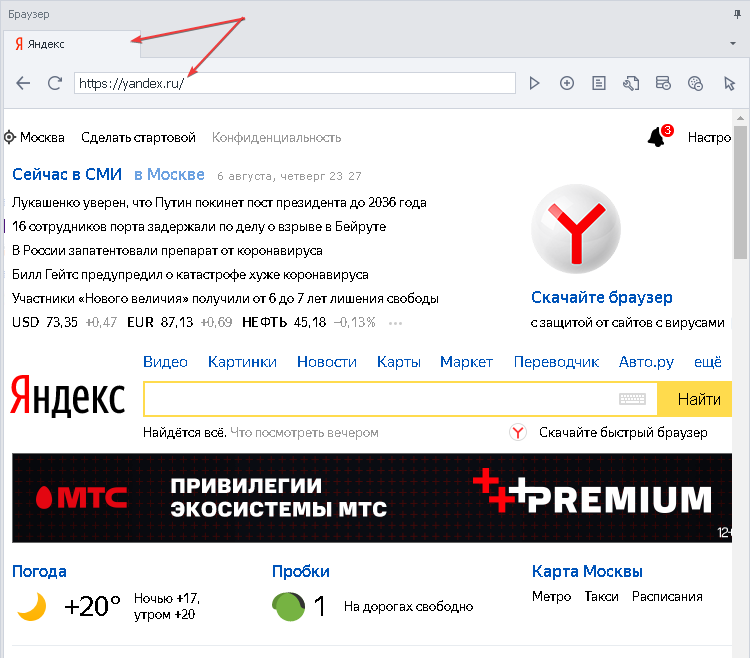
На этом скриншоте у нас открыт таб с именем Яндекс, и в нём загружена стартовая страница yandex.ru
Где используется?
- Работа с несколькими сайтами одновременно
- Закрытие всплывающих окон
- Открытие дополнительного окна с нужным сайтом
- Переход к нужному окну
- Присвоение имени окну для удобной навигации при работе
Как добавить действие в проект?
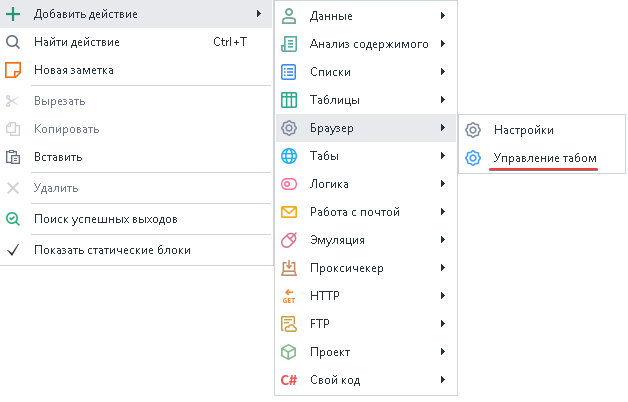
Через контекстное меню: Добавить действие → Браузер → Управление табом
Принцип работы
Активировать вкладку
Данное действие работает только с уже открытыми окнами.
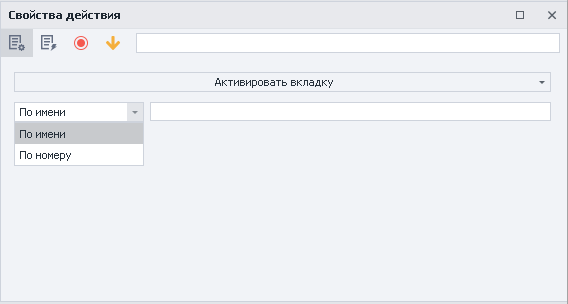
- По имени — в браузере будет активно окно с именем, указанным в действии. Можно указать переменную с названием вкладки.
Важно соблюдать регистр имени таба
Если у вас вкладка называется Google, а в экшене имя google, то действие не будет выполнено.
- По номеру — откроется вкладка в порядке, начиная слева направо.
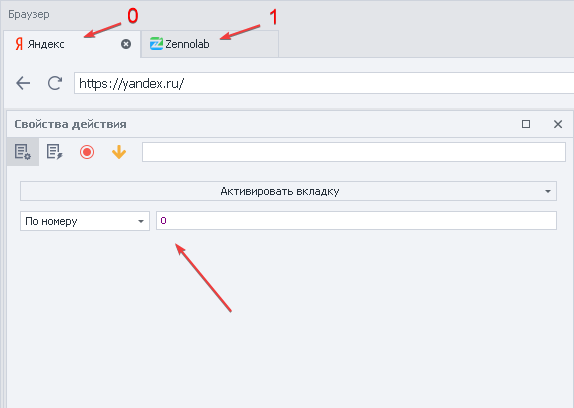
Нумерация вкладок начинается с
0Первая вкладка всегда будет стоять под номером 0, а все последующие соответственно: 1, 2, 3
Открыть вкладку
Кубик создаст новое окно браузера с заданным именем.
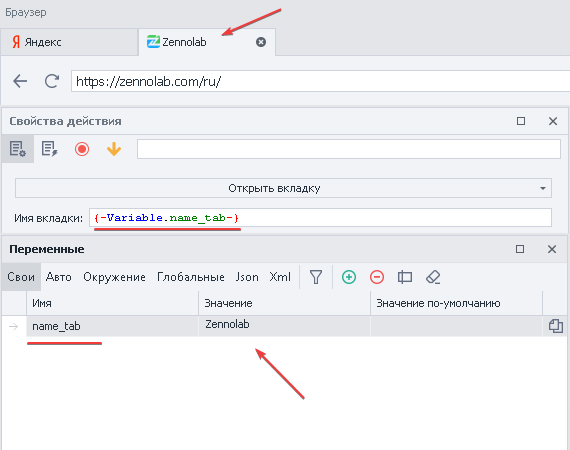
Так же в поле можно указать переменную, если вы генерируете название случайным образом или используете заготовленный список.
Закрыть вкладку
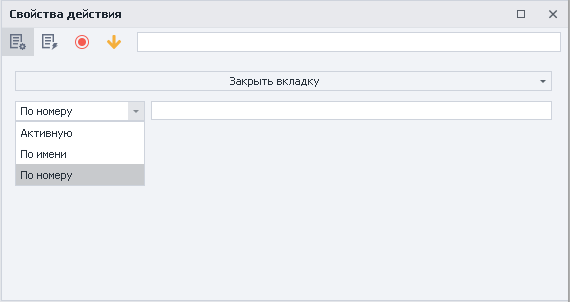
- Активную — ту вкладку, которая у вас перед глазами.
- По имени — указываем имя вкладки или переменную, соблюдая регистр.
- По номеру — нумерация идёт слева направо начиная с 0.
То есть для закрытия первой вкладки в поле указываем0. Последующие вкладки идут по счету:1,2,3и так далее.
Пример использования:
Для регистрации на сайте вам нужно подтвердить учетную запись через почту.
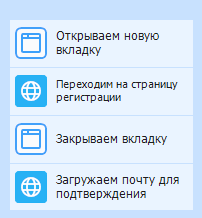
- Открываем новую вкладку, указав её имя
- Загружаем сайт и производим нужные действия
- Закрываем вкладку, повторив имя окна из первого пункта или его номер