Работа с расширениями
🔗 Оригинальная страница — Источник данного материала
Описание
С помощью данного действия можно управлять расширениями в браузере.
Как добавить действие в проект?
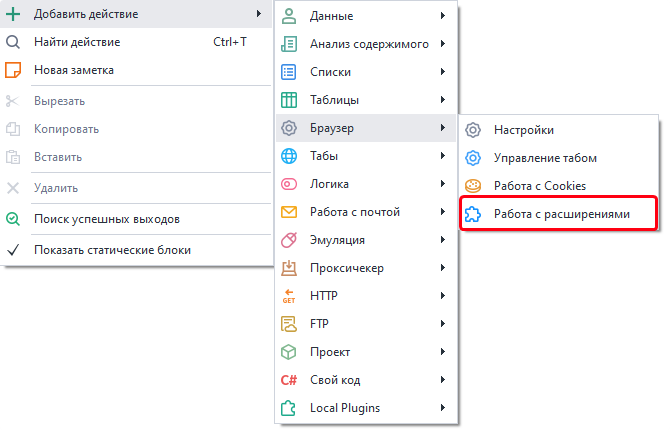
Через контекстное меню: Добавить действие → Браузер → Работа с расширениями
Где это можно использовать?
- Блокировка рекламы на сайтах
- Для криптокошельков и различных взаимодействий с блокчейном
- Подключение к виртуальным частным сетям
- И прочие функции, которые дают расширения браузера
Принцип работы
Активировать расширение
Активация расширения — это открытие его всплывающего окна (Popup), если оно есть.
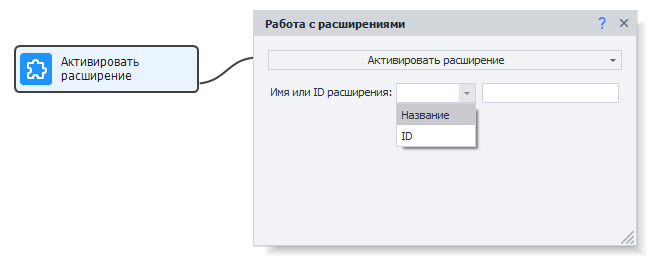
Этот кубик активирует расширение по его имени или ID (аналог клика по иконке расширения в обычном браузере).
- Имя или ID расширения — каким способом искать.
- Значение — по нему будет искаться расширение для активации.
Используйте опцию Получить список расширений (описана ниже).
Аналог на C#
var extension1 = instance.GetExtensionById("EXTENSION_ID");
extension1 = instance.GetExtensionByName("EXTENSION_NAME");
extension1.Activate();
Установить расширение
Устанавливает расширение из CRX файла.
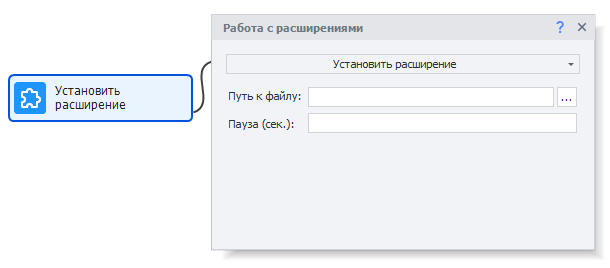
О способе скачивания расширения в виде CRX файла рассказано ниже.
- Путь к файлу — место, где лежит
.crxрасширения. - Пауза (сек.) — может понадобиться для некоторых расширений. Гарантирует корректную установку перед стартом работы.
Аналог на C#
instance.InstallCrxExtension("PATH_TO_CRX_FILE");
Удалить расширение
Удаляет расширение по его имени или id (аналог клика по кнопке в обычном браузере).
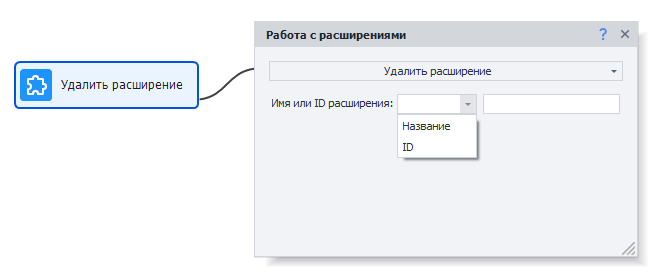
- Имя или ID расширения — каким способом искать.
- Значение — по нему будет искаться расширение для удаления.
Используйте опцию Получить список расширений (описана далее).
Аналог на C#
var extension1 = instance.GetExtensionById("EXTENSION_ID");
extension1 = instance.GetExtensionByName("EXTENSION_NAME");
instance.UninstallExtension(extension1);

// OR...
instance.UninstallExtension("EXTENSION_ID");
Получить список расширений
Возвращает в виде списка информацию о всех установленных расширениях.
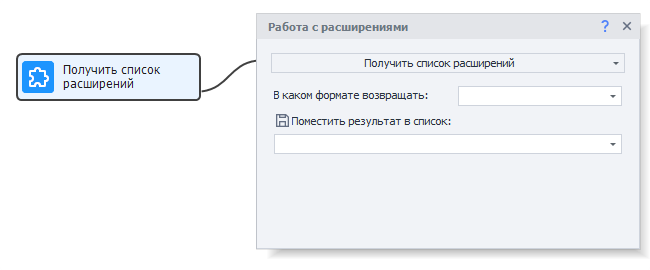
- В каком формате возвращать —
Название, IDилиНазваниеиID - Поместить результат в список — указываем Список, в котором хотим сохранить данные о расширениях
Аналог на C#
var allExtensions = instance.GetAllExtensions();
//allExtensions[0].Name
//allExtensions[0].Id
Сохранение состояния расширений
Для этого нужно использовать Профиль-папку. Все установленные расширения и их состояния будут автоматически сохраняться в неё.
Получение CRX-файла
Подготовка браузера
Сначала подготовим ваш домашний браузер Chrome.
- Перейдите в магазин расширений
- Найдите одно из расширений, которое может скачивать CRX-файлы и установите его в свой браузер.
- CRX Extractor/Downloader — далее используется для примера
- Get CRX
- Extension Source Downloader
Скачивание файла расширения
Скачиваем файл нужного расширения с помощью CRX Extractor/Downloader
- Переходим на страницу расширения в Chrome Web Store. Например — CapMonster Cloud
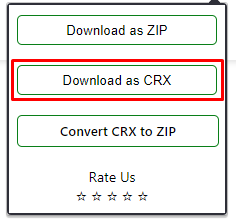
- Активируем CRX Extractor и жмём на кнопку скачивания расширения:
- Выбираем место для сохранения файла