Событие Touch
🔗 Оригинальная страница — Источник данного материала
Описание
Данный экшен позволяет эмулировать Touch-событие (нажатие пальцем).
Как добавить действие в проект?
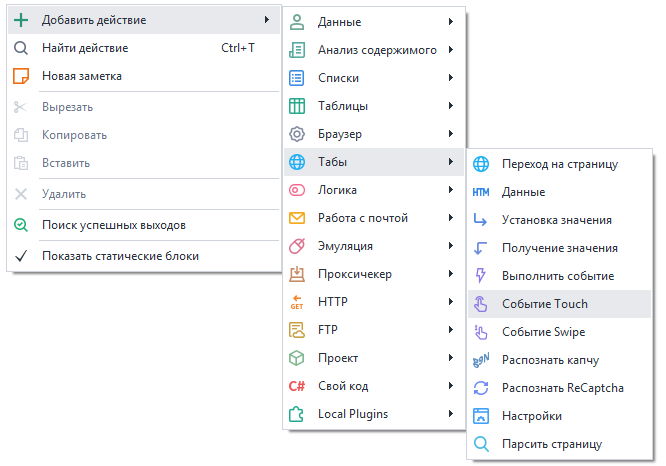
Через контекстное меню: Добавить действие → Табы → Событие Touch
Где это используется?
- В эмуляции телефона или любого другого устройства с сенсорным экраном,
- Для качественной имитации человека при автоматических действиях.
Перед началом работы нужно включить Запись и в Окне браузера переключить Режим ввода на Touch.

Вкладка «Основные»
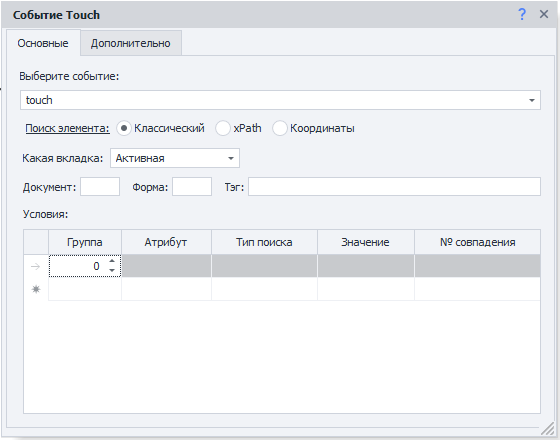
Выбор события
- Touch — нажатие (клик/прикосновение);
- Long Touch — длительное зажатие.
Поиск элемента
Прежде чем взаимодействовать с элементом на странице, его надо найти. Для экшенов:
существует два способа поиска элементов — классический и с помощью XPath.
Классический
Поиск по параметрам HTML элемента: тэг, атрибут и его значение.
XPath
Поиск с помощью XPath выражений. Он позволяет реализовать более универсальный и устойчивый к изменениям вёрстки способ поиска данных в сравнении с классическим поиском или регулярными выражениями.
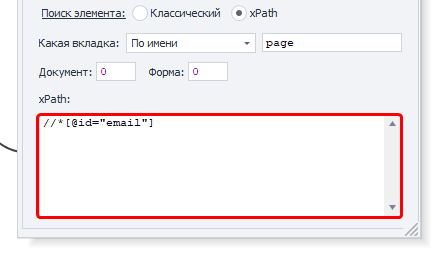
Доступные параметры
Какая вкладка
Выбираем вкладку, на которой будет производиться поиск элемента.
Возможные значения:
- Активная вкладка;
- Первая;
- По имени — при выборе данного пункта появится поле ввода для названия вкладки;
- По номеру — в поле ввода надо будет ввести порядковый номер вкладки (нумерация начинается с нуля!).
Документ
Рекомендуется ставить значение -1 (поиск во всех документах на странице).
Форма
Тоже лучше ставить -1 (поиск по всем формам на странице). При выборе такого значения шаблон будет более универсальным.
-1 ?Пример.
На странице размещены три формы: форма поиска, форма регистрации и форма оформления заказа. Для клика по кнопке в форме заказа в настройках действия указано значение поля «Форма» — 2 (нумерация начинается с нуля).
Со временем на сайте появляется новая форма — форма входа, которая добавляется перед формой заказа. В результате форма заказа смещается, и под индексом 2 теперь оказывается форма входа.
В такой ситуации шаблон либо выдаст ошибку о том, что нужная кнопка не найдена, либо — что гораздо опаснее — выполнит клик по другой кнопке в другой форме, приводя к некорректной работе шаблона.
Примечание
В настройках программы можно включить два параметра: «Искать во всех формах на странице» и «Искать во всех документах на странице».
При их активации при добавлении элемента в Конструктор действий значения полей «Номер документа» и «Номер формы» автоматически устанавливаются в -1, что означает поиск элемента по всей странице без привязки к конкретному документу или форме.
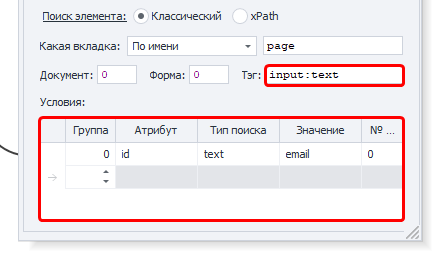
Тэг (только классический поиск)
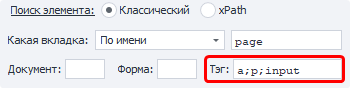
Это HTML тэг, у которого нужно получить значение.
; (точка с запятой)Условия (только классический поиск)
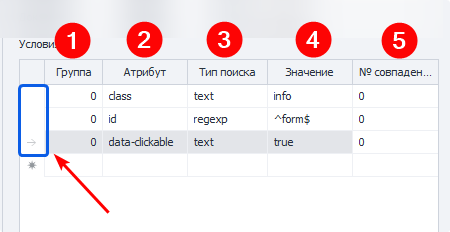
Нужно кликнуть ЛКМ по полю слева от него (на скриншоте выделено синим цветом) и нажать кнопку DELETE на клавиатуре.
1. Группа — это параметр, определяющий приоритет условия поиска. Чем меньше значение группы, тем выше приоритет условия.
Поиск выполняется последовательно: сначала проверяются условия с наивысшим приоритетом. Если элемент по ним не найден, система переходит к условиям со следующим приоритетом и продолжает поиск до тех пор, пока элемент не будет найден или не закончатся все условия.
Допускается добавление нескольких условий с одинаковым приоритетом. В этом случае поиск выполняется одновременно по всем условиям, относящимся к одной группе.
2. Атрибут — атрибут HTML тэга по которому производится поиск.
3. Тип поиска:
- text — поиск по полному либо частичному вхождению текста;
- notext — поиск элементов в которых не будет указанного текста;
- regexp — поиск с использованием регулярных выражений. По умолчанию поиск выполняется без учёта регистра символов.
Если необходимо учитывать регистр, добавьте в начало регулярного выражения конструкцию(?-i), которая отключает регистронезависимый режим поиска.
- Значение — значение атрибута HTML тега.
- № совпадения — порядковый номер найденного элемента (нумерация с нуля!). В этом поле можно использовать диапазоны и макросы переменных.
Всегда важно стараться подбирать условия поиска таким образом, чтоб оставался только один элемент, т.е. порядковый номер был
0(нумерация с нуля).
Координаты
В рамках указанных координат будет совершено нажатие.
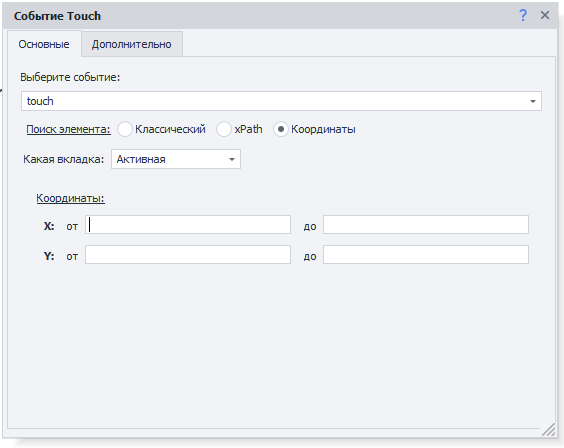
- Какая вкладка:
- Активная
- Первая
- По имени
- По номеру
- Координаты — необходимо вписать диапазон координат X и Y.
Можно использовать переменные проекта:{ -Variable.example_var- }
Вкладка «Дополнительно»

Подождать перед выполнением
Указываем интервал времени в секундах, который шаблон будет ждать перед нажатием.
Ждать элемент не более
Если по истечении указанного времени в секундах элемент не появился на странице, то экшен завершит работу с ошибкой.
Пример использования
Для примера возьмём наш ресурс, где можно потренироваться делать простые клики — https://lessons.zennolab.com/ru/index.
-
Переходим на страницу в ProjectMaker’e.
-
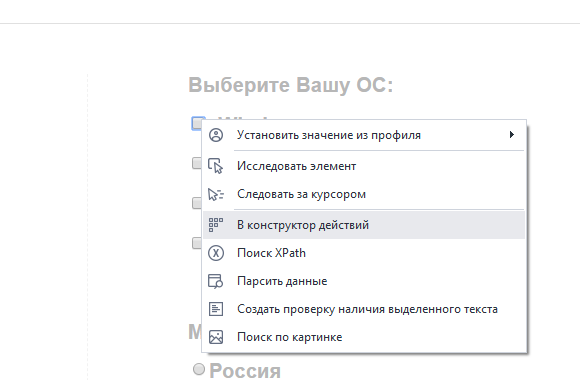
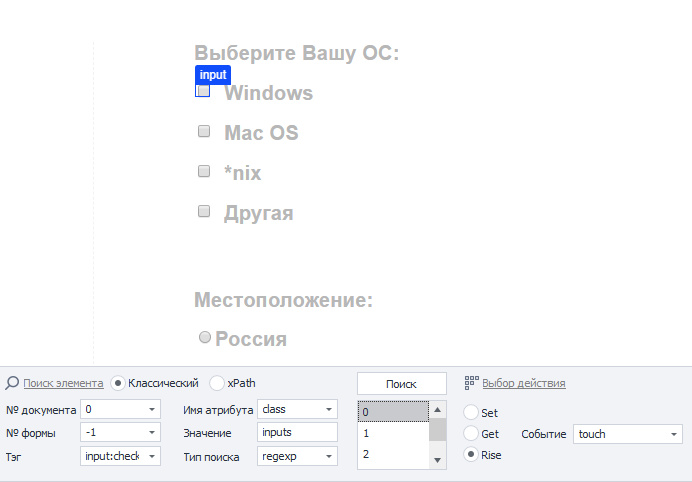
На сайте опускаемся ниже и находим чекбокс для выбора ОС. Кликаем ПКМ по месту для галочки и отправляем элемент В конструктор действий.
 |  |
|---|
- Выбираем действие Rise, событие touch, а затем нажимаем на кнопку Тестировать для проверки.
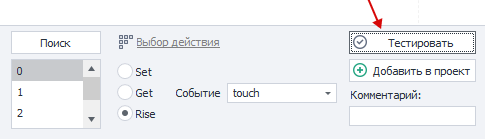
- Если клик совершился успешно, то Добавляем в проект.
Примеры на C#
Начиная с версии 7.1.4.0, в CommandCenter.Tab добавлено свойство Touch с набором методов.
Среди них базовые методы:
А также комплексные методы с перегрузками:
- Touch
- SwipeIntoView
- SwipeBetween
- и другие
Эмуляция тач-нажатия

var tab = instance.ActiveTab;
var init = tab.FindElementByXPath("/html/body/button", 0); // Ищем HTML элемент через XPath
tab.Touch.Touch(init); // Жмём по нему
Скролл

var tab = instance.ActiveTab;
HtmlElement init = tab.FindElementByXPath(".//button", 0); // Ищем HTML элемент через XPath
tab.Touch.SwipeIntoView(init); // Скроллим экран тачами до нужного HTML элемента
Свайп вправо

var tab = instance.ActiveTab;

// Будем делать свайп внутри HTML элемента. Составим XPath выражение.
var canvas = tab.FindElementByXPath(@"//*[@id=""canvas""]", 0);

// Получаем его размеры: ширину и высоту
var width = canvas.BoundingClientWidth;
var height = canvas.BoundingClientHeight;

// Определяем координаты первого касания по оси X, и последнего - когда отпускаем палец
var offsetX = width / 4;
var minX = canvas.DisplacementInBrowser.X + offsetX;
var maxX = minX + width - 2*offsetX;

// Определяем координаты первого касания по оси Y, и последнего - когда отпускаем палец
var offsetY = height / 4;
var minY = canvas.DisplacementInBrowser.Y + offsetY;
var maxY = minY;

// Делаем свайп вправо
tab.Touch.SwipeBetween(minX, minY, maxX, maxY);
Настройки
Тут отображена только часть настроек. Полный список.
var tab = instance.ActiveTab;
var parameters = tab.Touch.GetCopyOfTouchEmulationParameters(); // Получаем текущие настройки тача
// Дальше пишем "parameters." и после точки syntax editor подскажет доступны поля этого объекта.

////////////////////////
// Некоторые примеры
////////////////////////
parameters.Acceleration = 1.2f; // Поставим ускорение посильнее

parameters.MinCurvature = 0; // Пусть минимальная кривизна - прямая линия
parameters.MaxCurvature = 1; // А максимальная кривизна - очень сильный изгиб

// Изгиб кривой ближе к начальной точке
parameters.MinCurvePeakShift = 0f;
parameters.MaxCurvePeakShift = 0.2f;

parameters.MinStep = 1; // Начальная скорость пониже
parameters.MaxStep = 60; // А финальная - выше

parameters.RightThumbProbability = 0.7f; // В 70% случаев будет использоваться правый палец, а в 30% - левый.

tab.Touch.SetTouchEmulationParameters(parameters); // ВАЖНО: ПРИМЕНЯЕМ НАСТРОЙКИ - ИНАЧЕ НИЧЕГО НЕ ИЗМЕНИТСЯ

// Ещё больше настроек здесь: https://help.zennolab.com/en/v7/zennoposter/7.1.4/webframe.html#topic951.html
// instance.ActiveTab.Touch.SetTouchEmulationParameters(new TouchEmulationParameters()); // Устанавливаем настройки по умолчанию
По умолчанию учитывается и рандомизируется ряд параметров: скорость, ускорение, кривая движения и другие. Все перемещения будут максимально естественными уже из «коробки», но если вам потребуется внести коррективы в поведение тач-событий – такая возможность тоже есть.
Демонстрационный проект