Эмуляция мыши
🔗 Оригинальная страница — Источник данного материала
Описание
Эмуляция мыши позволяет имитировать поведение человека на сайте. Например, нажать или вызвать элемент путём наведения на него курсора.
Как добавить действие в проект?
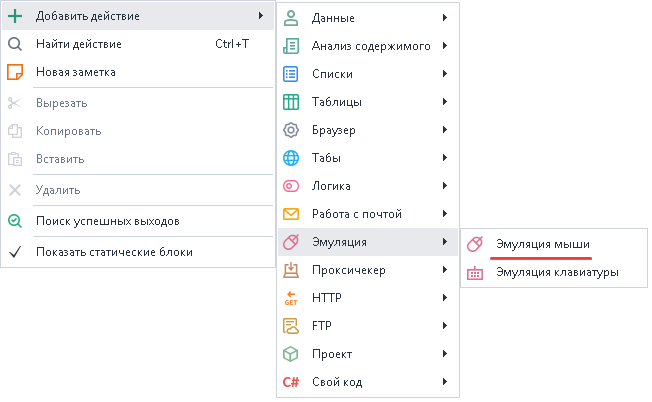
Через контекстное меню: Добавить действие → Эмуляция → Эмуляция мыши
Для чего это используется?
- Перемещение курсора мыши
- Наведение на объект
- Клик по элементу. Например, когда он отрисован на canvas и к нему нельзя подобраться с помощью экшена Выполнить событие.
Принцип работы
Координаты
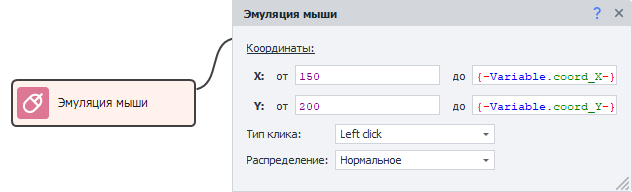
Здесь необходимо указать точки, в пределах которых будет осуществлён клик (будет выбрана случайная позиция в пределах указанных координат).
- X — по горизонтали
- Y — по вертикали
Можно указать статичные значения или динамические в виде переменных.
Тип клика
- Left click — нажатие левой кнопкой мыши.
- Right click — клик правой кнопкой мыши.
- Double click — эмуляция двойного нажатия.
Распределение
- Нормальное — более вероятно попадание ближе к центру объекта.
- Равномерное — ровное распределение в пределах указанных координат.
Полная эмуляция мыши
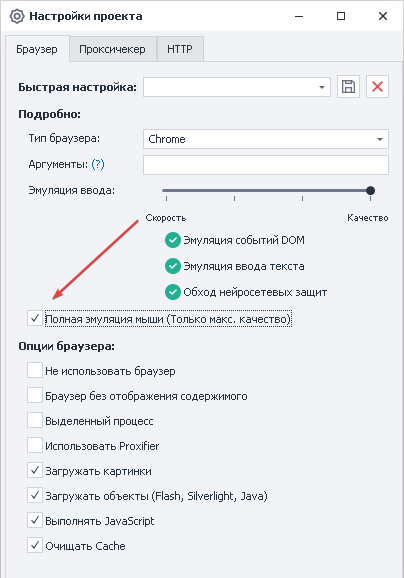
В Настройках проекта можно централизованно включить уровень эмуляции мыши на уровне шаблона.
Это значит, что при выполнении экшенов: Установка значения и Выполнить событие эмуляция мыши автоматически добавится от текущего курсора к HTML элементу, что указан в действии.
Пример использования
Наводим курсор мыши на элемент для появления дополнительного окна в почте mail.ru, в котором можно сменить дизайн.
- Получаем координаты элемента и кладём их в переменные.

- Добавляем экшен эмуляции мыши.

- Указываем в кубике переменные с координатами.
Почтовый сервис старается пресечь работу ботов, но с имеющимся функционалом ZennoPoster вам это не грозит.