Настройки устройства (Enterprise)
Как добавить действие в проект?
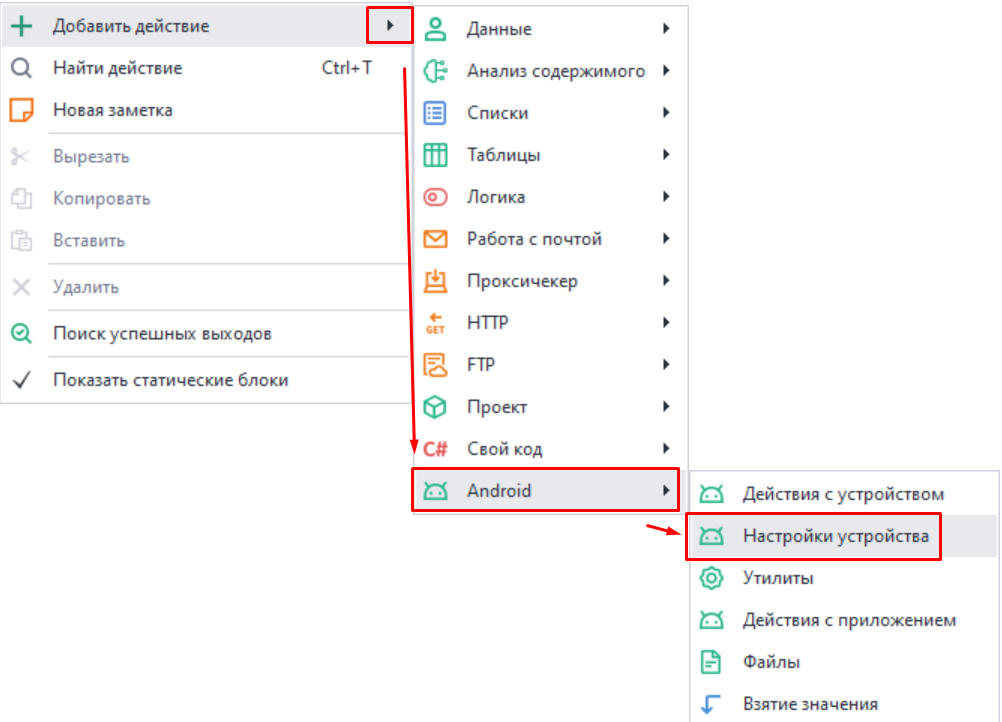
Для вызова контекстного меню нажимаем правой кнопкой мыши по пустому месту.
Затем Добавить действие → Android → Настройки устройства.
Как настроить идентификаторы устройства.
С помощью данной функции можно изменить такие параметры как IMEI, Android ID (идентификатор устройства), IMSI, Sim Serial (серийный номер SIM карты).
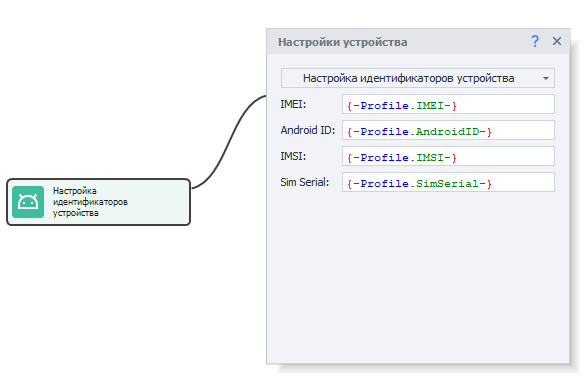
Данные можно ввести вручную или взять из активного профиля.
Как добавить сотового оператора?
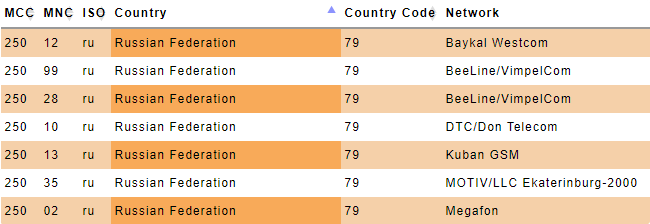
Данные можно ввести вручную или взять из текущего профиля. Для ручного заполнения всю необходимую информацию можно найти на этом сайте
Доступные настройки:
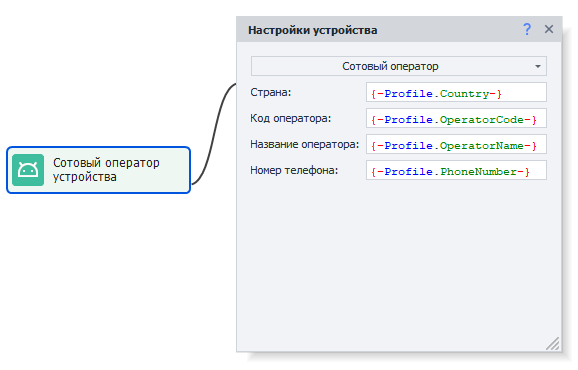
- Страна. Две буквы из колонки ISO.
- Код оператора. Совокупность значений из колонок MCC и MNC (например, 25002 для Мегафона).
- Название оператора. Колонка Network (Baykal Westcom, BeeLine/VimpelCom, MTS).
- Номер телефона. Без знака "+" в начале, 79*** и так далее.
Как указать модель устройства?
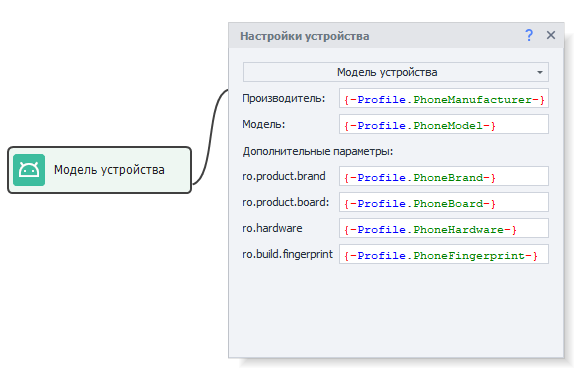
Доступные настройки:
- Производитель. Чье устройство эмулируем (Samsung, Huawei, Xiaomi, Google, Meizu и т.д.).
- Модель. Какую модель используем. Можно найти в build.prop (подскажем как ниже).
- ro.product.brand. Если в этом поле значение не указано, то дублируем его из Производитель.
- ro.product.board. Для современных телефонов неактуально, можно оставить пустым.
- ro.hardware и ro.build.fingerprint. Возьмем из build.prop.
Как найти данные в build.prop:
Для этого необходимо сделать запрос в поисковую систему следующего вида:
build.prop phone_model (например, build.prop Samsung s10).
Переходим по одному из результатов и в тексте сообщения находим интересующие нас данные:
ro.product.brand=samsung
ro.hardware.chipname=exynos9820
ro.product.board = нет
ro.product.model или ro.product.system.model
Для этого нужно в терминале (например, Terminal Emulator for Android) выполнить команду getprop.
Как настроить MAC адрес WiFi сети:
Здесь можно установить новый MAC-адрес WiFi-адаптера на устройстве. Данные можно ввести вручную или взять из активного профиля.

Формат - через двоеточие: XX:XX:XX:XX:XX:XX, либо без него: XXXXXXXXXXXX (12 знаков)
Настройка Bluetooth
Задаёт MAC-адрес Bluetooth-адаптера устройства.
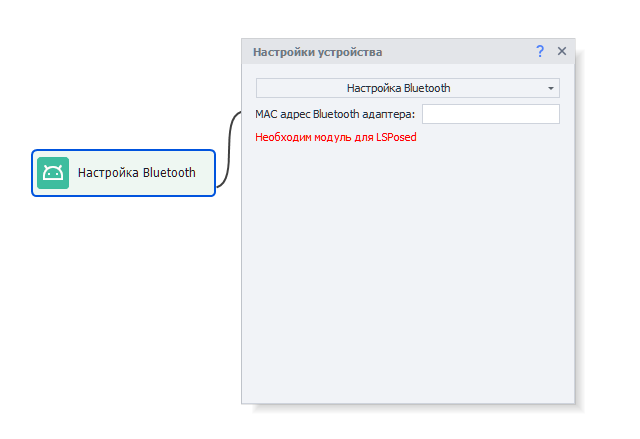
- MAC адрес Bluetooth адаптера. Формат - через двоеточие: XX:XX:XX:XX:XX:XX, либо без него: XXXXXXXXXXXX (12 знаков).
Media DRM ID
Задаёт идентификатор Media DRM - по нему устройство узнают приложения, которые работают с защищённым контентом.

- Media DRM ID. Строка из 64 шестнадцатеричных символов.
Google Services Framework ID
Задаёт Google Services Framework ID - идентификатор, по которому устройство узнают сервисы Google.
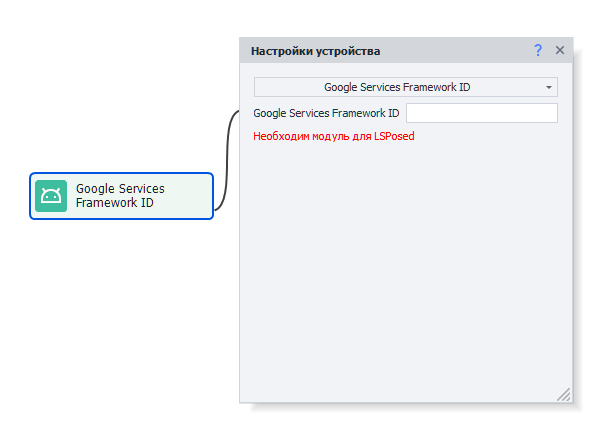
- Google Services Framework ID. Значение, которое будут получать сервисы Google.
Серийный номер устройства
Задаёт серийный номер, который приложения получают у устройства.
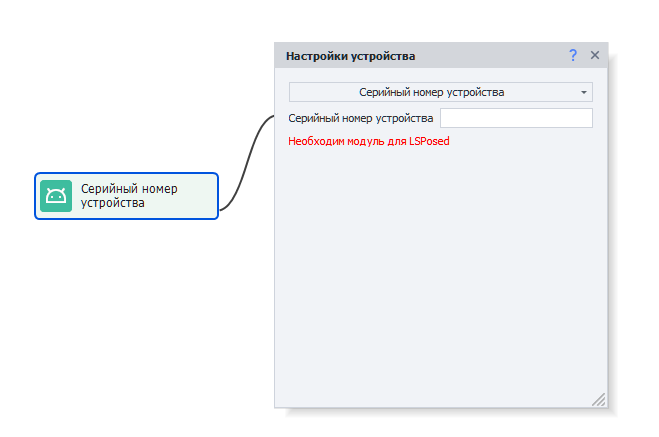
- Серийный номер устройства. Значение, которое будет отдаваться приложениям.
Настройка GPU
Подменяет данные видеоускорителя, которые получают приложения и сайты.
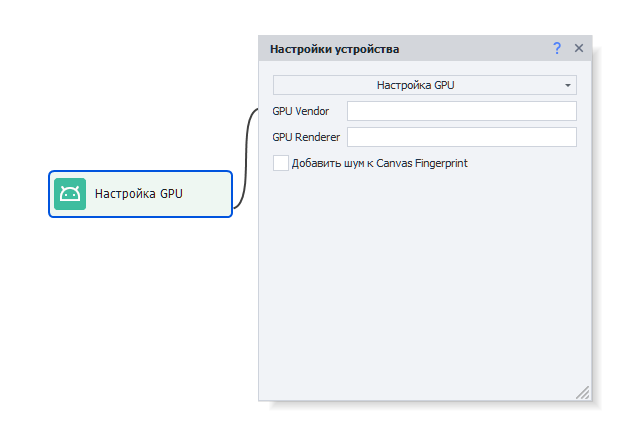
- GPU Vendor. Производитель видеоускорителя.
- GPU Renderer. Модель видеоускорителя.
- Добавить шум к Canvas Fingerprint. Отпечаток canvas у устройства становится уникальным.
В коде те же значения задаются методами AddGpu и AddCanvasNoise.
Выбор языка системы:
Данная настройка меняет язык подключённого смартфона.
Доступные значения: en, ko, de, ja, fr, ru, es, pt, hr, cn, sr, it, cs, th, in, pl, tr, uk, ar, vi, fil
Установка часового пояса:
Позволяет выбрать часовой пояс устройства.
Указывается в формате: Europe/Moscow или America/New_York и т.д.
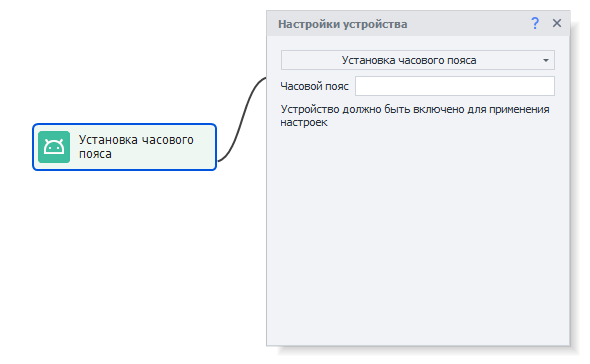
Список всех доступных временных зон можно посмотреть Здесь
Как задать дату и время:
Можно произвольно установить: год, месяц, день, час, минуту и секунду.
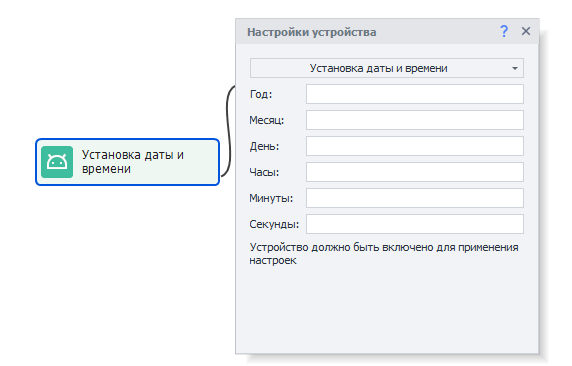
Если оставить все поля пустыми, то произойдет автоматическая синхронизация с текущим временем.
Доступ к WebView
Предоставляет возможность выполнять JavaScript в приложениях содержащих WebView.
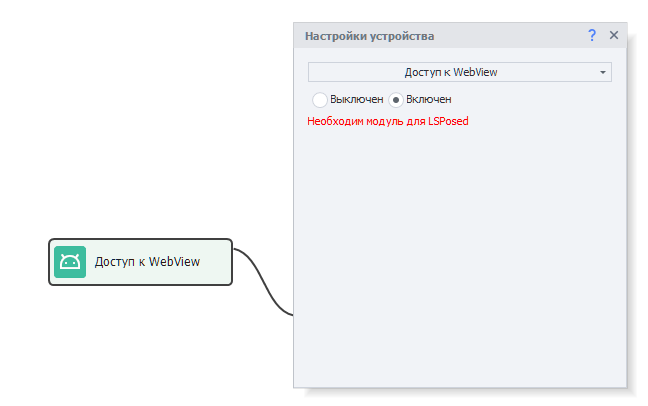
По умолчанию доступ к WebView в приложениях, не являющихся браузерами, всегда выключен. Данная настройка позволяет получить доступ к HTML-разметке не только браузеров, но и приложений использующих WebView. Для этого в дереве элементов должен присутствовать элемент android.webkit.WebView.
Пример выполнения JavaScript:
| Доступ к WebView выключен | 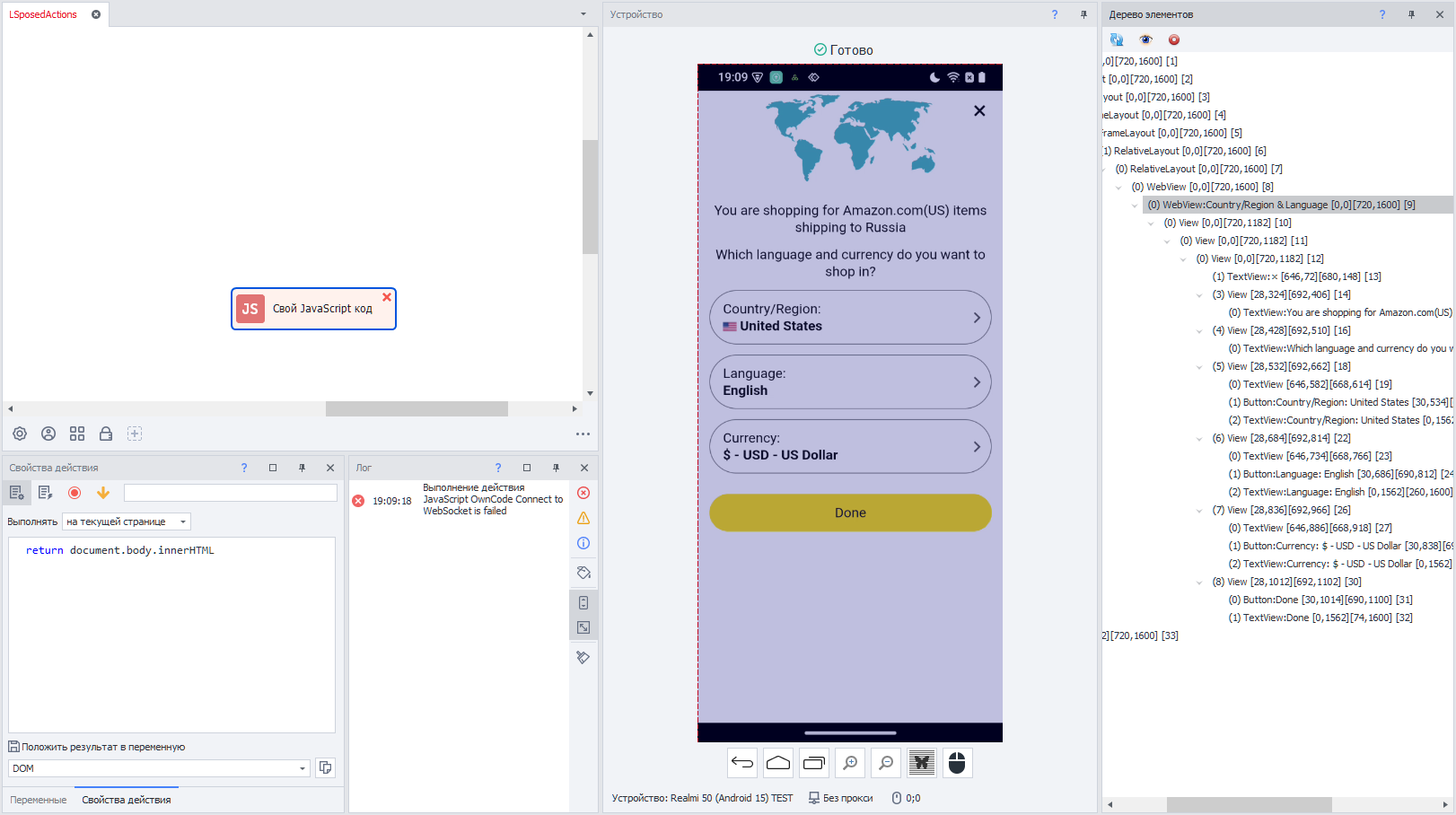 |
|---|---|
| Включен | 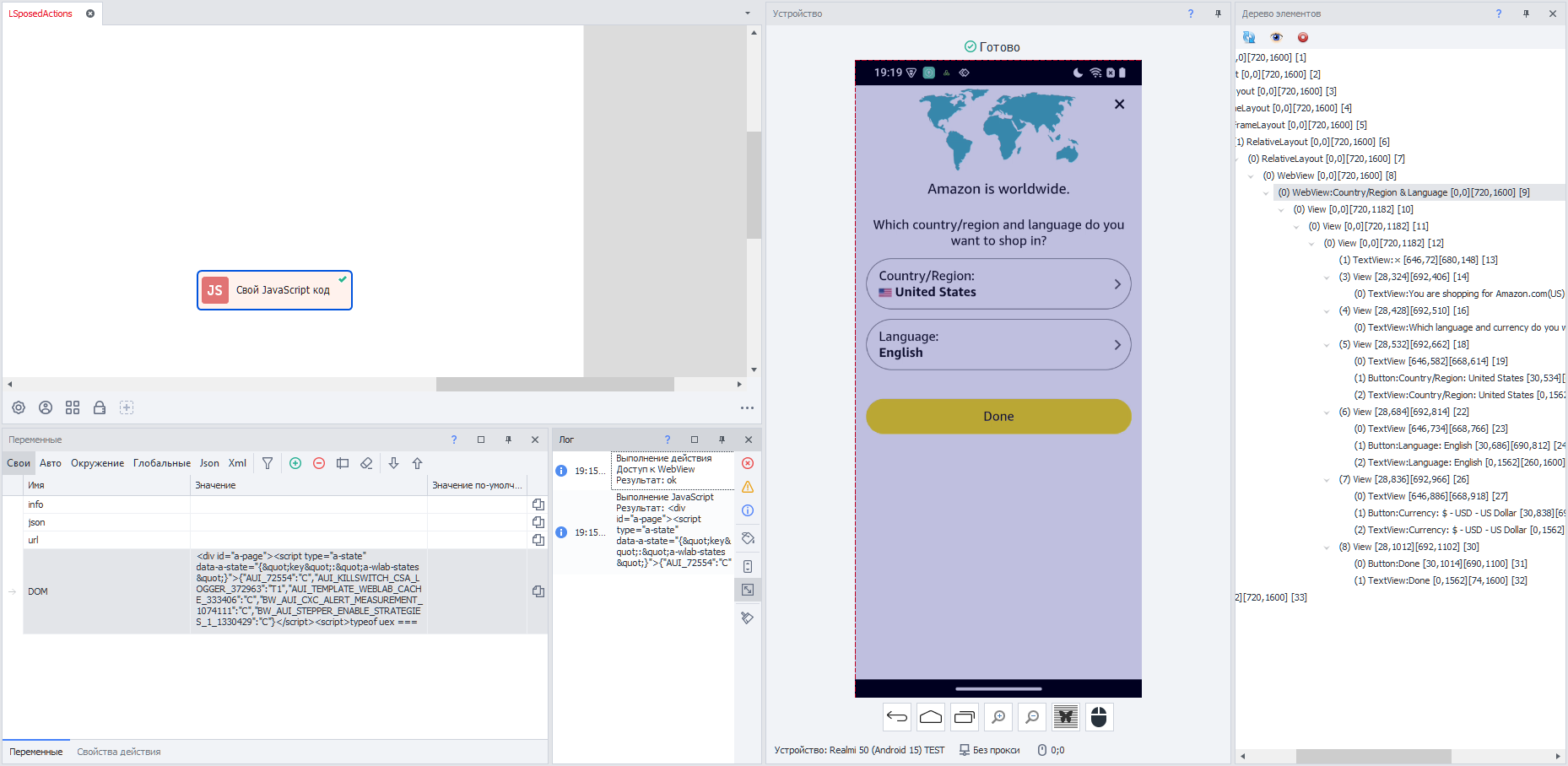 |
Эмуляция подключения к Wi-Fi
Устройство сообщает приложениям, что интернет-подключение идёт по Wi-Fi.
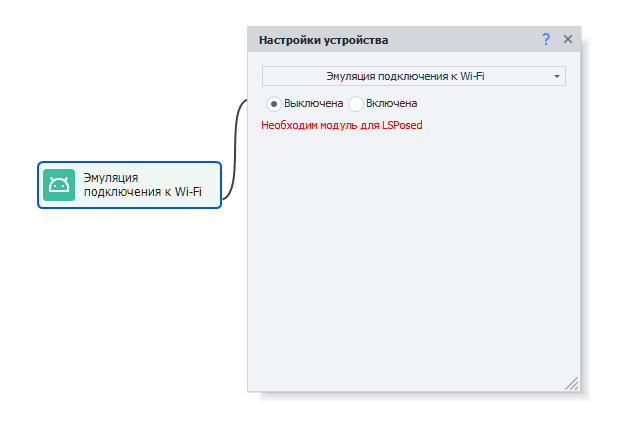
- Выключена. Приложения видят подключение как есть.
- Включена. Приложения видят подключение как Wi-Fi.
В коде то же самое включается методом AddWiFiEmulation.
Сгенерировать устройство
Позволяет сформировать устройство по заданным фильтрам или из предварительно настроенных параметров в формате JSON.
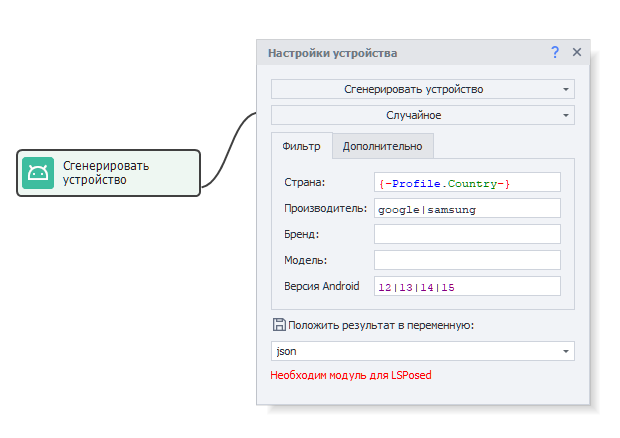
Случайное
Генерация и применение случайного устройства по заданным фильтрам и настройкам.
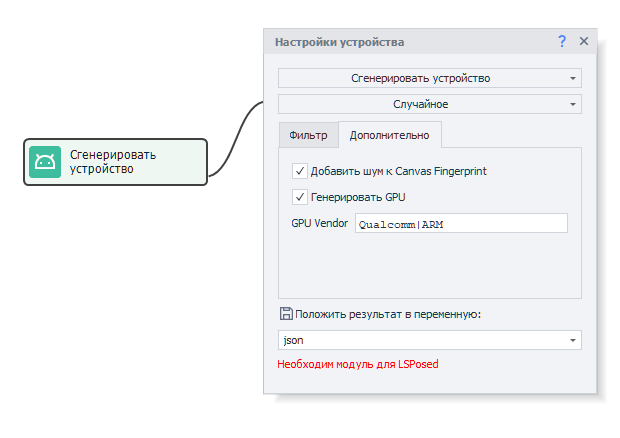
Вкладка «Фильтр»
- Страна. Используется для генерации мобильного оператора и сопутствующих настроек.
Страна может быть указана в формате ISO:- два символа, например,
ru,fr,us - или полностью:
Russia,France,United States of America - также поддерживается формат указанный в профиле в поле Country (Россия, France, USA)
- два символа, например,
Посмотреть коды и наименования стран можно на сайте http://www.mcc-mnc.com/
- Производитель устройства. Можно указать несколько производителей:
google|samsung. - Бренд устройства. Используется если у производителя их несколько и нужен конкретный бренд.
Например, у производителя Xiaomi есть бренды Poco и Redmi. - Модель устройства. Нужно для указания конкретного набора моделей.
Например,Pixel [7|8]— только Google Pixel 7 или 8. - Версия Android. Для выбора конкретных версий Android:
12|13|14|15
Вкладка «Дополнительно»
- Добавить шум к Canvas Fingerprint — добавляет шум для Canvas Fingerprint (в приложениях и в браузерах).
- Генерировать GPU — позволяет указать в приложениях GPU Vendor и GPU Renderer. В браузерах изменяет параметры WebGL: Unmasked Vendor и Unmasked Renderer.
- GPU Vendor — позволяет задать фильтр GPU Vendor (
Qualcomm|ARM).
На некоторых телефонах при использовании вендора Qualcomm или ARM наблюдаются проблемы с отображением на экране (белый экран). Можно установить фильтр, чтобы использовался только рабочий вендор. В случае проблем с обоими вендорами рекомендуется отключить генерацию GPU. - Положить результат в переменную — сгенерированное устройство будет сохранено в переменную в формате JSON. В дальнейшем можно повторно использовать сгенерированное устройство.
После установки фильтров рекомендуем проверить настройки, выполнив экшен. Если значения заданы некорректно или в базе устройств отсутствуют модели с необходимыми характеристиками, то появится предупреждение о невозможности сформировать устройство.
Использовать JSON
Позволяет установить устройство из предварительно заданных параметров в формате JSON.
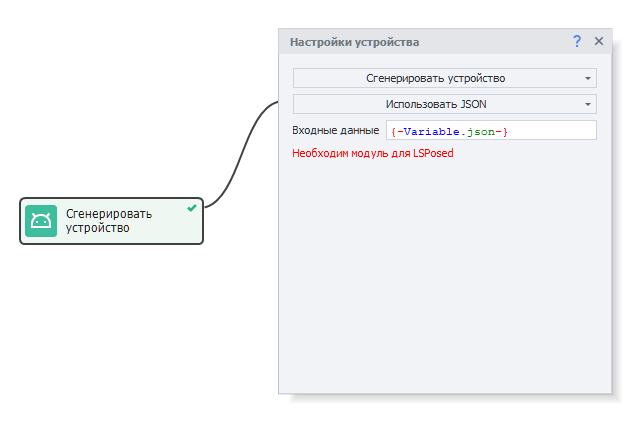
Входные данные — требуется строка в формате JSON, можно указать переменную.
Получить строку и ознакомиться с ее форматом можно при генерации случайного устройства.
Как поставить прокси:
Данная настройка позволяет установить прокси на все подключённые устройства.

Формат для прокси:
- С авторизацией:
protocol://login:password@ip:port. - Без авторизации:
protocol://ip:port.
Значения для protocol: http, socks4 или socks5. Если не указать, то по умолчанию стоит http.
Proxifier.
Это мощная и гибкая программа для перенаправления интернет-трафика через прокси-сервер. Она позволяет приложениям, которые не поддерживают работу через прокси, использовать его.
Адреса DNS.
Здесь можно настроить адреса DNS-сервера. Если их несколько, то разделять нужно запятой ,
Локальный IP.
Настройка локального IP-адреса устройства.
Если указать последнее число адреса равным нулю, например, 192.168.20.0, то будет сгенерирован случайный адрес из указанной подсети 192.168.20.2-192.168.20.254.
Redsocks.
Для проксирования трафика используется Redsocks2 — прозрачный редиректор TCP/UDP-соединений в прокси.
Использовать интернет-подключение компьютера.
При включении этой настройки весь трафик с телефона будет перенаправлен на компьютер.
Адреса DNS.
Здесь можно настроить адреса DNS-сервера. Если их несколько, то разделять нужно запятой ,
По умолчанию DNS-запросы будут направляться через прокси-сервер. Поэтому если ваши запросы будут блокироваться (не подключается к интернету или возникает ошибка DNS_PROBE_FINISHED_NO_INTERNET), то необходимо отключить перенаправление.
var settings = new DroidProxySettings.Redsocks();
settings.UseDnsTcp = false;
settings.UseDnsUdp = false;
instance.DroidInstance.Proxy.SetProxy("socks5://10.20.30.40:8080", settings);
Этот код необходимо выполнить перед установкой прокси.
Локальный IP (только при использовании интернет-подключения компьютера).
Настройка локального IP-адреса устройства.
Если указать последнее число адреса равным нулю, например, 192.168.20.0, то будет сгенерирован случайный адрес из указанной подсети 192.168.20.2-192.168.20.254.
Clash.
Это продвинутый прокси-клиент с возможностью маршрутизации трафика по заданным правилам.
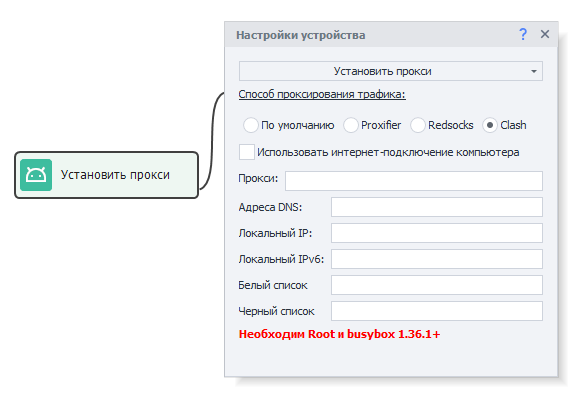
Использовать интернет-подключение компьютера.
При включении этой настройки весь трафик с телефона будет перенаправлен на компьютер.
Адреса DNS.
Здесь можно настроить адреса DNS-сервера. Если их несколько, то разделять нужно запятой ,
Локальный IP (только при использовании интернет-подключения компьютера).
Настройка локального IP-адреса устройства.
Если указать последнее число адреса равным нулю, например, 192.168.20.0, то будет сгенерирован случайный адрес из указанной подсети 192.168.20.2-192.168.20.254.
Локальный IPv6.
Тут же выполняется настройка локального IPv6-адреса устройства.
Пример адреса: fdfe:dcba:9806::1/126 Если указать адрес вида fdfe:dcba:0::1/126 то вместо 0 будет сгенерировано случайное число в шестнадцатеричном формате.
Белый список.
Список приложений, трафик которых будет идти через прокси (указываем каждое через запятую). Все остальные приложения будут использовать прямое подключение к интернету (без прокси).
Идентификатор приложения можно узнать с помощью инструмента Установленные приложения.
Черный список.
Здесь наоборот задаётся список приложений, для которых будет недоступно прокси. Их трафик будет идти через прямое подключение к интернету. А все остальные приложения будут использовать прокси.
Идентификатор приложения можно узнать с помощью инструмента Установленные приложения.
Если же заполнены оба поля, то будет использоваться только белый список.
Правила проксирования.
Есть возможность задать собственные правила для проксирования. Их нужно разделять точкой с запятой ; или переносом строки.
| Примеры правил: | Описание |
|---|---|
DOMAIN-REGEX,^abc,DIRECT | Не проксировать, если домен начинается с abc |
DOMAIN-SUFFIX,ya.ru,REJECT | Блокировать трафик на домен ya.ru |
DOMAIN-KEYWORD,google,PROXY | Проксировать трафик, если имя домена google |
IP-CIDR,1.1.1.1/32,DIRECT | Не проксировать трафик на адрес 1.1.1.1 |
AND,((NETWORK,TCP),(DST-PORT,5228-5230)),DIRECT | Не проксировать трафик на порты TCP 5228-5230 |
MATCH,DIRECT | Не проксировать весь трафик |
MATCH,PROXY | Проксировать весь трафик |
DOMAIN-SUFFIX,2ip.ru,PROXY;MATCH,DIRECT | Проксируется только трафик на 2ip.ru |