Взять значение
Описание.
Данный экшен нужен для получения значения атрибутов у указанного элемента.
Например:
- высота/ширина;
- внутренний текст;
- координаты центра;
- id элемента;
- и другие.
Чем полезен?
Позволяет проверять наличие элемента на странице. Используется для:
- Определения авторизации.
Например, когда пользователь авторизован в приложении, то появляется кнопка перехода в Личный кабинет или же символ выхода (Log out). Если что-то из этого есть, то всё в порядке, мы вошли в аккаунт. - Поиск сообщений с ошибками.
Полезно при разгадывании капч. Ведь если капча была разгадана неверно, то часто появляется новый элемент с уведомлением о провале. В таком случае нам нужно попробовать разгадать капчу ещё раз.
Как добавить в проект?
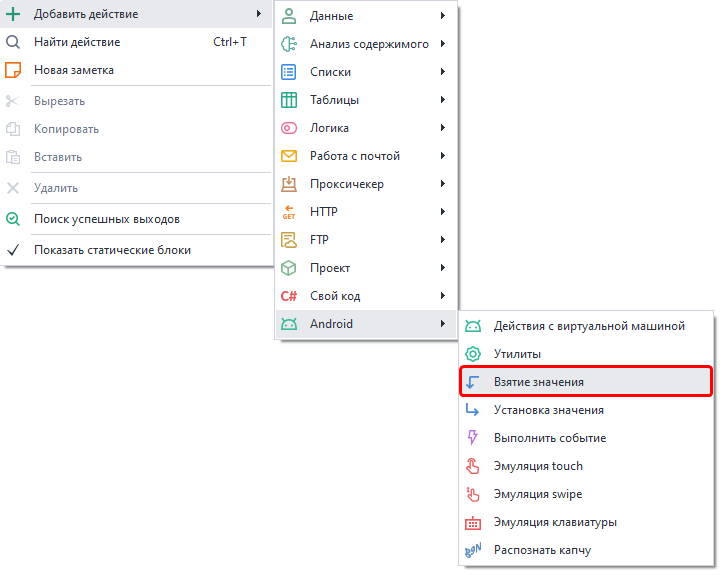
Через контекстное меню полотна:
Добавить действие → Android → Взятие значения.
Выбрать элемент для взятия.
В качестве элемента может выступать любой ярлык на главном экране, например, Play Market. Делаем по нему ПКМ → В конструктор действий.
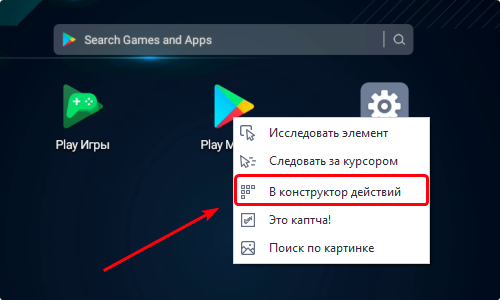
После этого внизу, под окном браузера, откроется Конструктор действий.

Данные для поиска будут автоматически подобраны таким образом, что в результате останется только один элемент.
Описание пунктов:
1. В пункте Действие выбираем Get (получить).
2. Координаты хранятся в атрибуте bounds.
3. В первых скобках [] указаны координаты верхнего левого угла элемента, а во вторых — правого нижнего.
Порядок действий:
- Выбираем bounds из выпадающего списка параметра Атрибут.
- В поле Значение после этого появятся координаты (например —
[530,120][750,253]) - Перед добавлением экшена в проект проверим его работу, нажав кнопку Тестировать.
- Рекомендуем также написать комментарий к действию для большей информативности.
- Завершаем работу кликом Добавить в проект.
Настройка экшена.
Вкладка «Основные».
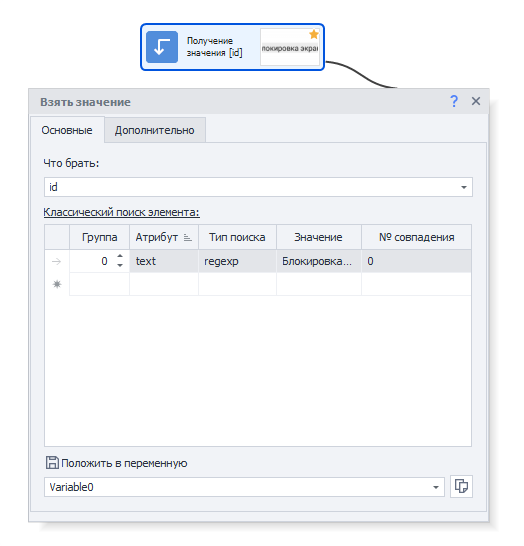
Что брать.
При нажатии открывается список доступных атрибутов для считывания.

Поиск элемента.
Указываем необходимые параметры для поиска нужных элементов.
Вкладка «Дополнительно».

Подождать перед выполнением.
Указываем диапазон ОТ и ДО в секундах, из которого будет браться случайное значение для ожидания перед выполнением.
Ждать элемент не более.
Если по истечению указанного времени в секундах элемент не появится, то экшен завершит работу с ошибкой.
Пример использования.
Разберём работу экшена на примере приложения Google Play. Представим, что нам нужно проверить авторизацию пользователя.
Сначала запустим приложение одним из двух способов:
- С помощью экшена Выполнить событие.
- Через экшен Действия с приложением. Открыть приложение.
| Воспользуемся вторым способом: |
|---|
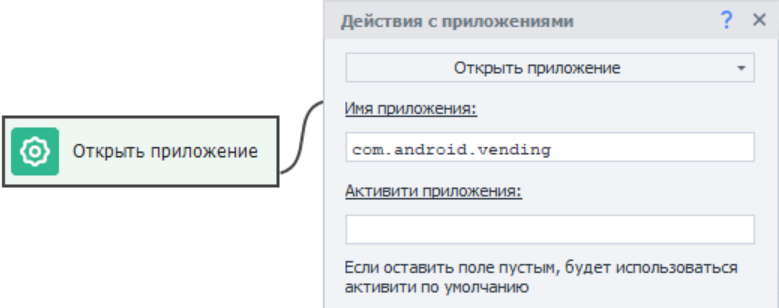 |
| Имя приложения можно узнать с помощью окна Установленные приложения |
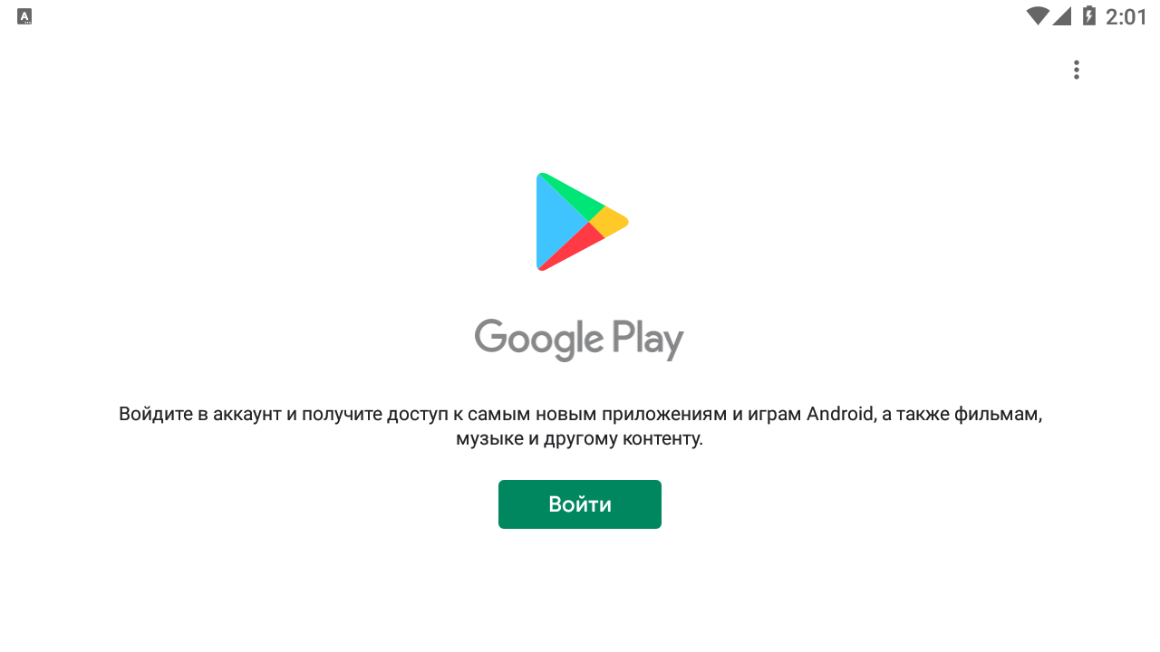
Если пользователь не авторизован, то вы увидите окно с кнопкой Войти.
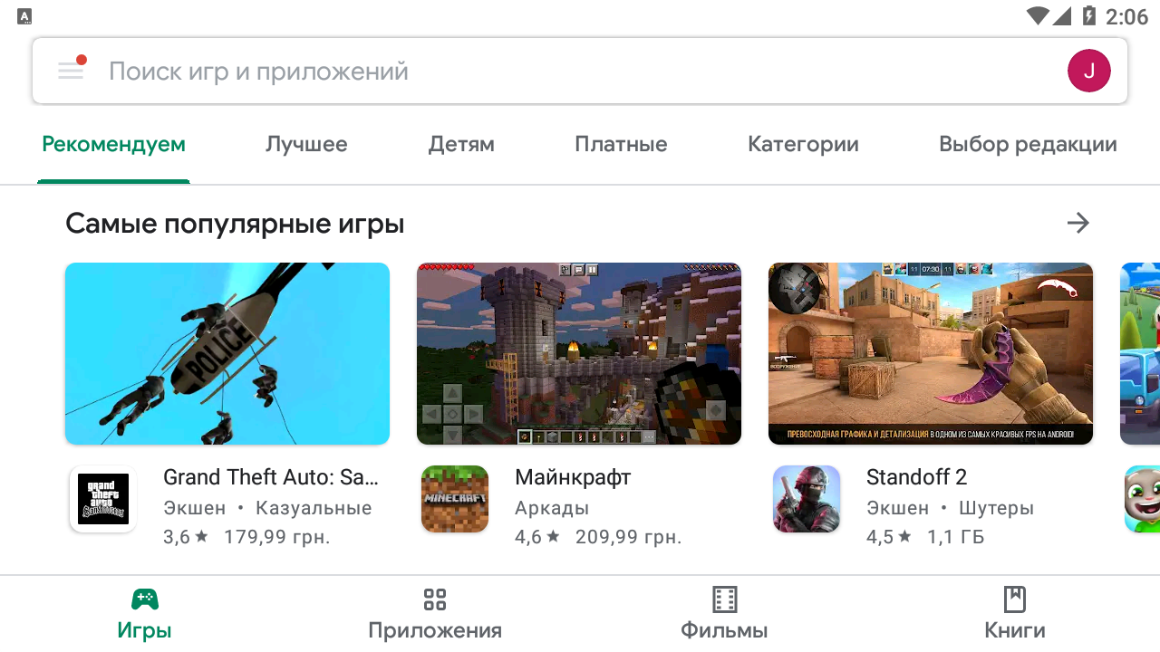
| Без авторизации | С авторизацией |
|---|---|
 |  |
Будем искать кнопку Войти сразу по двум критериям:
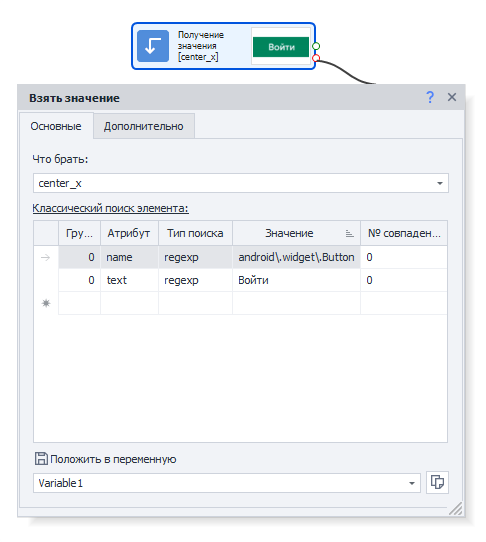
В случае успешного обнаружения кнопки и получения значения для атрибута, мы делаем вывод, что пользователь не авторизовался.
А если же экшен не нашёл кнопку, то пользователь вошёл в свой аккаунт.