Распознать капчу
Описание.
Этот экшен используется как для автоматического решения каптч через сервисы, так и для ввода вручную.
Капча — это автоматически генерируемый тест для проверки, является ли пользователь человеком или компьютером (ботом). Простые их варианты часто представляет собой искаженную надпись из букв и/или цифр. Они могут быть написаны в различных цветовых сочетаниях с применением шума, искривлений, наложения дополнительных линий или произвольных фигур.
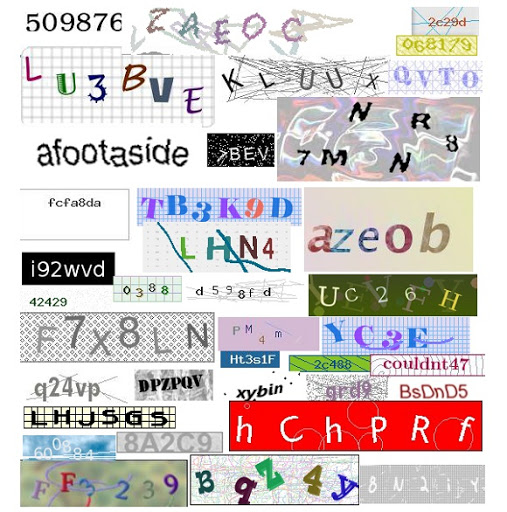 |
|---|
| Примеры текстовых капч. |
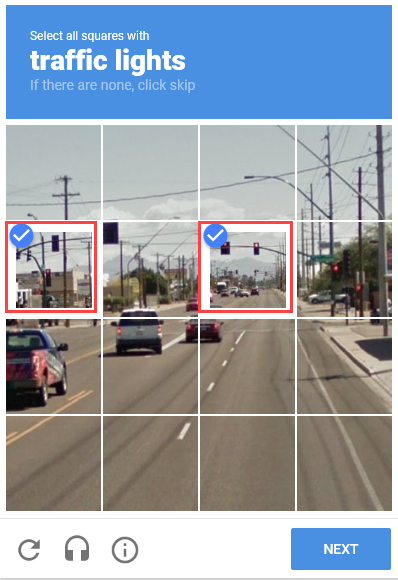
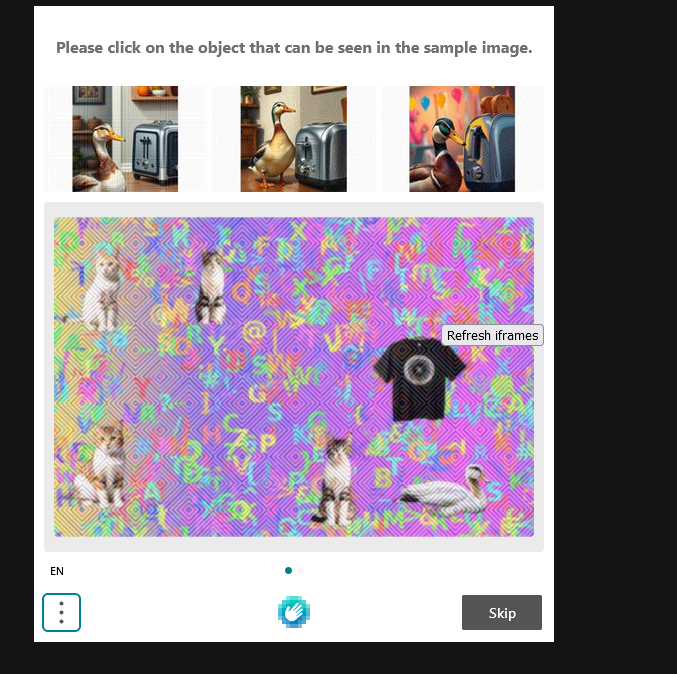
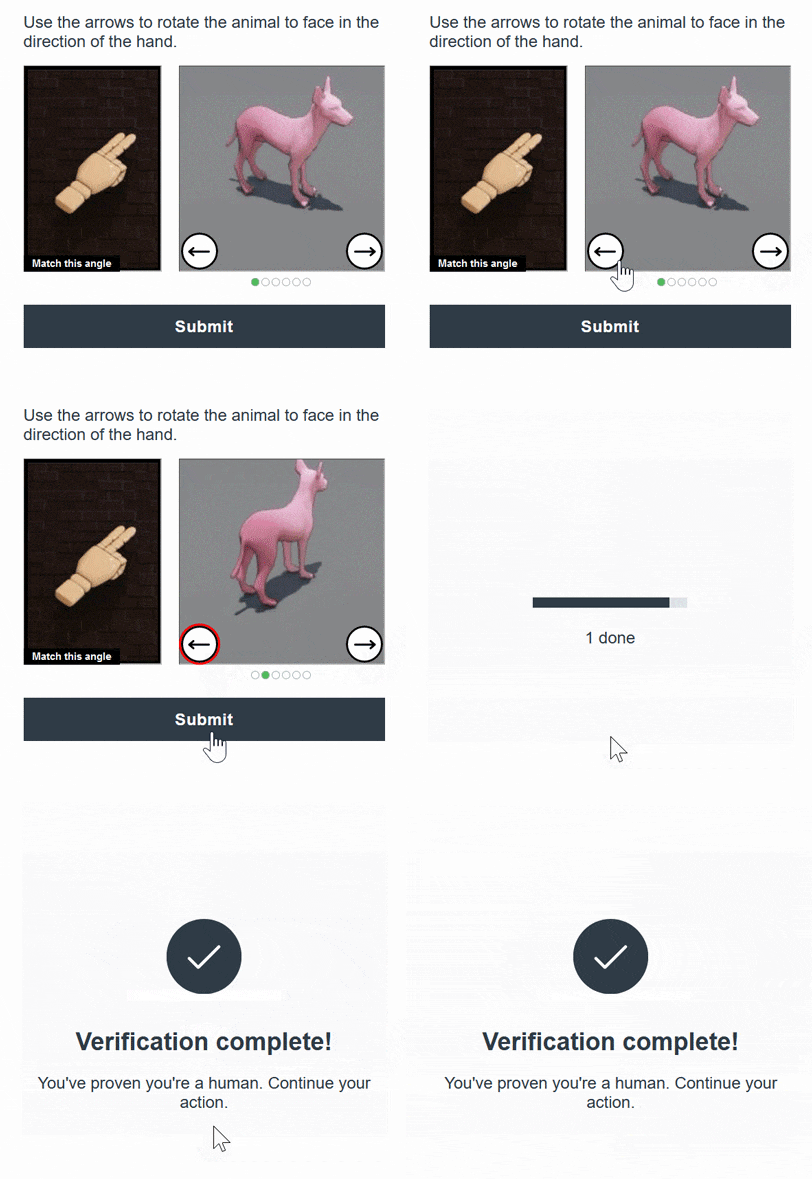
Встречаются и другие виды капч, где надо не просто ввести символы с картинки, а произвести какое-то действие. Например, вас просят найти автобусы, пальмы, мотоциклы и другие предметы; решить пазл; расставить предметы в определённом порядке или рассортировать их.
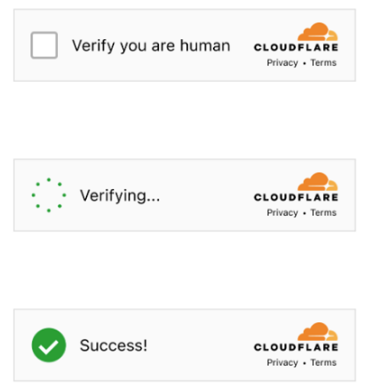
Дополнительные примеры капч:
 |  |
|---|---|
| ReCaptcha | HCaptcha |
 |  |
|---|---|
| FunCaptcha | CloudFlare |
Как добавить в проект?
Есть два способа:
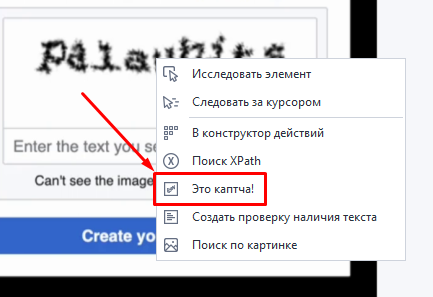
Через окно эмулятора/устройства.
ПКМ по капче в окне → «Это капча!»
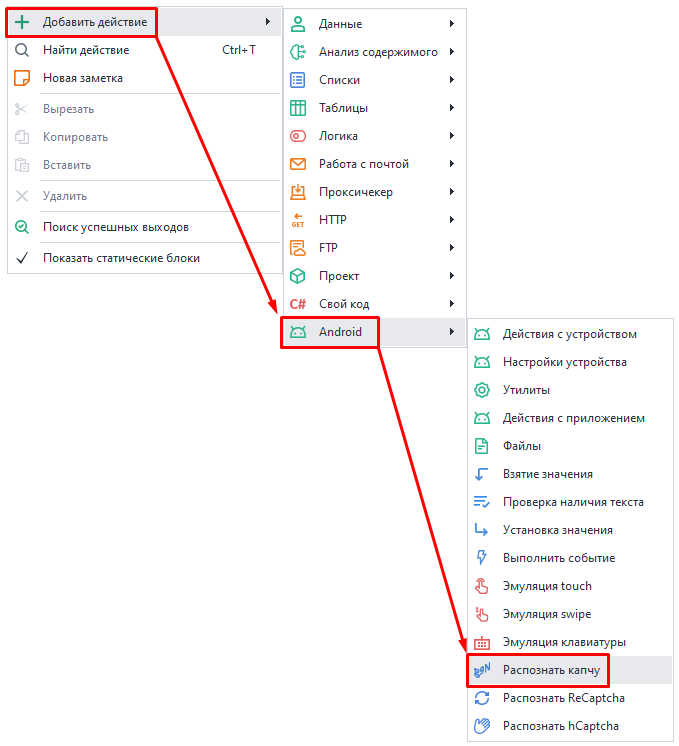
Через контекстное меню.
Добавить действие → Android → Распознать капчу.
Вам придётся предварительно скачать изображение на компьютер, а затем указать путь к нему в экшене.
Работа с окном
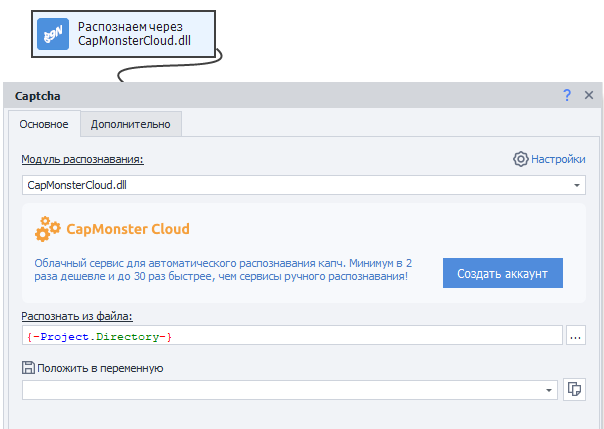
Вкладка «Основное»
Внешний вид окна отличается в зависимости от способа открытия:
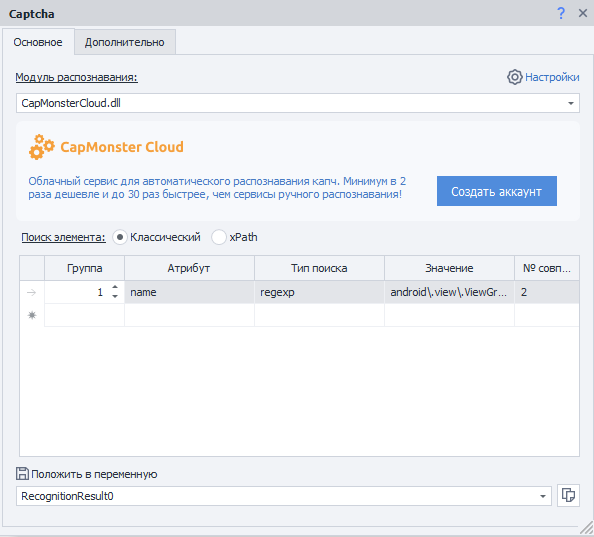 |  |
|---|---|
| При открытии через окно эмулятора/устройства | Через контекстное меню |
Модуль распознавания
Из выпадающего списка выбираем сервис, в который мы будем отправлять капчу на распознавание. Рекомендуем выбирать CapMonster Cloud, он самый надёжный и стабильный.

MonkeyEnter.dllЭтот модуль используется для ручного разгадывания капч. Никакой из сервисов автоматического распознавания использоваться не будет.
Поиск элемента
Существует два способа поиска элементов на странице:
- Классический.
Поиск по параметрам HTML элемента: тэг, атрибут и его значение. - xPath.
Поиск с помощью XPath выражений. С помощью него можно реализовать более универсальный и устойчивый к изменениям вёрстки способ поиска данных.
Распознать из файла
Указываем путь к картинке с капчей, которую хотим разгадать. Можно написать переменную.
Положить в переменную
Добавляем переменную, куда сохраним полученный ответ на задание.
Настройки
При клике по кнопке с шестерёнкой вы попадёте в настройки программы, где будет возможность скорректировать данные для модулей распознавания.
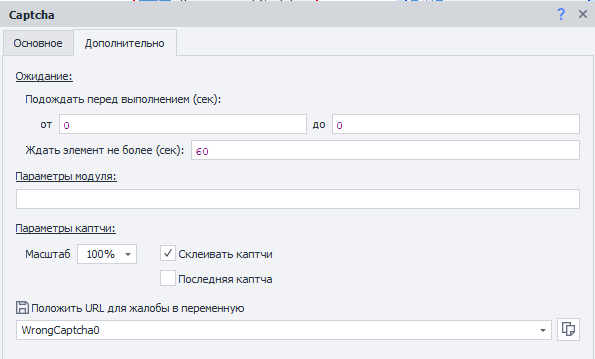
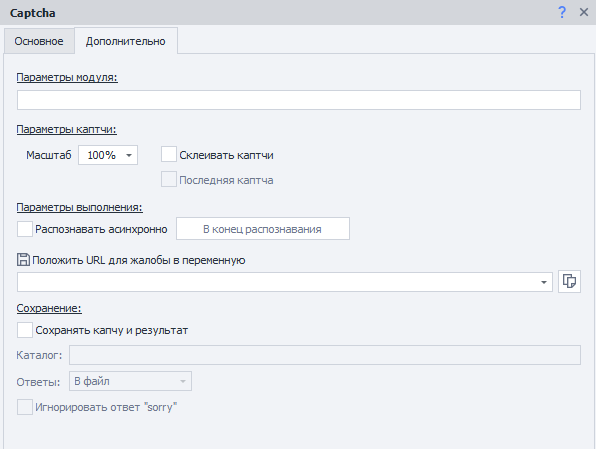
Вкладка «Дополнительно»
 |  |
|---|---|
| При открытии через окно эмулятора/устройства | Через контекстное меню |
Ожидание
- Подождать перед выполнением.
Указываем диапазон ОТ и ДО в секундах, в пределах которого случайным образом будет выбираться время паузы перед началом работы. - Ждать элемент не более.
Если капча не найдётся за указанное здесь время в секундах, то экшен завершится с ошибкой (выход по красной ветке).
Параметры модуля
В этом поле можно указать дополнительные параметры или условия, необходимые для разгадывания капчи. Например:
- Чувствительность к регистру;
- Распознавание кириллицы;
- Математическое значение;
- Несколько слов.
название_параметра=значение_параметра.
Несколько значений разделяются символом
&
Примеры записи для CapMonster Cloud API:
CapMonsterModule = ZennoLab.vk(выбор одного из текстовых модулей);CaseSensitive = true(чувствительность к регистру);Numeric = false(капча состоит не только из цифр);Math = true(в задании присутствует математическая операция).
Масштаб
С помощью этой настройки можно уменьшить или увеличить размер отправляемой картинки с капчей.
Склеивать каптчи
Некоторые капчи состоят из нескольких картинок, поэтому может понадобиться объединить их для быстрого и корректного решения.
Установите флаг на Склеивать каптчи для первого элемента. Затем по каждому следующему элементу кликайте ПКМ → Приклеить к каптче из контекстного меню.

При каждом клике будет создаваться новый экшен. У последнего нужно обязательно поставить чекбокс Последняя капча.
Асинхронное распознавание.

Эта настройка позволяет не ждать ответа от сервиса, а продолжать выполнение шаблона.
При этом создаётся экшен Ожидание распознавания капчи. Настроек у него нет, доступна лишь одна кнопка В начало распознавания, после клика на которую вас перенаправит на основной экшен решения капчи. Это особенно удобно, если на холсте эти экшены находятся далеко друг от друга. В основном же экшене есть обратная кнопка В конец распознавания.

Процесс работы:
- Шаблон доходит до основного экшена Распознать капчу.
- Отправка капчи на сервис.
- Продолжение работы шаблона вплоть до экшена Ожидание капчи.
- Ждёт ответа от сервиса.
- После получения результата его можно поместить в переменную.
Положить URL для жалобы.
Данная опция нужна, чтобы пожаловаться сервису на некорректное распознавание конкретной капчи. По условиям некоторых солверов вы можете потребовать возврат денег за неуспешно пройденную капчу.
В поле вы указываете название переменной, в которой будет храниться URL-сервиса, на который нужно отправлять жалобы.
Если будете часто жаловаться и запрашивать возврат средств, то сервис может вас заблокировать.
Сначала постарайтесь разобраться в причинах частых ошибок и устранить их.
Сохранение

В этом разделе вы можете сохранить картинку с капчей и ответ на неё в указанный каталог.
Доступные параметры:
- Каталог. Указываем директорию, в которую будем загружать картинки. Можно использовать переменные.
- Ответы. Выбираем из двух вариантов, куда будут сохраняться ответы на капчи:
- В названии файла.
Удобно, но не всегда получается использовать, потому что Windows не поддерживает символы, встречающиеся в некоторых заданиях.

- В файл.
Картинка с капчей будет сохраняться с именемcaptcha(X).png, где X — это порядковый номер капчи.
Также будет создан текстовый файлcaptcha(X).txtс ответом на эту капчу.
- В названии файла.
- Игнорировать ответ “sorry”. При возникновении некоторых ошибок экшен возвращает
sorryвместо ответа на капчу. Если включить эту опцию, то программа не будет сохранять капчи с таким ответом.
При создании собственного модуля в CapMonster Cloud.
Примеры использования
Типичный случай.
- Кликаем ПКМ по изображению капчи и выбираем из контекстного меню Это капча!
1.2. Сразу после добавления этого экшена откроется окно ручного распознавания, его можно закрыть. - Выбираем необходимый модуль распознавания.
2.1. Не забудьте указать API ключ в настройках и убедиться, что на балансе сервиса есть деньги. - Теперь кликаем ПКМ по полю, куда нужно ввести ответ на капчу и выбираем пункт Поле для результата распознавания капчи.
3.1. Также можно вручную найте поле с помощью Конструктора действий и ввести ответ через экшен Установка значения.
Когда нужно склеить.
Для данного примера мы будем использовать тестовую страницу с таким исходным кодом:
<!DOCTYPE html>
<html>
<head>
	<title>CAPTCHA Test</title>
</head>
<body>
	<img src="data:image/png;base64,iVBORw0KGgoAAAANSUhEUgAAACAAAAAgCAYAAABzenr0AAACp0lEQVRYR+2XzWsTURDA54WkybbS9qAWLAY9mCoVxFTwD/CgePOgJz0JIlgP0oM3vXgSP6mH6sGL3pSAB/EgVUOhCJIliSWtH02qxMQ2SbObTbIfbt5zNmBrm232I4KXzLKwMPPe/HbmvXnzCPxnITb927Uzm46187HlxGF//zghnosMWIgQ4rMJ2mrGQAZgMzqjlxOq9HmzgSmA4Xw/t23yys7dsC/AgZd4gASHwXvyGDQ+JIAVis1vMzH0NJZYU6mUwkuxCPdWsileEUZtAYwFBuemgiOjB7i+Nft1gDgClNoAxBEg2cJ2ajEJ2Wp91zzU838rzSMQGNCmQ4d9PvzzfyH5XyqczaSqJbm8/SuAagkwxg2yaCi8wfeCUoOIUHDMo2AK+LqkV3R9nFfFh/ZSYALwTirDtXya9zBy3wlFg7J6Q9PeJ0HOmo0zTYFZBAyA6/n085gsnnYCYGXbBehGwFEEcBcUgJGU1cJa17M6IfBGlMXJzfv/j41tAEHXYUnDsu5AZKwBL7AMz1aFx7winu9oGzrwu8FUpg048SWuxBSxFxUtJ6PtCLgFWMYyfCYzV8T6saOjCHzTFJipCo44jBRMV1ZZTtMmeFW42xFAsxLm0p9wkohdCox3jRL6Ni5Ls1uNsZ2CbinuRqAbgWZHlEvPEyDP7G5Dw44BpbgdM6pSieAhUnXdki2pMkQdFiLDWdM7niFRqbxYU+jRBZBKlk1pODCgvgod6ukjXic/29b29vJ3PJgKV3lZvGkJgPeCjzeCew8e4frBD3gpwce9MOzDKTxZ/QlPV/J3YmplwhIAb0aX9nC9D84NDcGw30BwL8bxl9c0mMr9YDlVOx5XxdeWAIaBAQEecgFX0QgQ0uMagTGKY9P43sKe4JGtRejamYuBvwERl60wi4JyjQAAAABJRU5ErkJggg==" id="1">
	<img src="data:image/png;base64,iVBORw0KGgoAAAANSUhEUgAAACAAAAAgCAYAAABzenr0AAAGXUlEQVRYR8WXeXBTVRTGv/eSJi9b20A3KHaDJqFl6yJ0pEUUZihCLYvoIIyALGMtMKAsMqNszqCCDha0MrIKiCIzgCibsowgYGGaUoQ2KQXaNF3TlLRpk/faJM+blkkRu6WDw/snk9x3zvndc8/5zg2FZ/xQzzg+vANQDQ8VUYJZNEWNB/hYUFQQxfMC8vmQB68Hj4s879jP6W/pe7qxngGo1QoJJdtEMbJFvgnjRENGJSMhRoXAvn1x30bhUtlDcJUlaLrzF+pzTjmdDXV7Wdjeg15v7Q6kWwAmKiEMIv6scnSaJmlmBiBV4MvhDAoaXKjhXMipc+GK2emJ42JtqDn2FSzXTt7krPZxMBbUdQXRNcCgQb6M0DcnaNoSzYFls1v9LM3n4GxqgK0oF46GOghkvpCqEyFUKNvj8DxqjmfDcuHwr3adNq3XAGJ1/Fbl6MnLgmeugkpO426jC/XXz6L6p60sz9rPkAoqI2cfSPmIJxFIhX/yq55YvNOBkk/morm6dCyry/ujM4jOMxARwUhkwaaojUfkQt8+rfasQQfDFxkml5NLebzQGM2ICIoWXh6wJGuAdNBwT6y6C4dRc/TrbE6vzfQaQKQeMkwSqsmPWLPPY2vMXuEutIVs0c1dTzpkVCPmKBLH7es/b4NnyVacj7JtS/9kC3NTvAZAREyILCCkPGr9YZoWS8CWF6P007fLWZqNQkFB85MOfQYNj5NFaLThq3d7lliDHoYtC3NJHSR6D0AsxJq47ZIBqsWS6BFo/PsK32wqz+T0ed905EysiZ8g1zx/ZkDmF55lYoPyb9ecZHXayb0CcBuJVXETIaA0NO/KsetuXu3EEc1o4k8EzVg+STlmqueV6h8/R/3VE6vthdrNvQboooVoRESIhIx/vBD0Wpk6cUJoxmZQAmGrCVf5AIbNCxtsdls07t2qeToARBEZSpZFUZgKivanBD4QhYTDd1Qq/JOneII7rBaUZWXyzZWGuWxR3v5e68B/Kn1wXLbfyFcyAqe+SwTIr0O/jnozjF8tB1dVsp6cfXtLdELRrRQ/bicZnKANW7kzjnlO1emmmmsrULH7Q3DlxadZJ/UWinJrn14G1Am7/FPS5/dNnQO30jkbLSCTED6BoRAwMk8c95r55B6Yz31fTDkdY+1F+eVPpwZiYvowLsl2EvNlHmgho9hECACBUCUfliwPmr4EQr8AT6y63w+h9sSOG0QHXiA/OjqC8OoIOk0lkW1G3HelT0DIhvBVOymB1Lf1VZ4MpXKino2F1zOIfuz4/wAeeZZo4rcrx7+5ODD9HU8s2908GLcv09oLcxO8BRAy6rgPKJqeRiaeFS7nelaff7GrghKphmqY4MjCyLWHHqsHJ4pXprps5mYFKnJtT9p3egTuUSyPHbUsYNJ8tFhMqPxuY5O9+WE4dDpzV+IkGZzYEp11kdza2l3fXzcDLXWVkazuZkmPAYi0WgZuOu4nVLSN4sqDm2DNOb3CrstrF/v/kMSIJLFyNnrreRL/EQDpiHsfTUOjqaofSgqqeg4wOL4p+uMjUtovuNWGNd5F6WcLjCxrjkZJCdtRFhhVfAoTrroUvqp9WjvNRhSvn1XP6nLdVybSPP9+Oj0CkoHT/V/LTFWMeb21191PxZ51sGovfMzq89Z2ACBgNHHng99Y8aJ/cnrbMumC+vMHUPnzrqOcTjvdqyIUqUZMkYZGHgvL3ALKL6TV1i2zpVsWOB0W80JWr93rcThwWJDYR5gtj02aHrroUzIm6Lb4lgqUbnsfrMmQyunyz3oF4H6ZZOFC4Nj0l/qkzgNkbbVANB5VBz8h17PCe2SDBRQoBSUSJylTpjABkxeAEora4lhNMJ/eg9rLJ8+QmTCxo+Du37oWIvJHRCIQ5YRMmh3qO3IC4NcPoAWtqeWqDWgxGeG+LYnDNESKpW0xnC0A2bnlyi+oPnekhGW5JDy4Xd07AGLl7m2aFp1SJo6NDBiTBlrZn6SGKJ0P0wbjrit30GY7qdQGOEwG1F48jvo7N26ThbSOWu9xmJ5JcdhQJSP1+Uwglc/zG5oklA+MhTiwP2gRgeBdcDRZwVaVobH4Fqy6PJurhdvGNjIbYbxGqLp+egbwyAcTPTSKDJ455Os4cvZqHhRpLd49ZKqIo1su4DcOth+6Eat/EXkF0N1uerP+D+Qrdj9ff4IEAAAAAElFTkSuQmCC" id="2">
	<img src="data:image/png;base64,iVBORw0KGgoAAAANSUhEUgAAACAAAAAgCAYAAABzenr0AAAChklEQVRYR2NkGGDAOMD2M1DPASoq7JwsfMv+MzL4MPxnePb////8nzfPbyLkQao5gF3DaAqfgX22ZHwdw8+ndxgeTyn8/u39W2WGh9ef43MEVRzApmkUyC4stVa+bA4jMycP2L7ni1oYPp3enfDjxtmFNHUAm7qOHgsb72HZ/El8HPKacLteb5jG8HbvytKfN8720MwBrKoGBixsbDuAwS7Oa+iAYs/rDdMZ3u9dUfqdVg7gUDOMY+TgnKqUUM3DomuP4UmaOYBV3dCEmZGxk0NG1Sk4v5ah3VWTIffCT4Ybn//RNgRYNXSNmRlYW1gFxdxlvYCeN/NmmGfGzTDxzi+Gs+//MjAyoqZnqoYAu6ZRNiuv0ERhz0TmhGA/hgJ1boaoU98Znv34z/Dr5SOGZ/PrGYRcohj4TFyREiEV0wCnhvEbxcaVwqxCEgyqPIwMH34zMLz68Y/h4/GtDK/XT/727+f3ZxJRFSr8Fl40coCm8XullvUCLHxCYAt+vX7C8Gr1BIZv10+d+fuXIY6JmaFUIroikWYO4FA3buJQ0Kjlt/Rm+H7vMsOXc/ve/f39u/nnzXOTge75y6FhNI+mDgBawsihaRjL8J/R5v+/fxd+/vuyhOHOnU+w8KaHA/DWKaMOGA2B0RAYDYHREBicIbB+KsP7fato1yZErhw4NI3mSkSUJfFb+cCFXy3vZHh3fFv2z+tnp9GsVQyvDdWNm0Uc/GqEfTMYGNi4GBi+vWd4MrOK4eP9K45/blw4QHMHsGkY67Lx8J6TDk5n4RCTZvhy5xrDs41zb3+/dhrUUfhLcweALGDTMAxmYmBsB7ZOFRj+/z/z7y9D8q/b567TrW9IyCJc8gD2DJUwgibfBwAAAABJRU5ErkJggg==" id="3">
	<img src="data:image/png;base64,iVBORw0KGgoAAAANSUhEUgAAACAAAAAgCAYAAABzenr0AAAELklEQVRYR8WXe2xTVRzHf7eP+4COdXVsbHVt1831AbJ1VSYkoxiN/xEDQ2KiMQEExCyIOiSgGCTEGmROE1j2YHEIgzjDY/iMbMKUuBFcW2BztXOMdY/KHp1rKPf2tr3Hu5ote8A6Q6+cv27uOed+P+d3fq+LwUMe2EPWh5gBEDrTNhEmeh8BUvCHauKCoUK283prtAPGBGBMnEhWlyq3WkGqWAR32n4Fz7H9ffRwKAv6W+7OBvHAAJKMnBWEXH5JVVQhxRNTJ7T6q/bCqKOxgHXazggH8KhRQcZRduUWq0q2ZMUUncFzpTDScKqIdtqLhQLAKH1uXeKzL65OW/s6+MNTZQbPl8FI/clddLvtoCAAhN709rz0JYeOlpWDNyyGw53BqRYQEoDKXPqUKP6RRvU7lfjOZWlQfpMFn3cIpPKFExDCWUD1eAI5H7fn77CqX3rOAiV/BsF7sRZ8Td+CZs8x4QEog/lcyjPrn79gLYLPu1movdIGPSWFYXyhUiw4AGHIfZNSGz/5oqICwiIJ7LV5wX1wM2KGevdRKdoPBAWQZmUvw2XyXwo/rcY35ajg5as0dFXtA1/LT6VIHC6lkjNbhQPQ5MhJUmxLffVAusVigYEAgtb6Ohj4sthB08PL8XnxGYICEPrcM4pV69YkFWyPOFmgvxO6i7fd4Vi/OeC85sKN2YsFA+Dz/HZKY/hMteMIYBIpcAEa3Ie28hBdrzAu+/ExIMEApDrTE/j8BZdVOyuJ8Tz/V81HMNr8XTXjtG0YjzlhALTmeBIHW+qm/dq4HEtEy3f1R/AcP9DOeENPwu3rfkEB+Hs/rVhZsDbphTciOuyAG7o/3kKHGDqPdbbcmJx3Y24BUmfaSKr0Vaq3SiP3jkJBcBe/BkxvRyPC4KvpxQVDSEmkaHfPDMNTdYjjvsYAOek/HE38Pm7G3ntVKlJv7lQXlWlJtSEyPeZ4Q98c5R+mlbxJm6VJaZBgKZh443fZwH/tZ+CCAQj0dgDT4/qNYbz5cOsWM1nzng0JaTCzWSUNUkwsma2Szn0OIeir2AO+1svrWKf99FwAmvkmI296kzF3xZkrPSc+BN+VHzbw0VMdHUBvsogo2feKVespQqWL+AFE6V8lCxRApGonvh0aHYaApwtQOMRfgQu8F0747nppA/TY+6MCjC0g9NlZGBJtRJhoMYZxxKynR5gMT1YvT38vkpciY/A836jU13Tw4B2IQy6EguWs64ZzTk74X00d8zCMCUAd3xM2CNgTTobEM01GSqlu07zLXwH2b2ANnj0MIxdrhWtKp1hJY1wkS0z2ZOyuAohL5NMmDbdrrPC349Jmpt3BJ5D7jwf+MRn/NJ87mpOeXpOXkLsSmIE+6K09wvp93sfg5u/u/wdAtzQdRJJKQJDPC3ZzHOxiXbaz0fwpZhaIJnS/+X8AFD8VP30FZWcAAAAASUVORK5CYII=" id="4">
</body>
</html>
Здесь каждый символ — это отдельный HTML элемент.
- Кликаем по первой картинке ПКМ → Это капча!
- В настройках экшена включаем опцию Склеивать капчи.
- Теперь ПКМ по каждой оставшейся картинке → Приклеить к капче.
- В итоге получится 4 экшена:
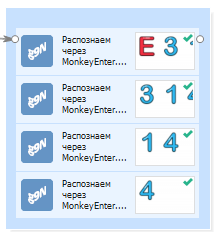
- После запуска первые три экшена будут собирать картинки и приклеивать друг к другу, а только последний экшен соберёт заключительную часть и отправит на сервис для распознавания.
То в Параметры модуля не забудьте добавить Math = true.

Полезные советы
Капча из простого текста.
Иногда на слабозащищенных ресурсах встречаются капчи, которые не нарисованы графическим текстом на картинке, а написаны обычным текстом (просто буквы как, например, в блокноте).
Такую капчу нужно не отсылать на сервис, а просто спарсить прямо из текста страницы. Сделать это можно через экшен Обработка текста. Выбираете текст страницы, включив опцию парсить результат, и в параметры вписываете регулярное выражение для парсинга страницы.
Математические капчи.
Ещё встречаются такие же простые текстовые капчи, как в прошлом примере, но с математическими выражениями (сложение, вычетание, умножение или деление).
Их содержание можно превратить в изображение и отправить на сервис для распознавание, а можно использовать JavaScript из раздела Свой код.
В поле кода вставляем ссылку на переменную с математическим выражением, а в качестве результата получаем ответ на него.
Flash каптча.
Её также можно просто превратить в обычную картинку и отправить на сервис. Найдите этот flash в Древе элементов и через ПКМ откройте контекстное меню. Там нужно выбрать пункт Это капча!