Выполнить событие
Описание.
Данный экшен используется для простого клика на элемент (touch) и для нажатия с удержанием (long touch).
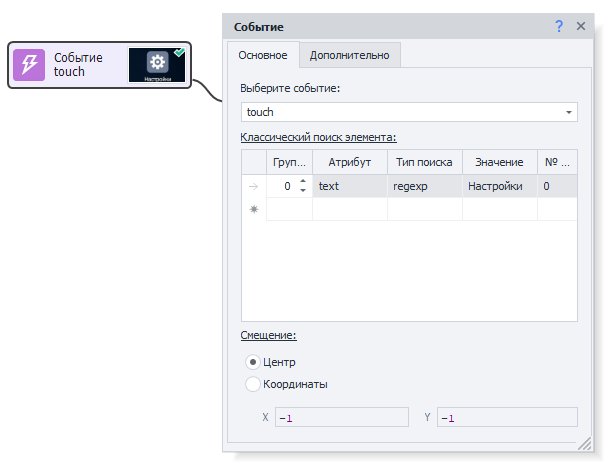
- touch. Применяется для кликов по кнопкам, пунктам в меню и чекбоксам.
- long touch. Обычно нужен для вызова дополнительного меню у элементов.
Как добавить в проект?
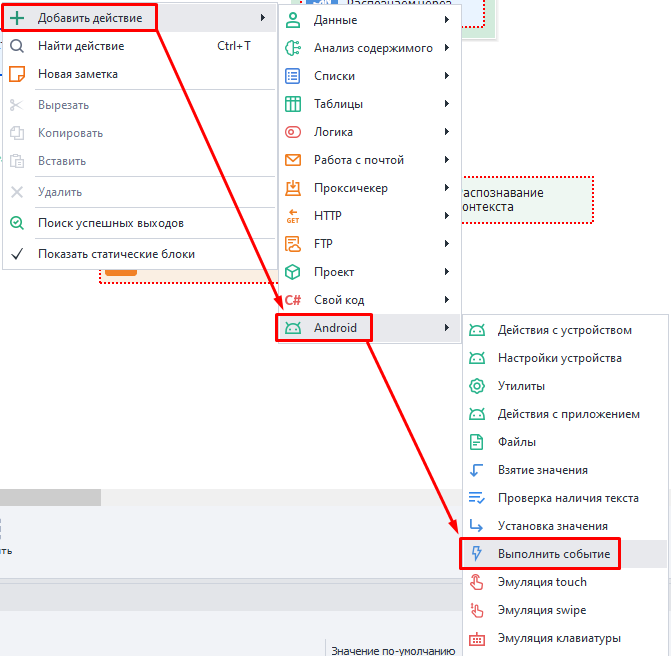
Через контекстное меню полотна:
Добавить действие → Android → Выполнить событие.
Вкладка «Основные».

Выберите событие.
Здесь мы задаём, что именно хотим сделать с элементом:
- touch;
- long touch.
Поиск элемента.
Заполняем параметры для поиска элемента, с которым хотим взаимодействовать.
Условия поиска.
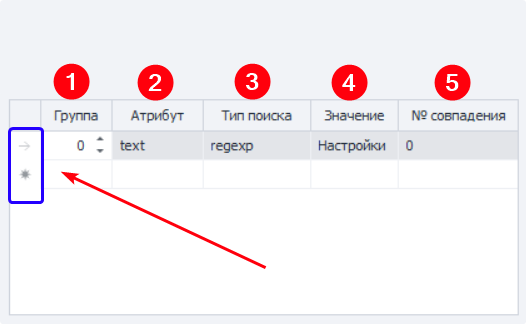
1. Группа — определяет приоритет данного условия. Чем выше число, тем ниже приоритет.
Если экшен не сможет найти элемент с высочайшим приоритетом (0), то он перейдёт к следующему условия. Перебор по приоритетам завершится, когда элемент будет найден, либо если все условия закончатся.
Можно добавлять несколько условий с одинаковым приоритетом, тогда искаться будет сразу по всем этим условиям одновременно.
2. Атрибут — указываем атрибут элемента, по которому будет выполняться поиск.
3. Тип поиска:
- text. Поиск по полному или частичному совпадению текста;
- notext. Ищем среди элементов, в которых нет указанного текста;
- regexp. Выполняем поиск с помощью Регулярных выражений.
4. Значение — задаём значение для атрибута.
5. № совпадения — порядковый номер найденного элемента (нумерация с нуля).
Удаление условия.
Для удаления одного из условий поиска кликните ЛКМ по полю слева от него (на скриншоте выше выделено синим цветом), а затем нажмите клавишу Delete на клавиатуре.
Множественное условие.
Поиск элемента может осуществляться сразу по нескольким условиям:

Всегда старайтесь подбирать условия таким образом, чтобы в результате поиска оставался только один элемент.
Смещение.

- Центр. Нажатие (touch/long touch) будет выполнено ровно по центру элемента.
- Координаты. Здесь же можно задать координаты внутри найденного элемента, куда произведётся нажатие.
Примеры координат.
0;0. Верхний левый угол элемента.99;49. Выбирается пиксель на пересечении 100-го по горизонтали и 50-го по вертикали.-1;-1 (любое отрицательное число). Клик по центру элемента.-1;9. Кликаем пиксель на пересечении центра элемента по горизонтали и 10-го пикселя сверху.0;-26. По горизонтали клик будет произведён в самой левой точке элемента, а по вертикали - в центре элемента.-760;-2600. И это тоже клик по центру элемента.
То оно будет уменьшено до ближайшего реального значения.
Вкладка «Дополнительно».

Подождать перед выполнением.
Указываем диапазон ОТ и ДО в секундах, из которого будет браться случайное значение для ожидания перед выполнением.
Ждать элемент не более.
Если по истечению указанного времени в секундах элемент не появится, то экшен завершит работу с ошибкой.
Пример использования.
Этот экшен нужно использовать каждый раз, когда вам нужно нажать на какой-либо элемент. Например, для клика по ярлыку Настройки на главном окне эмулятора.
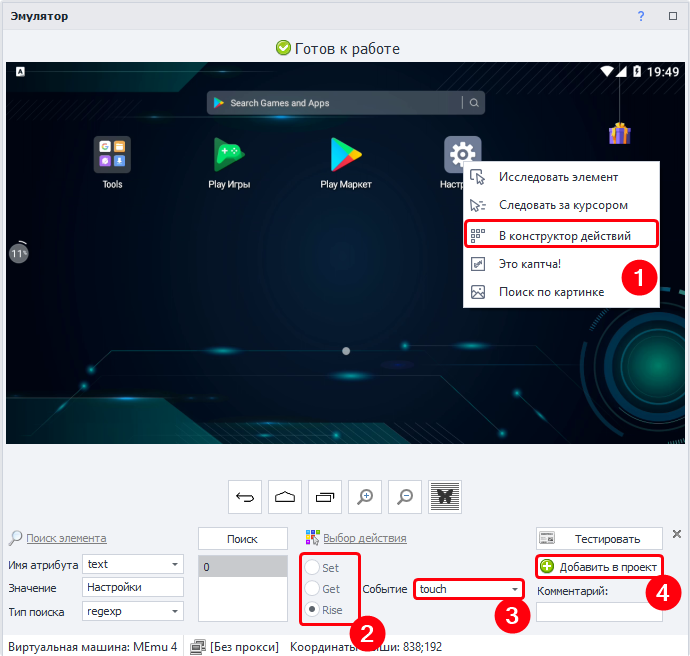
1. ПКМ по ярлыку → В конструктор действий.
2. Выбираем действие Rise.
3. Событие touch.
4. Добавляем в проект.