Каптчи
Описание.
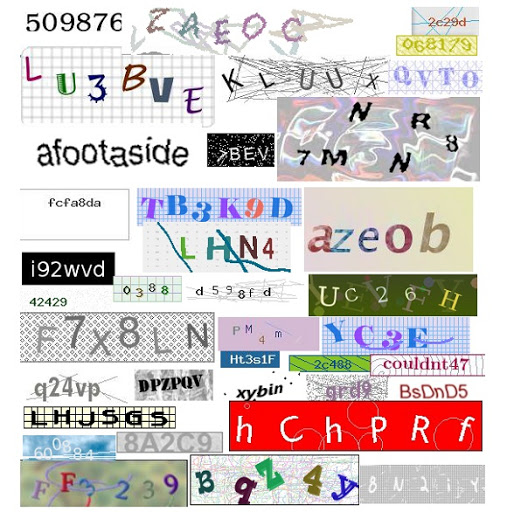
Капча — это автоматически генерируемый тест для проверки, является ли пользователь человеком или компьютером (ботом). Простые их варианты часто представляет собой искаженную надпись из букв и/или цифр. Они могут быть написаны в различных цветовых сочетаниях с применением шума, искривлений, наложения дополнительных линий или произвольных фигур.
 |
|---|
| Примеры текстовых капч. |
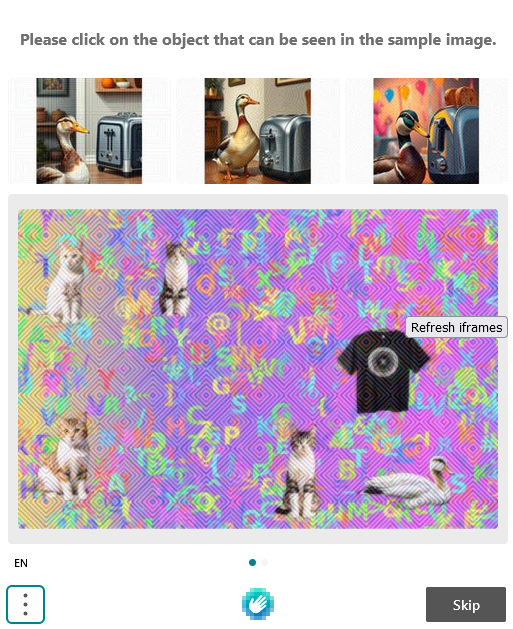
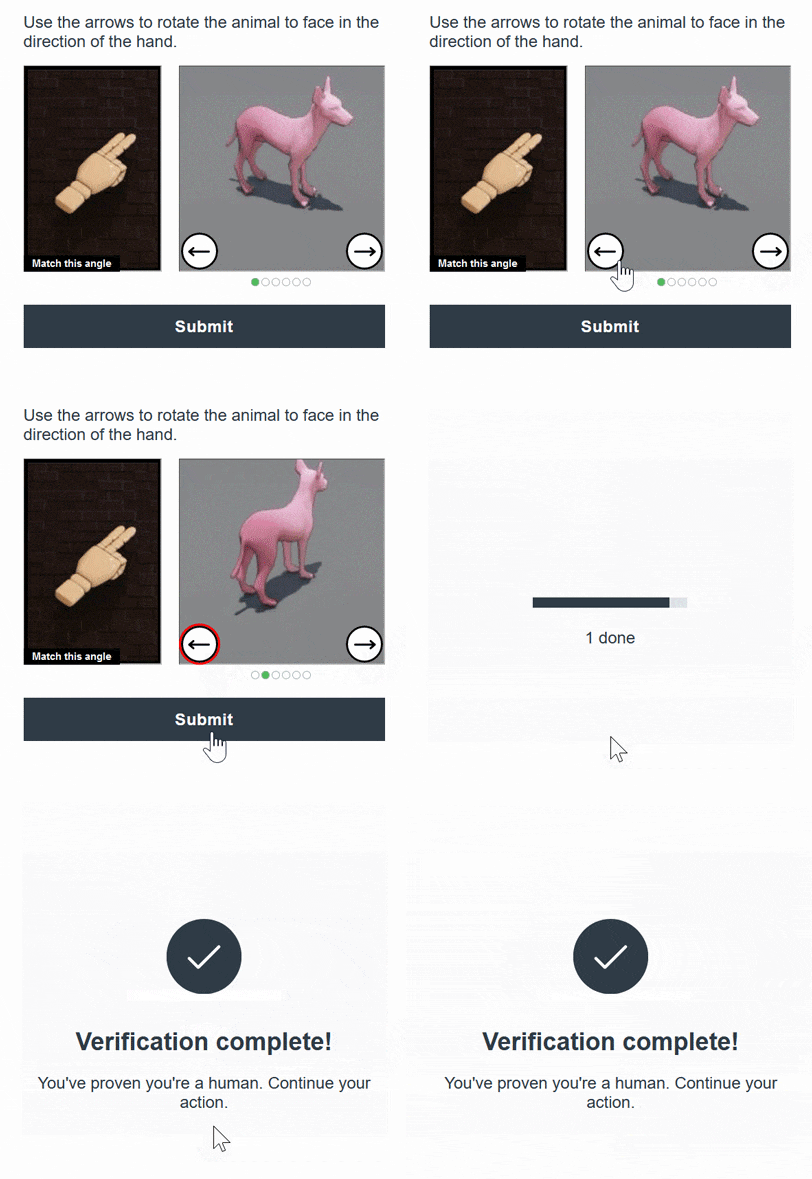
Встречаются и другие виды капч, где надо не просто ввести символы с картинки, а произвести какое-то действие. Например, вас просят найти автобусы, пальмы, мотоциклы и другие предметы; решить пазл; расставить предметы в определённом порядке или рассортировать их.
Дополнительные примеры капч:
 |  |
|---|---|
| ReCaptcha | HCaptcha |
 |  |
|---|---|
| FunCaptcha | CloudFlare |
Для чего нужны эти настройки?
ZennoDroid позволяет решать текстовые капчи вручную. Для этого в Экшене распознавания капч достаточно выбрать модуль MonkeyEnter.dll. Но это может стать трудоёмкой задачей, если речь идёт о сотнях или даже тысячах капч!
А если, например, проект работает круглосуточно, а капча появляется в любое время?
Тогда вам помогут перечисленные здесь сервисы. Они предназначены для того, чтобы не вводить капчи вручную.

Как подключить сервис?
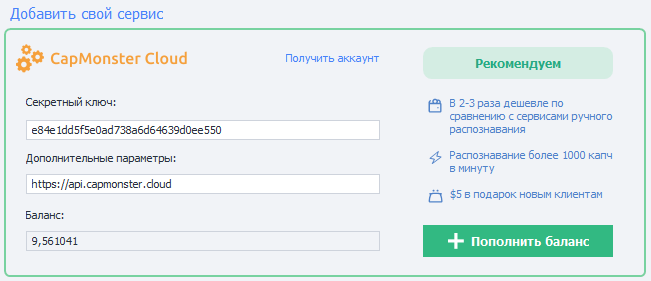
Секретный ключ.
Чаще всего для работы с сервисом необходим так называемый API ключ. Это уникальная строка из случайных символов, благодаря которой сервис может вас идентифицировать. Например, он может выглядеть вот так: 8fc9b30e544885b8480fb590dfcbdd71.
Для получения API ключа вам нужно перейти на сайт подходящего сервиса и ознакомиться с его условиями. Когда определитесь с выбором, выполните регистрацию в каптча-сервисе и получите свой API-ключ в личном кабинете.
Логин и пароль.
Некоторые сервисы вместо API ключа для авторизации используют логин и пароль, которые вы задали при регистрации.
Дополнительные параметры.
Тут пишется URL-адрес (домен) для приёма API-запросов. Он установлен в программе по умолчанию и его не нужно менять без необходимости. Если вдруг URL не прописан заранее, то его необходимо уточнить в документации выбранного сервиса.
Баланс.
После авторизации в сервисе в данном поле появится ваш текущий баланс.
Также это поле используется для вывода информации об ошибках (но не для всех сервисов).
Возможные ошибки: IP_BANNED, ERROR_WRONG_USER_KEY и др.
Возможные варианты: введён неправильный ключ (или логин/пароль), неполадки у сервиса, ключ был забанен.
Доступные сервисы.
- CapMonster Cloud — Рекомендуем 👍;
- 2captcha;
- Anti-Captcha;
- BypassCaptcha;
- CheapCaptcha;
- DeathByCaptcha;
- DeCaptcher;
- Imagetyperz;
- Jsdati;
- RuCaptcha;
- CapMonster 2 Desktop;
Свой модуль.
Добавление нового модуля (сервиса).
Вы также можете добавить собственный сервис распознавания каптч на основе API популярных сервисов.
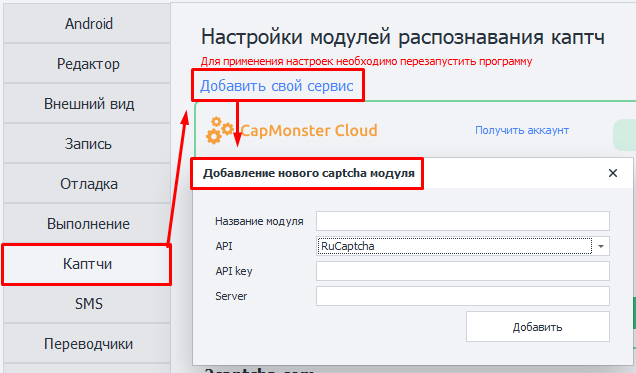
Необходимые параметры.
То проконсультируйтесь с поставщиком услуг.
Название модуля.
Указываем имя для модуля, максимум 20 символов.
API.
Выбираем API сервиса, на основе которого создадим свой модуль.
API-key.
Ключ от сервиса. Тот же самый, который указываем в поле Секретный ключ при подключении сервиса.
Server.
URL-адрес (домен), куда будут отправляться запросы на решение капчи.
Отправка капч на свой модуль.
После добавления модуля его можно будет выбрать в экшене Распознать капчу.

Удаление модуля.
Чтобы убрать созданный модуль из программы, необходимо удалить два файла:
c:\Users\USERNAME\AppData\Roaming\ZennoLab\Configs\ИмяМодуля.dll.configc:\Users\USERNAME\AppData\Roaming\ZennoLab\CustomModules\Captcha\ИмяМодуля.dll