Почта
Описание.
Этот раздел настроек предназначен для подключения почтовых ящиков, которые затем можно будет использовать для отправки писем.
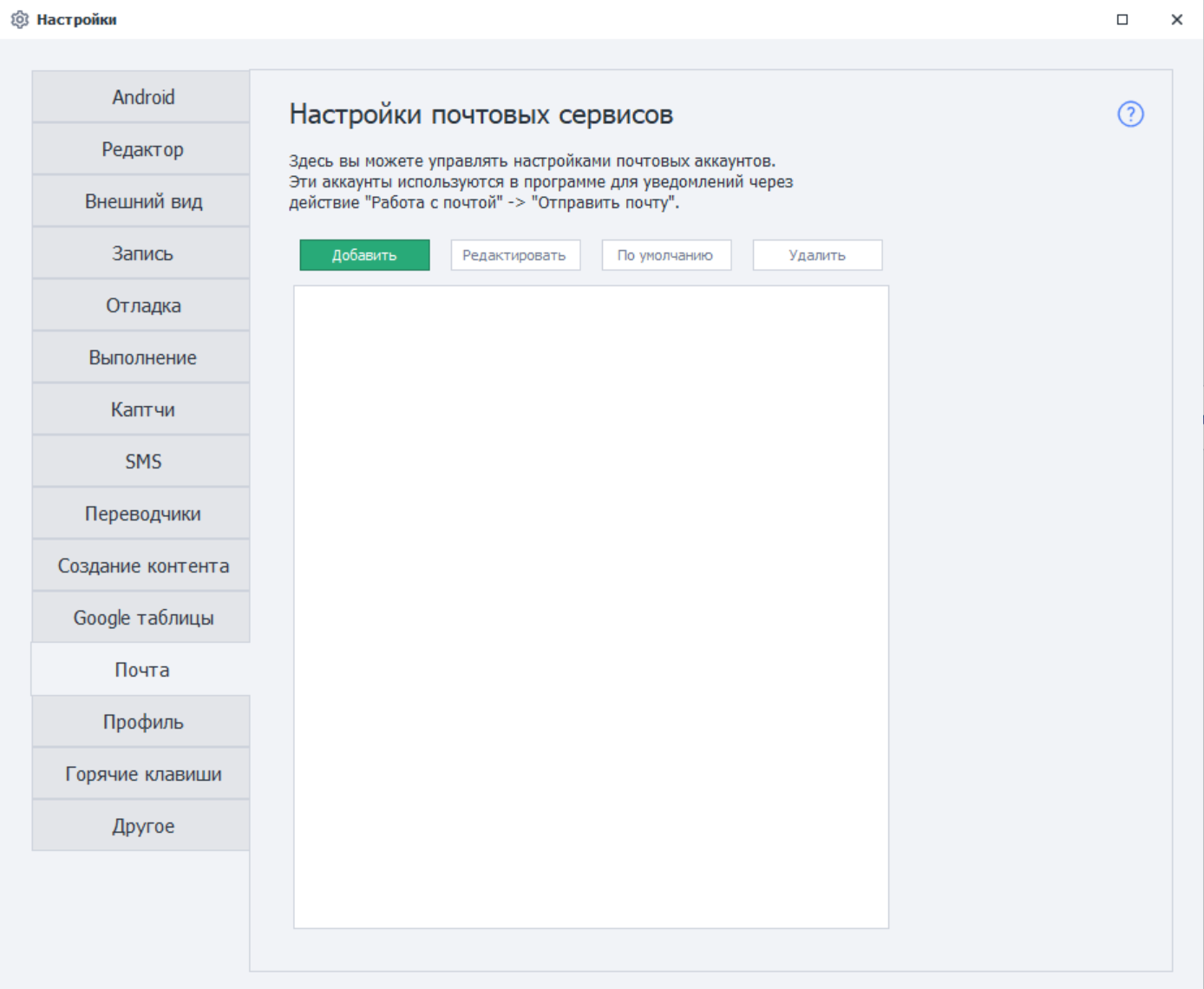
Кнопка «Добавить».
Клик по данной кнопке открывает окно для добавления нового подключения.
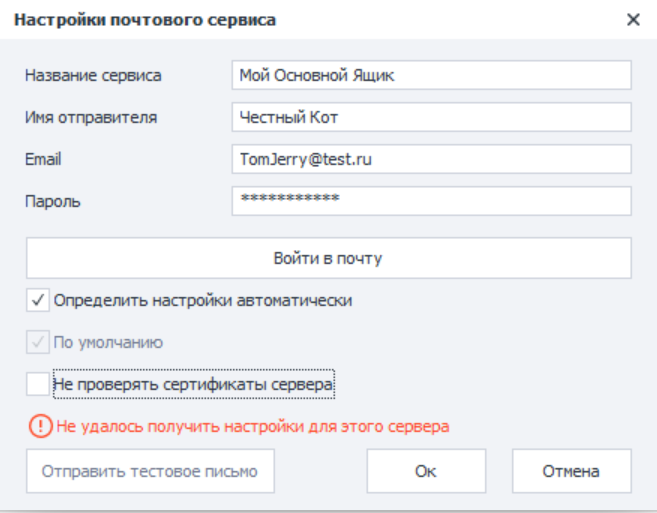
Название сервиса.
Кастомное обозначение этого аккаунта, которое вы придумываете самостоятельно. Под данным именем он будет отображаться в списке доступных, например, в экшене Отправить почту.
Имя отправителя.
Под этим именем будет отображаться отправитель в специальной графе у получателя.
Email.
Полный адрес электронного ящика, с которого будет отправляться почта. Он должен быть настоящим, иначе программа выдаст ошибку.
Пароль.
Пароль от этого ящика.
Некоторые провайдеры электронных адресов в целях безопасности устанавливают специальный пароль для подключения сторонних программ. Он называется Пароль приложений. Получить его можно в настройках выбранного сервиса.
Кнопка «Войти в почту».
После нажатия выполнится проверка корректности данных для подключения к SMTP-серверу. При этом правильность пары Email-Пароль не проверяется.
В случае успешного подключения внизу окна появится зеленая надпись:

Если же программе не удастся подключиться к серверу, то появится всплывающее окно с ошибкой:

В этом случае нужно вручную настроить подключение. Для этого убираем галочку с опции Определить настройки автоматически.
Определить настройки автоматически.

Когда данная настройка включена, то программа попытается автоматически подобрать настройки подключения к SMTP-серверу на основе введенного Email-адреса.
Если после автоматических настроек вы получаете ошибку, то уберите галочку и введите их вручную, ориентируясь на информацию с сайта провайдера.
По умолчанию.
При включении этой опции текущее подключение будет использоваться каждый раз по умолчанию во всех кубиках Отправки почты, если не указано иное.
Не проверять сертификаты сервера.
В некоторых случаях при подключении аккаунта можно получить ошибку:
An error occured while attempting to establish an SSL or TLS connection.
Возникает такая ошибка чаще всего при установке незащищенного соединения с сервером почты. Провайдер же из-за этого отказывает в подключении, так как система не может проверить подлинность SSL/TLS сертификатов.
Причины могут быть различными, вот самые частые из них:
- Старая версия Windows, у которой давно не обновлялись доверенные сертификаты;
- Антивирус, подменяющий сертификаты сервера для расшифровки и проверки входящего трафика;
- Включенные файервол или брандмауэр.
Решение следует из конкретной причины. Можно обновить Windows или же отключить Файервол/Брандауэр. В случае же с антивирусом особое внимание нужно уделить настройкам проверки входящего трафика и почты.
Если же ничего не помогает, тогда включайте данную настройку. После этого любые сертификаты, отправленные сервером для установки соединения, проверяться не будут, а соединение успешно отметится как защищенное.
Кнопка «Отправить тестовое письмо».
При её нажатии ZennoDroid попытается отправить письмо на ваш Email, используя указанный SMTP-сервер. Это нужно для проверки работоспособности введёных данных.
Если учётные данные аккаунта указаны корректно, то отобразится статус: Тестовое письмо отправлено успешно. Это значит, что почтовый сервис готов к использованию в программе.
В случае введения неправильной информации отобразится ошибка: Не удалось отправить тестовое письмо. В окне можно будет увидеть её более детальное описание.
Найти самостоятельно подходящие настройки можно с помощью запроса в поисковой системе:
smtp настройки подключения <НАЗВАНИЕ_ВАШЕГО_ПРОВЙДЕРА>
Кнопка «Редактировать».
С помощью этой кнопки можно отредактировать добавленные ранее почтовые аккаунты.
Кнопка «По умолчанию».
Данная опция позволяет изменить аккаунт, который будет использоваться по умолчанию.
Кнопка «Удалить».
Удаляет выбранный аккаунт из настроек программы.