Внешний вид
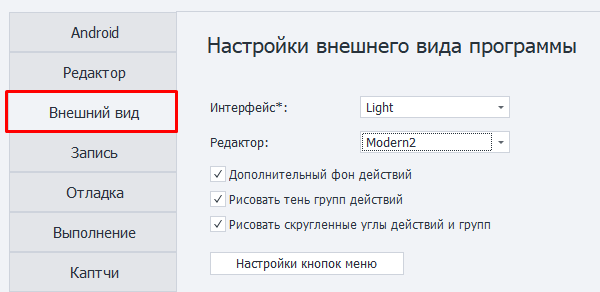
Интерфейс.
Выбор между тёмной и светлой темой
 |
|---|
| Light |
 |
|---|
| Dark |
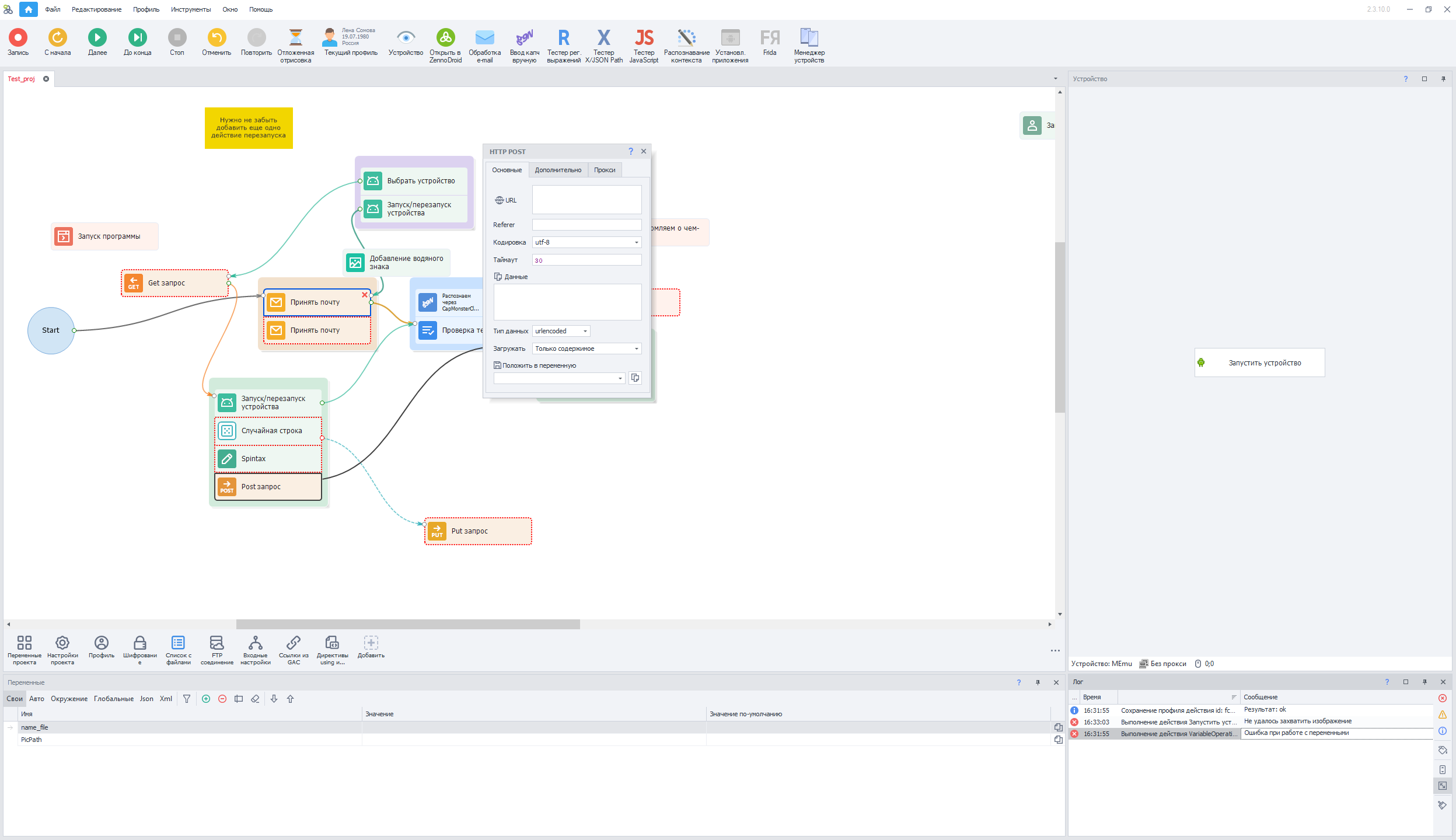
Редактор.
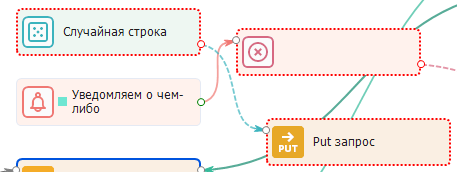
Тут можно выбрать тему оформления для редактора, которая меняет внешний вид экшенов.
| Modern1 (современный вид по умолчанию) |
|---|
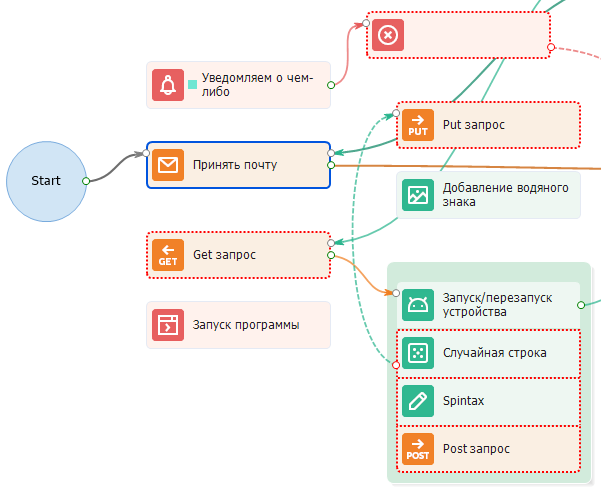 |
| Modern2 (у некоторых значков меняется фон, в остальном всё также) |
|---|
 |
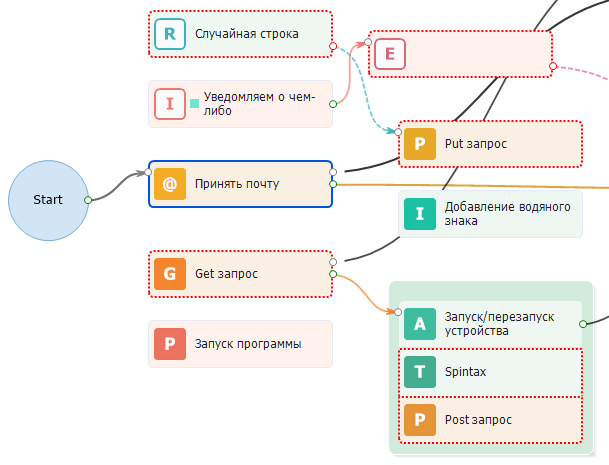
| Letter (иконки заменяются на буквы и символы) |
|---|
 |
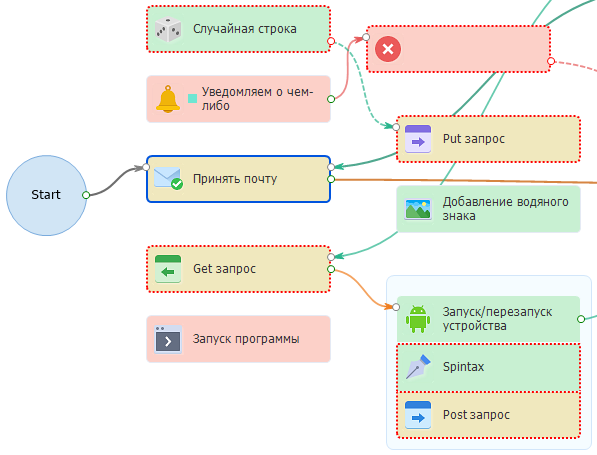
| Classic (так выглядела программа раньше, значки станут совсем другими) |
|---|
 |
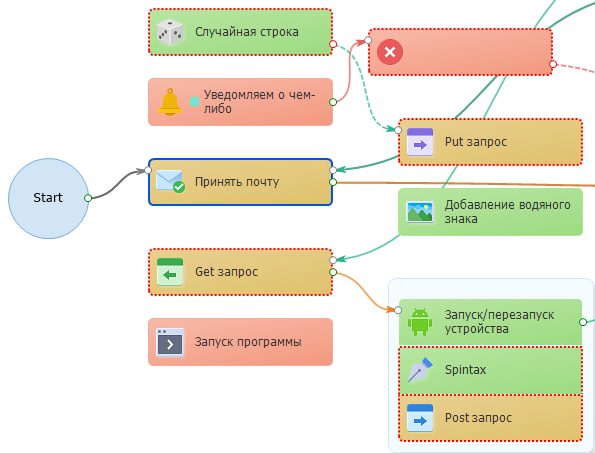
| Classic2 (фон экшенов станет более насыщенным) |
|---|
 |
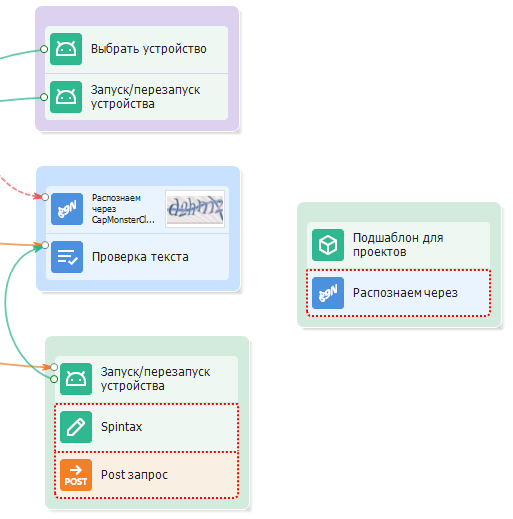
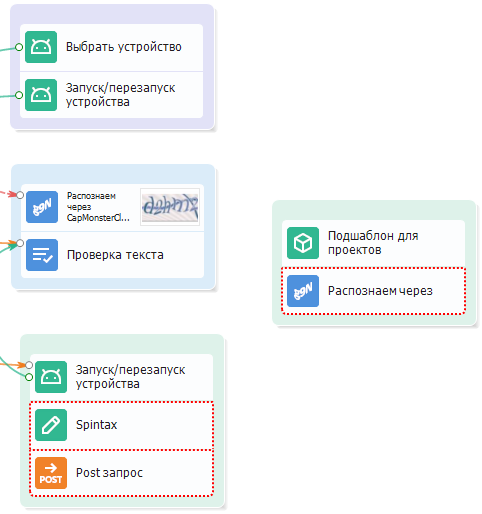
Дополнительный фон действий.
| Вид с насыщенным фоном |
|---|
 |
| Вид без насыщенного фона |
|---|
 |
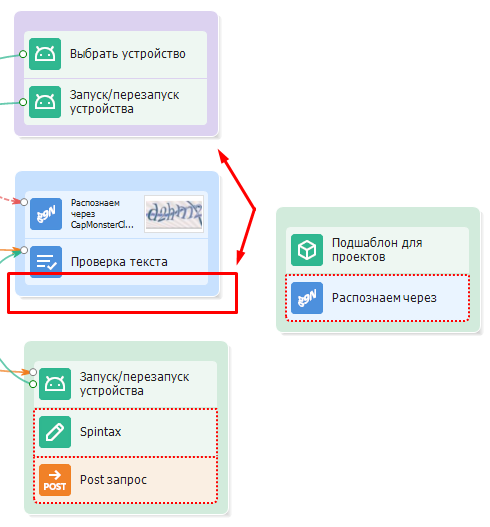
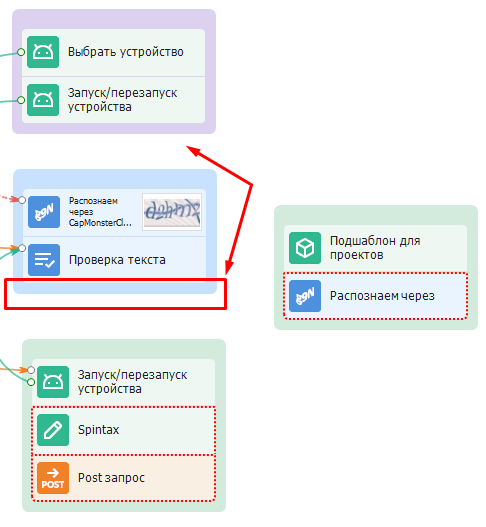
Рисовать тень групп действий.
| Настройка включена |
|---|
 |
| Настройка выключена |
|---|
 |
Рисовать скруглённые углы у действий и групп.
| Настройка включена |
|---|
 |
| Настройка выключена |
|---|
 |
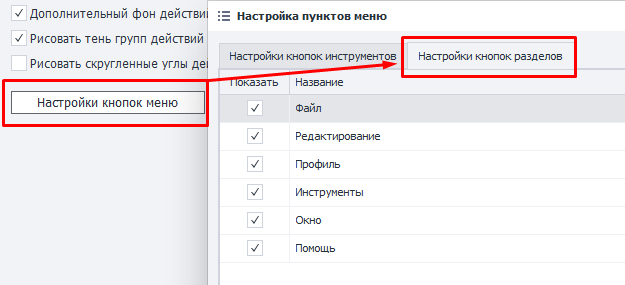
Настройки кнопок меню.
При нажатии на эту кнопку открывается дополнительное меню, в котором можно выбрать кнопки и разделы отображаемые в верхней панели программы.
Настройки кнопок инструментов.
Здесь можно выбрать, для каких инструментов будут отображаться соответствующие кнопки в верхнем меню.
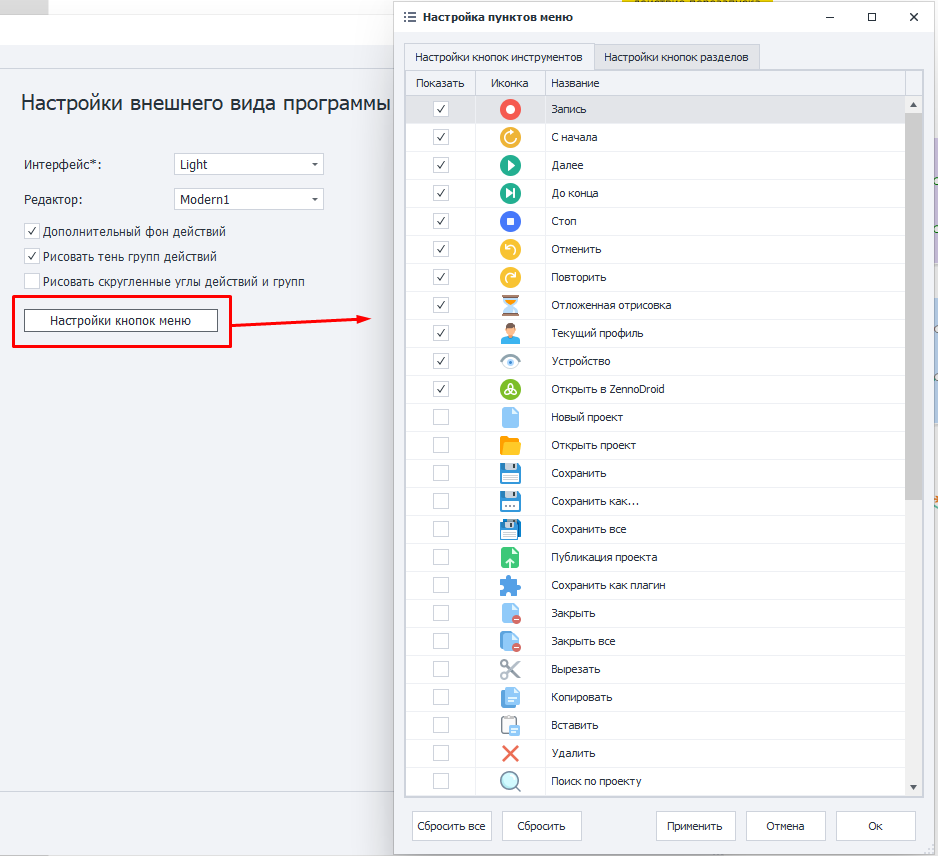
Когда определитесь с выбором и нажмёте Применить, кнопки сразу появятся на панели инструментов:

Настройки кнопок разделов.
Тут выбираем, какие разделы будут доступны в самом верху программы.
Расстановка кнопок и разделов.
Можно вручную расположить кнопки и разделы в том порядке, в котором вам будет удобно с ними работать. Для этого достаточно зажать ЛКМ по необходимому элементу и перетянуть его в желаемое место.
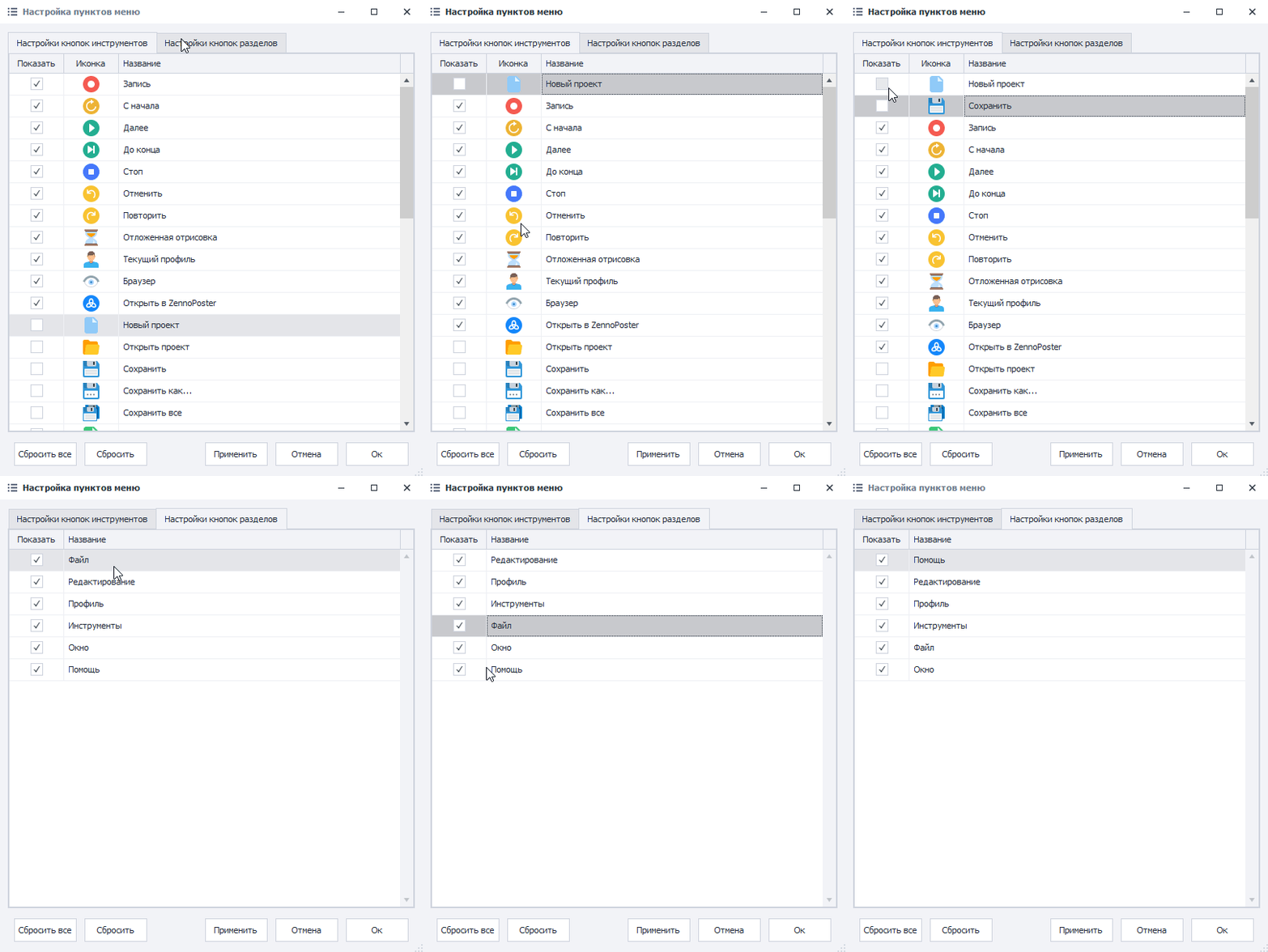
С помощью кнопки Сбросить всегда можно вернуть элементы из текущего окна настроек в их исходное положение. А Сбросить всё вернёт в изначальное состояние кнопки сразу из обоих окон.