Дерево элементов
Описание.
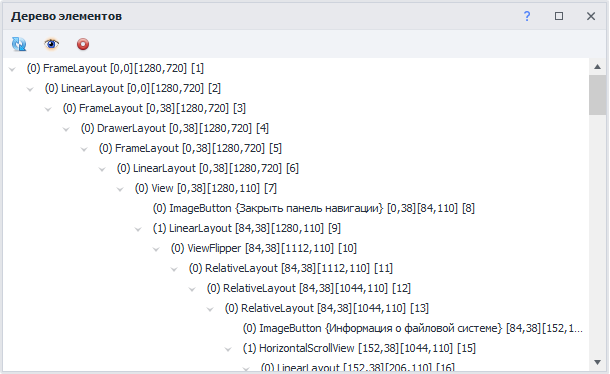
В этой статье мы детально рассмотрим окно под названием «Дерево элементов». В нем отображается структура страницы, которая находится на главном экране эмулятора, в виде древа. То есть все элементы выходят друг из друга в порядке взаимосвязи.
Структуру страницы можно вывести в виде XML строки с помощью действия
Получить структуру элементов (XML), которое вы найдете в Утилитах.
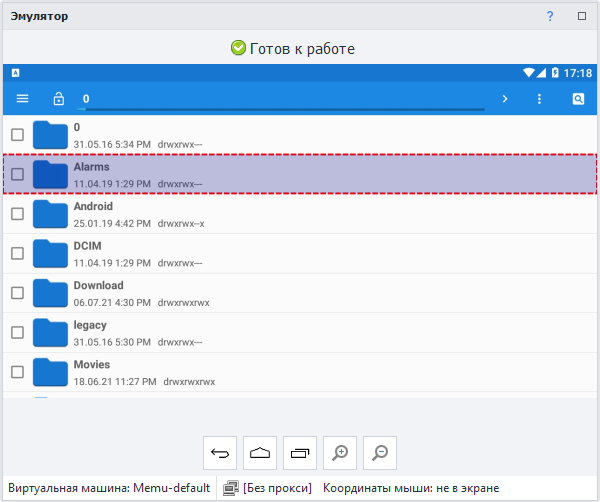
Функции.
Обновить содержимое.

Эта кнопка обновляет структуру элементов. Нажимать ее нужно каждый раз при открытии новой страницы приложения, чтобы подгрузить актуальную структуру.
WebView.
WebView — это компонент пользовательского интерфейса, который используется в мобильных приложений для отображения веб-содержимого (HTML, CSS, JavaScript) прямо внутри приложения. Он позволяет интегрировать веб-страниц без перенаправления в отдельный веб-браузер.
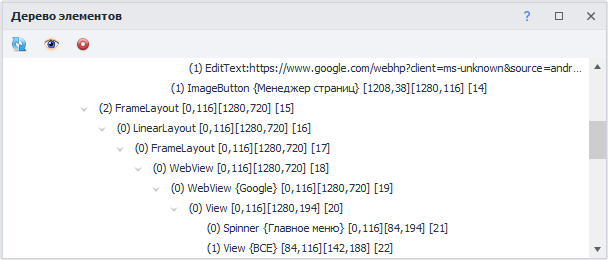
Если в древе присутствует подобный элемент, то после первого клика по кнопке «Обновить» его содержимое не будет отображено, нужно нажать повторно. Причем отобразится не HTML-структура web-страницы, а именно стандартная разметка Android.
Только видимые элементы.

Включает отображение только тех элементов, которые находятся в области видимости.
Автообновление.
Но свайп через колесо мыши по-прежнему будет работать.

Эта функция всегда работает, когда включена автозапись действий. То есть перед каждой записью экшена в проекте структура будет обновляться до актуальной.
Для корректной работы Автообновления надо убедиться, что отключена настройка
Запись нажатий через поиск по картинкам на вкладке Запись.
Сворачивание.
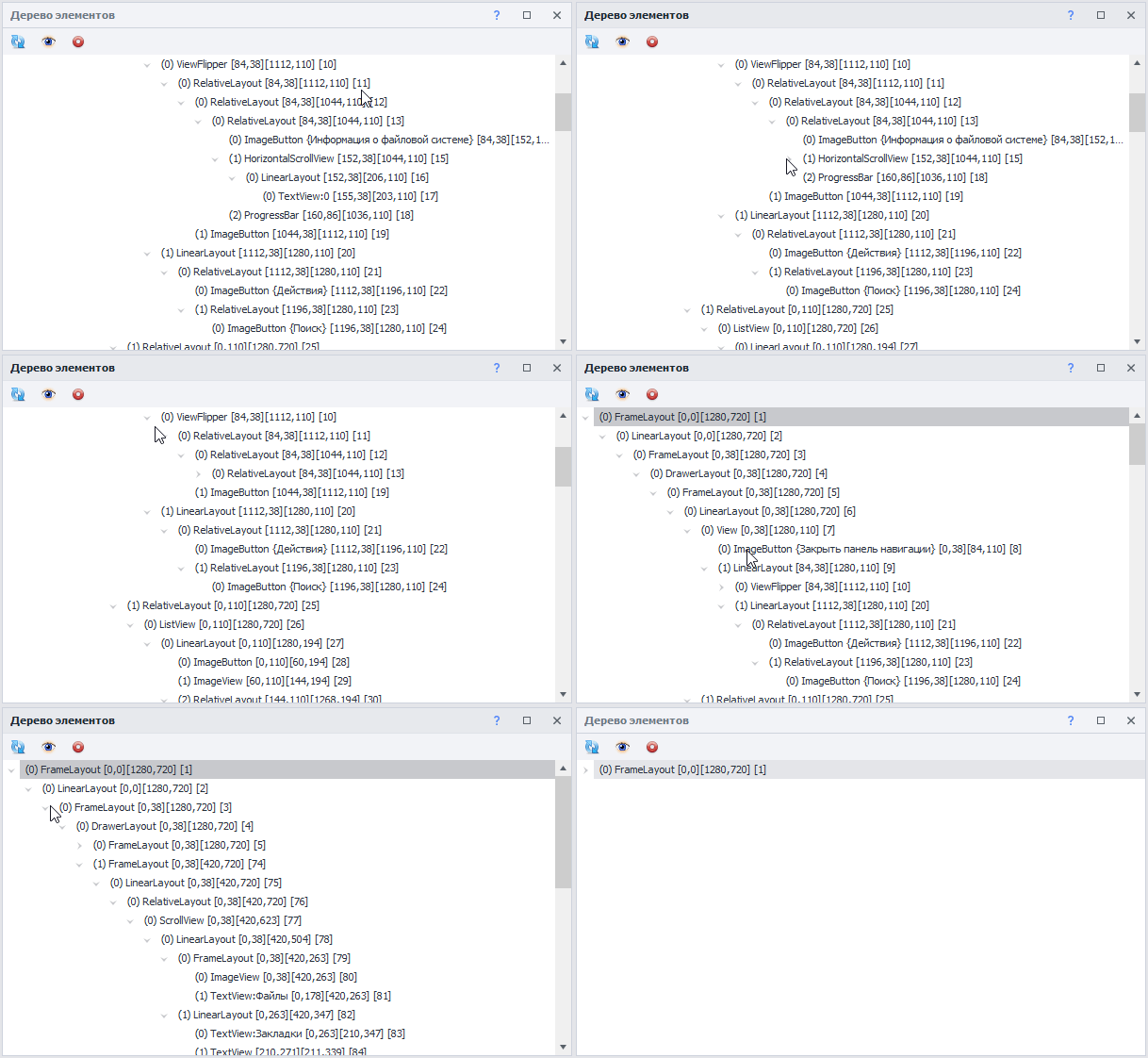
Для удобства работы вы можете сворачивать любые элементы в древе.
Контекстное меню.
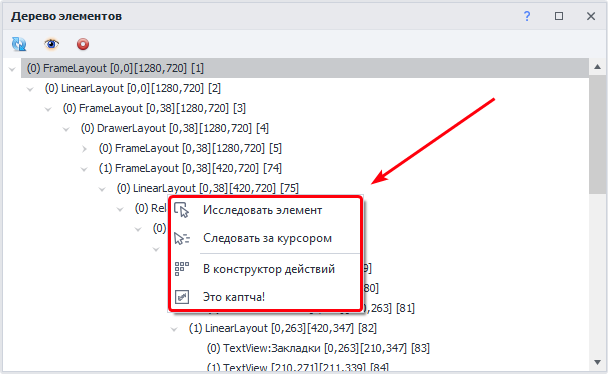
Выберете элемент и нажмите по нему правой кнопкой мыши, чтобы открыть Контекстное меню.
Исследовать элемент.
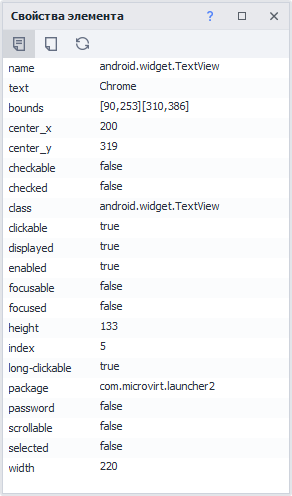
Позволяет детально изучить элемент, открыв его Свойства.
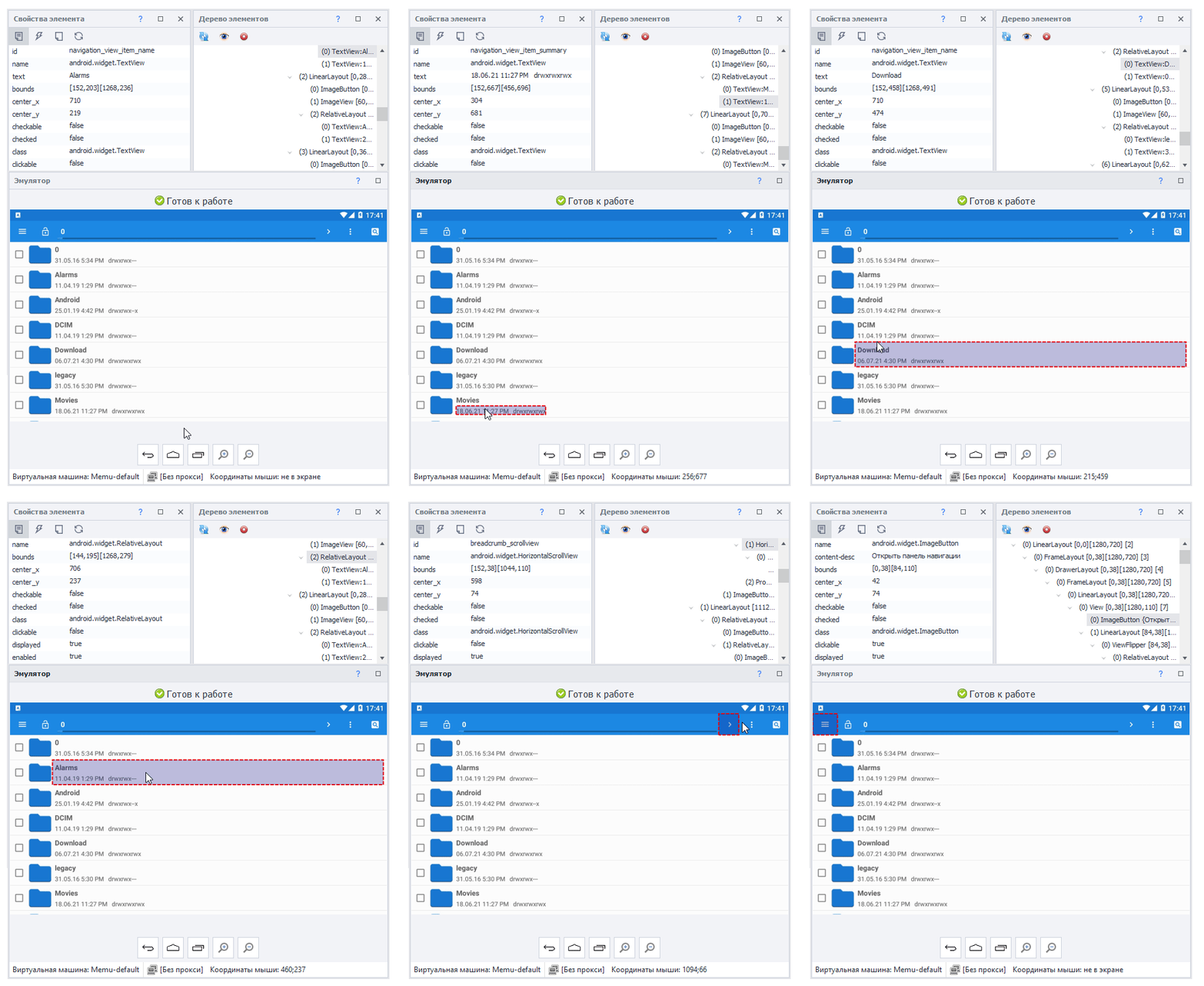
Следовать за курсором.
После включения данной опции элемент под курсором будет подсвечен, выделен в древе, а также отобразятся его свойства.
В конструктор действий.
Отправляет элемент в конструктор, чтобы взаимодействовать с ним в рамках проекта.
Это капча!
При нажатии создается экшен Распознавание капчи. Параметры для поиска подбираются автоматически. После выбора пункта Это капча! появляется два дополнительных параметра.

Приклеить к каптче.
Этот параметр позволяет соединить несколько отдельных картинок в одну и отправить цельное изображение на сервис распознавания каптчи. Удобно использовать, когда каптча состоит из нескольких отдельных элементов.
Поле для результата распознавания каптчи.
Вводит результат распознавания в поле ввода и, если включена Запись, добавляет экшен Установка значения.