POST-запрос
ZennoDroid позволяет отправлять данные в POST-запросах. С этим экшеном вы можете:
- отсылать информацию для регистрации на сайте,
- загружать файлы на сервер,
- быстро отправлять данные,
- запускать шаблоны без браузера,
- работать с API веб-сервисов и приложений.
Как добавить в проект?
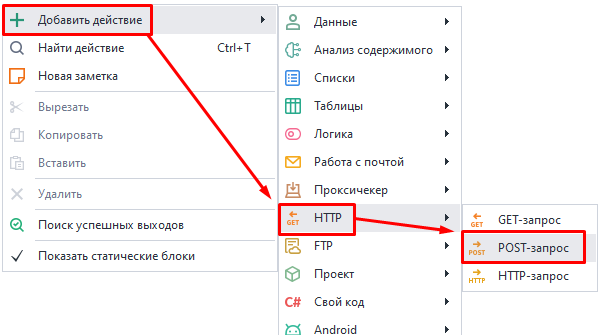
Через контекстное меню: Добавить действие → HTTP → POST-запрос.
Вкладка «Основные»
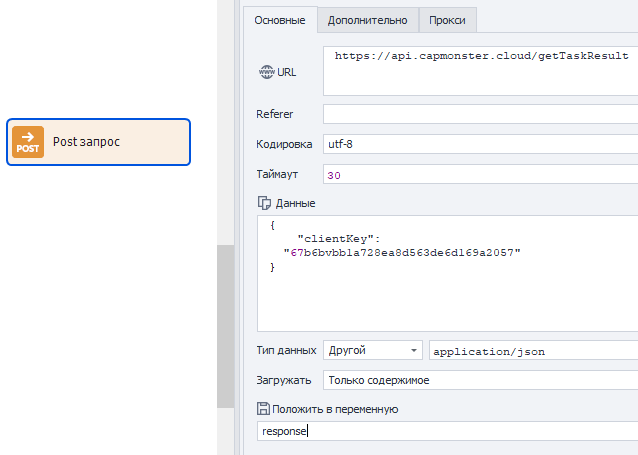
URL.
Целевой адрес сайта (ссылка), по которому будет отправлен запрос. Можно использовать переменную.
Referer.
Заголовок Referer используется для указания URL-адрес, с которого пользователь пришел на текущую страницу. Он помогает анализировать трафик и узнавать, с какого ресурса переходят чаще всего.
Кодировка.
Выбираем кодировку для запроса.
Таймаут.
Максимальное время ожидания ответа от сайта в секундах.
При достижении установленного времени, действие будет завершено ошибкой и выйдет по красной ветке.
Можно использовать макросы переменных.
Данные.
Тут пишем сам текст запроса.
Тип данных.
Здесь мы выбираем, какие данные будут отправлены в запросе. Указанный тип будет передан в заголовке как Content-Type.
Доступные варианты:
urlencoded.
Content-Type: application/x-www-form-urlencodedСтоит использовать, когда на сервер отсылается текстовая информация. В поле Данные она указывается в формате:
имяпараметра1=значение1&имяпараметра2=значение2
multipart.
Content-Type: multipart/form-dataЭтот тип используется, когда в запросе отправляются двоичные данные (файлы) на сервер.
Другой.
Вы можете задать любой другой тип данных, если два заготовленных не подходят.
Например, для взаимодействия с API CapMonster Cloud нужно отправлять POST-запрос в формате JSON. Для этого указываем в Типе данных application/json
Загружать.
Только содержимое.
В переменную будет сохранено только тело ответа.
Только заголовки.
Сохранятся только заголовки.
Заголовки и содержимое.
В переменную сохранятся и заголовок ответа, и его тело, разделенные двумя пустыми строками.
Как файл.
Выбирайте этот режим, если нужно скачать файл с помощью запроса.
В переменную сохранится путь к скачанному файлу.
Trash в директории с программой.Путь может выглядеть так:
C:\Program Files\ZennoLab\RU\ZennoPoster Pro V7\7.4.0.0\Progs\Trash\googlelogo_color_92x30dp.png
Изменить его можно в настройках, но только глобально для всех проектов.
Как файл + заголовки.
В переменную сохранятся заголовки ответа и путь к скачанному файлу.
Положить в переменную.
Здесь надо выбрать (или создать новую) переменную, в которую будет сохранён результат запроса.
Вкладка «Дополнительно».
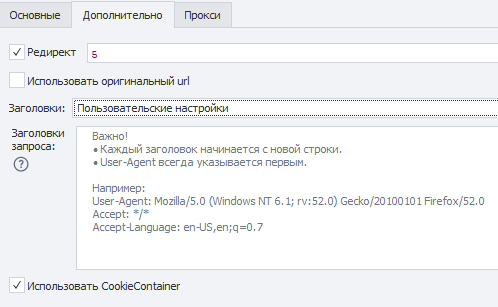
Редирект.
Используется для установки перенаправления. Если ответ на запрос будет содержать код редиректа, то ZennoDroid перейдет к следующей странице, используя заголовок Location.
Здесь мы цифрами указываем максимальное количество переходов. К примеру, 0 — остаться на исходной странице, 5 — количество переходов до конечного URL.
Использовать оригинальный URL.
Когда эта опция включена, кодирование URL из вкладки «Основные» будет отменено. Пример:
- URL по умолчанию (с кодированием):
https://ru.wikipedia.org/wiki/%D0%9F%D1%80%D0%B8%D0%B2%D0%B5%D1%82%D1%81%D1%82%D0%B2%D0%B8%D0%B5 - Оригинальный URL:
https://ru.wikipedia.org/wiki/Приветствие
Заголовки.
Использовать по умолчанию.
В запрос будут подставлены заголовки по умолчанию. Заголовок Host меняется в зависимости от адреса в запросе.
Пример ответа при запросе https://httpbin.org/get.
Host: httpbin.org
User-Agent: Mozilla/5.0 (Windows NT 10.0; WOW64; rv:45.0) Gecko/20100101 Firefox/45.0
Accept: text/html,application/xhtml+xml,application/xml;q=0.9,*/*;q=0.8
Accept-Encoding: gzip, deflate
Accept-Language: en-US,en;q=0.5
Текущий профиль.
Будут подставлены заголовки из текущего профиля проекта.
Загрузить из профиля.
Необходимо выбрать файл или указать переменную, содержащую путь до профиля, из которого будут загружены заголовки для запроса.
Пользовательские настройки.
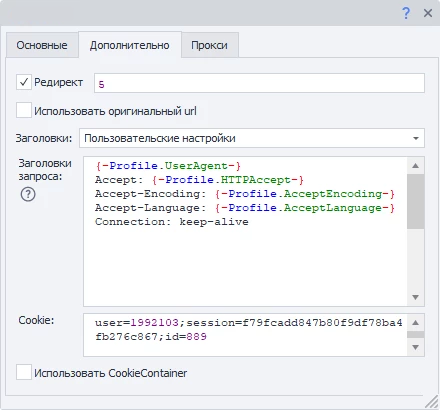
Позволяет самостоятельно указать каждый параметр заголовка, следуя правилам:
- ⚠️ Первой всегда указывается строка User-Agent! И только потом все остальные заголовки.
- Каждый заголовок начинается с новой строчки.
- Можно указать статичные значения, свои переменные или переменные профиля.
Использовать CookieContainer.
С помощью этой опции можно синхронизировать куки с целым браузером или между отдельными запросами. Вам не понадобится вручную их парсить и подставлять.
Пример использования.
Представим, что наш проект работает с сайтом, используя запросы. Для работы нужно быть авторизованным. При этом процесс авторизации крайне сложен для повторения его через запросы. Поэтому для входа на сайт используем браузерный режим.
После авторизации отключаем браузер и начинаем работать с запросами. С включенной опцией Использовать CookieContainer куки будут автоматически синхронизированы между браузером и запросами, их не придется подставлять вручную.
Если при одном из запросов сайт вернет новое значение кук, то оно автоматически синхронизируется с браузером и будет использовано в дальнейшем.
Сookie.

Можно указать готовые куки или взять из переменной.
Формат: имя=значение, несколько значений разделяются через ;
Пример: user=1992103;session=f79fcadd847b80f9df78ba4fb276c867;id=889
Вкладка «Прокси».

Без прокси.
Экшен будет работать через реальный IP компьютера или сервера.
Строка формата.

Указываем прокси в формате (можно указать переменную):
- С авторизацией.
socks5://логин:пароль@ip:portилиhttp://логин:пароль@ip:port - Без авторизации.
socks5://ip:portилиhttp://ip:port - Без указания протокола (по умолчанию http://).
логин:пароль@ip:portилиip:port
Другой.

Выбираем в том случае, если нужно указать детальные настройки прокси.
Тип прокси, данные авторизации, адрес и порт уточняйте у поставщика услуг.
Во всех полях можно использовать переменные.
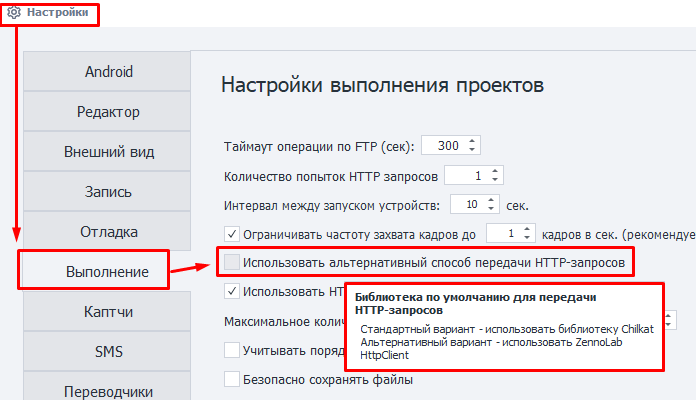
Способ передачи запроса.
В ZennoDroid есть два метода работы с запросами:
- Стандартный. Стоит по умолчанию (библиотека Chilkat).
- Альтернативный. Наша собственная разработка.
Если при работе с HTTP-запросами что-то работает неправильно, то попробуйте переключиться на альтернативный метод.
Сделать это можно через Настройки → Выполнение → Использовать альтернативный способ передачи HTTP-запросов.
Пример использования.
Нужно отправить ответ ReCaptchaV2 на сайт для прохождения капчи.

- CM Cloud разгадывает капчу и выдает нам ответ.
- Добавляем к нему экшен POST.
- Заполняем все поля. В поле Данные вводим ответ на капчу в нужном формате.
- Отправляем запрос на целевой сайт.
- Капча разгадана.
При работе без браузера мы экономим время и ресурсы, затрачиваемые при разгадывании капчи в окне таба.