Принять почту
Описание.
Позволяет найти нужное письмо и информацию в нём. Подходит для массовой обработки входящей корреспонденции.
Подходит для:
- Быстрого доступа к письмам;
- Получения данных из письма;
- Активации учетных записей;
- Удаление ненужных писем;
- Удаление загруженных писем.
Как добавить в проект?
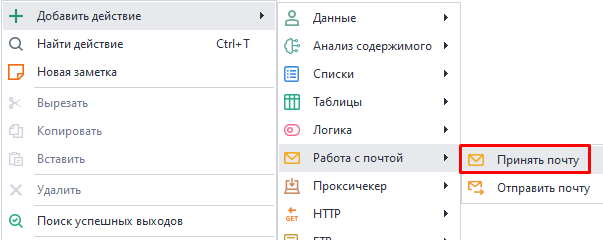
Через контекстное меню: Добавить действие → Работа с почтой → Принять почту.
Как работать с экшеном?
Вкладка «Основные».

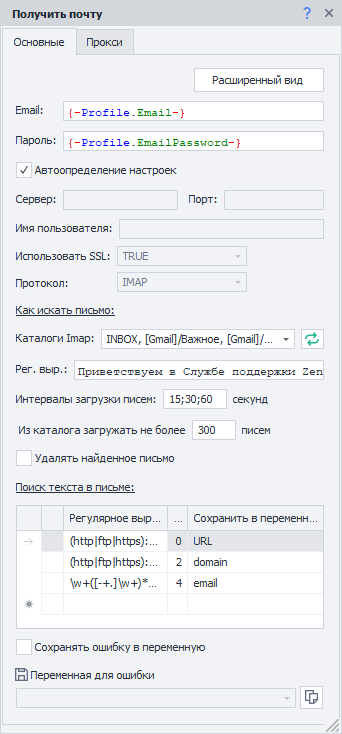
Кнопка «Расширенный вид».
При клике по данной кнопке откроется окно Обработки почты.
Email и Пароль.
Указываем эти данные от электронного ящика
Настройки подключения.

Автоопределение настроек.
При включении данной настройки ZennoDroid автоматически подберёт параметры для соединения с почтовым сервером.
Сервер, Порт, Имя пользователя, Использовать SSL, Протокол.
Все эти параметры нужно взять из документации выбранного почтового провайдера.
Как искать письмо.

Каталоги Imap.

Здесь можно выбрать папки почтового ящика, в которых будет производиться поиск письма.
 А эта кнопка обновляет список доступных папок.
Рег. выр. (Регулярное выражение).
В данное поле вносится регулярное выражение, согласно которому будет происходить поиск письма в ящике.
Интервалы загрузки писем.
Письма от сервисов могут приходить с задержкой. Поэтому можно указать промежуток времени в секундах и количество попыток скачивания списка писем.
Разделитель ; указывает на количество попыток. Например, на скриншоте это: первая через 15 сек, вторая - 30 сек, третья - 60 сек.
Из каталога загружать не более писем.
Указываем количество писем, которые будут загружены.
Удалять найденное письмо.
При включении данной настройки найденное письмо будет удалено из ящика после обработки.
Поиск текста в письме.

Можно сохранять результат работы сразу нескольких регулярных выражений!
Например, в письме есть:
- код активации,
- адрес сайта,
- номер телефона,
- имя и фамилия.
Все это можно достать за одно действие! Достаточно под каждый элемент составить регулярное выражение и добавить переменные, в которые будет сохранён результат работы.
Регулярное выражение.
Тут указываем регулярное выражение для поиска нужного текста.
№ совпадения.
Часто для одного регулярного выражения может быть сразу несколько совпадений. Тут отобразится порядковый номер найденного элемента. Нумерация с нуля.
Так как структура проекта может измениться, а вместе с ней и порядковый номер ссылки.
Старайтесь подбирать регулярное выражение таким образом, чтобы в результате его работы оставалось только одно совпадение.
Сохранить в переменную.
В этой колонке нужно выбрать существующую или создать новую переменную, куда будет сохранён результат работы регулярного выражения.
Сохранить ошибку в переменную.

Если во время работы экшена возникнет ошибка, то эта настройка сохранит её текст в переменную (новую или уже созданную).
Вкладка «Прокси».

Без прокси.
Работа экшена будет происходить через реальный ip компьютера/сервера.
Строка формата.

Указываем прокси в формате:
- С авторизацией.
socks5://логин:пароль@ip:portилиhttp://логин:пароль@ip:port - Без авторизации.
socks5://ip:portилиhttp://ip:port - Без указания протокола (по умолчанию http://).
логин:пароль@ip:portилиip:port
Другой.

Эта опция выбирается, если необходимо указать детальные настройки прокси. Такие как: тип прокси, данные авторизации, адрес и порт. Эту информацию можно узнать у поставщика услуг.
Пример использования.
Допустим, что после регистрации в приложении нам нужно подтвердить свою учетную запись, перейдя по ссылке из письма.

- Регистрируемся в приложении.
- Добавляем в проект экшен Принять почту и настраиваем его.
- Получаем письмо для активации аккаунта.
- Переходим по ссылке.
- Аккаунт успешно подтвержден.
Это особенно удобно при массовых действиях в приложениях, так как работа без отдельного почтового клиента экономит время и ресурсы.