Настройка LSPosed
Описание.
Модуль ZennoDroid необходим для подмены основных параметров устройства: IMEI, Android ID, сотового оператора, модели, WiFi, Bluetooth и других.
Поддерживаются телефоны с Android 8.1-16
Установка LSPosed Framework
Начиная с версии ZennoDroid 2.5.0.0, для установки модуля необходим телефон с Magisk и активным LSPosed Framework v2.
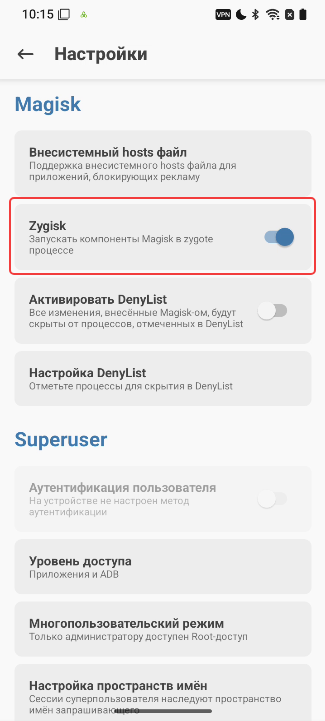
Активация Zygisk в Magisk
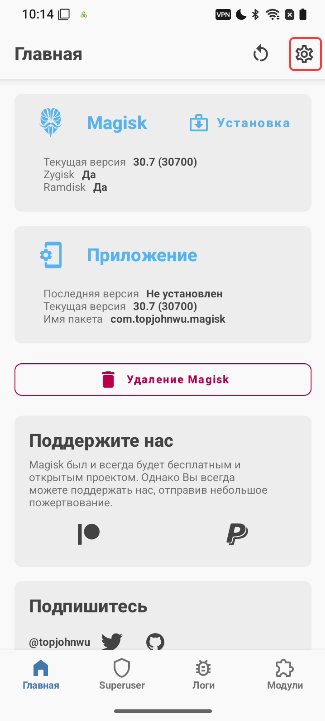
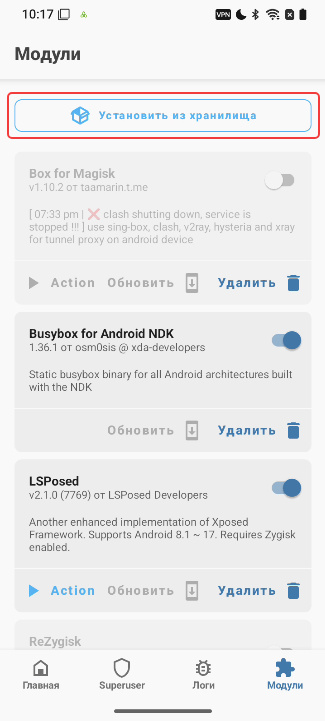
Актуальная официальная версия LSPosed распространяется через официальный Telegram канал. Также последнюю версию LSPosed можно скачать по ссылке
Этот билд нужно скачать на телефон в папку sdcard/Download/ и установить с помощью стандартного меню.
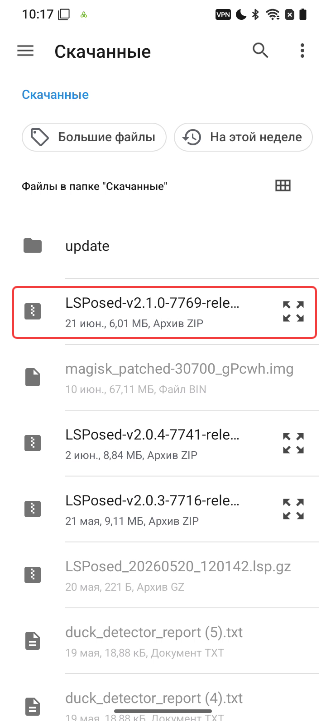
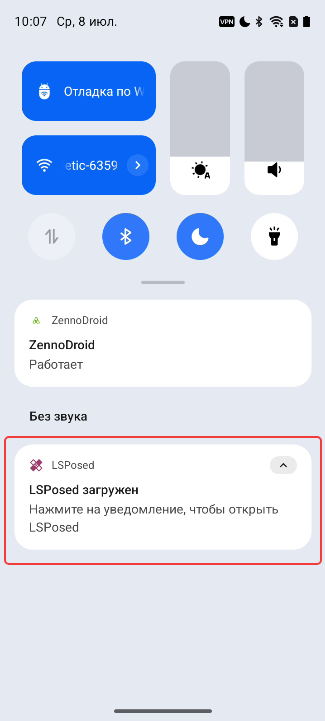
Открыть его можно, нажав на уведомление в шторке:
Установка модуля «ZennoDroid»
Модуль ZennoDroid устанавливается автоматически при первой попытке изменить параметры устройства или при выполнении любого экшена из группы Управление LSPosed.
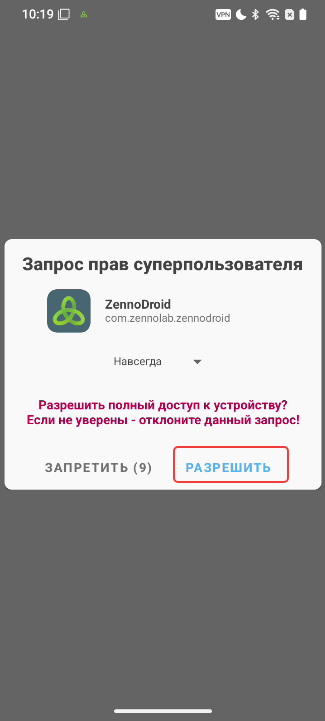
При запуске на экране устройства возникнет запрос прав суперпользователя. Необходимо нажать на кнопку «Разрешить» (при использовании magisk, разрешение предоставляется автоматически).
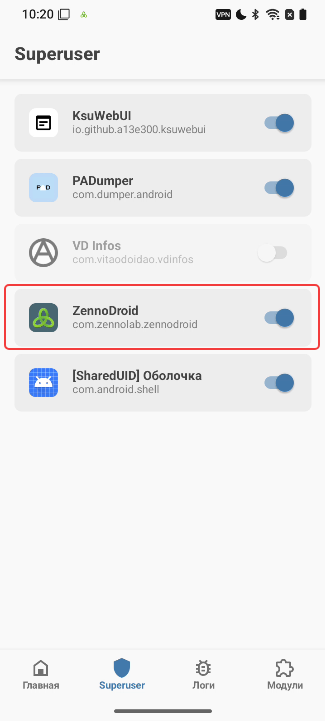
Если вы не успели этого сделать или случайно нажали на кнопку «Запретить», тогда нужно открыть Magisk. Там переходим на вкладку Superuser (Суперпользователь) и включаем автоматическую выдачу прав суперпользователя для ZennoDroid.
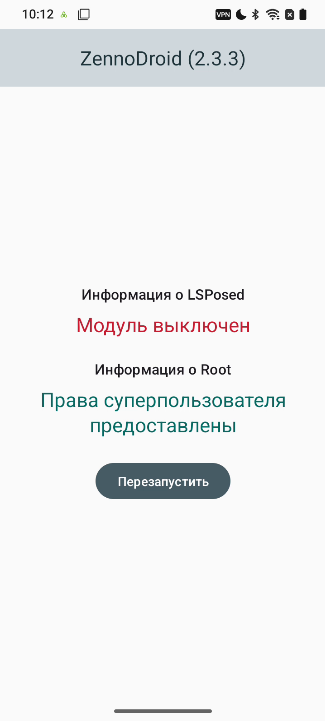
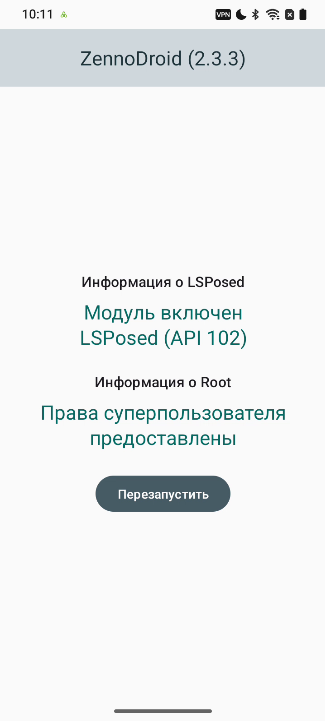
После запуска модуля на экране устройства появится уведомление о том, что он выключен.
Нам нужно запустить LSPosed через меню в шторке, переключиться на вкладку Модули и включить модуль ZennoDroid.
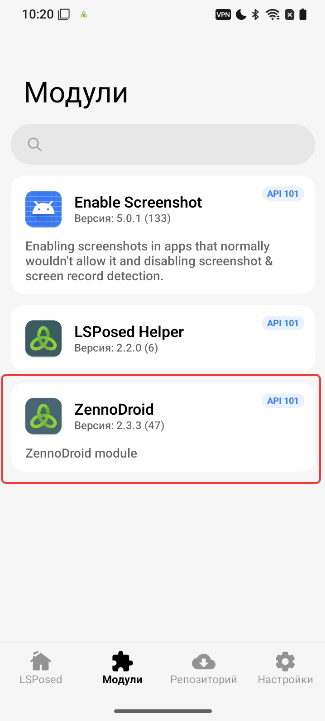
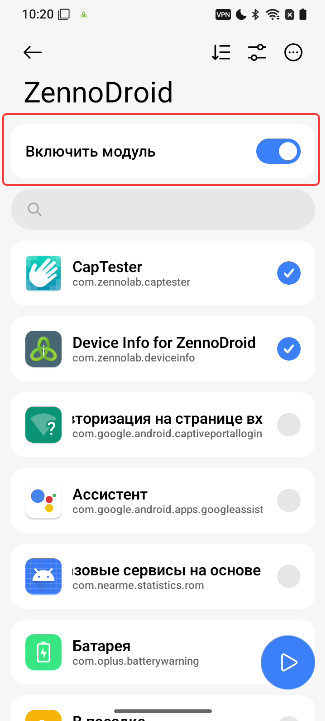
После этого можно будет выбрать программы, к которым будет применяться подмена параметров устройства.
Важная информация
- Рекомендуем добавлять в список подмены только те приложения, для которых действительно требуется изменять данные. Не нужно добавлять в список системный фреймворк (system framework).
- Если после активации вы удалили приложение, а затем установили его повторно, необходимо обязательно заново активировать приложение в списке подмены (снять и установить галочку).
При удалении приложения оно также автоматически удаляется из списка подменяемых. Однако после повторной установки приложение автоматически не попадает в список подменяемых (галочка при этом стоит, но подмены не работают).
- По умолчанию в списке программ отображаются не все приложения. Если вы не видите нужного, например, Google Chrome, то нужно зайти в меню Настройки и выбрать нужную группу.
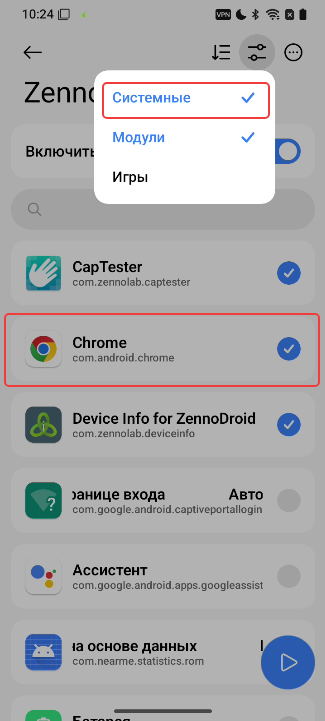
- После выбора приложений для подмены нужно вернуться в модуль ZennoDroid и нажать на кнопку «Перезапустить». Далее при перезапуске на экран устройства будет выведено уведомление о том, что модуль готов к работе. Можно менять параметры устройства с помощью экшенов.
- Завершите работу нужных приложений после подмены параметров устройства. Предпочтительно делать это экшеном «Закрыть приложение».
Но тогда некоторые системные приложения тут же перезапускаются, поэтому могут считать старые параметры.
API для управления LSPosed
В версии ZennoDroid 2.4.0 мы добавили API для управления LSPosed.
Основные функции:
- включить и выключить нужный модуль;
- выбрать приложения в списке подмены нужного модуля, а также добавить или удалить их из списка;
- создать и восстановить бэкап настроек (поддерживается сохранение как на телефон, так и на компьютер);
- получить информацию о LSPosed.
Видеоинструкция
Настройка модуля ZennoDroid и модуля DisableFlagSecure (
io.github.lsposed.disableflagsecure), позволяющего просматривать защищенные страницы.
Также примеры работы с API приведены в архиве LSPosedAPI.zip.
Управление LSPosed с помощью экшенов
В версии 2.4.6 была добавлена возможность удобного управления LSPosed с помощью группы экшенов.
Полезные ссылки.
- Шаблон для подмены параметров устройства с помощью экшенов и API: fakeDeviceBrief.droid
- Последняя версия LSPosed Framework v2
- Подключение реального устройства к ZennoDroid.
- Настройки устройства.