Принять почту
🔗 Оригинальная страница — Источник данного материала
Описание
Позволяет найти нужное письмо и информацию в нём. Подходит для массовой обработки входящей корреспонденции.
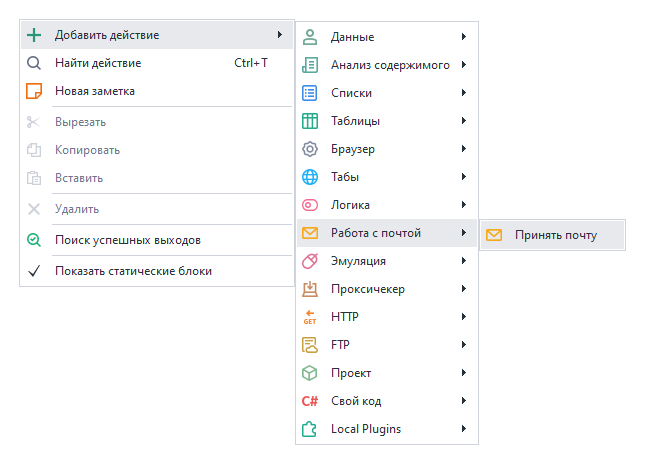
Как добавить действие в проект?
Через контекстное меню: Добавить действие → Работа с почтой → Принять почту
Используется для:
- Быстрого доступа к письмам;
- Получения данных из письма;
- Активации учетных записей;
- Удаление ненужных писем;
- Удаление загруженных писем.
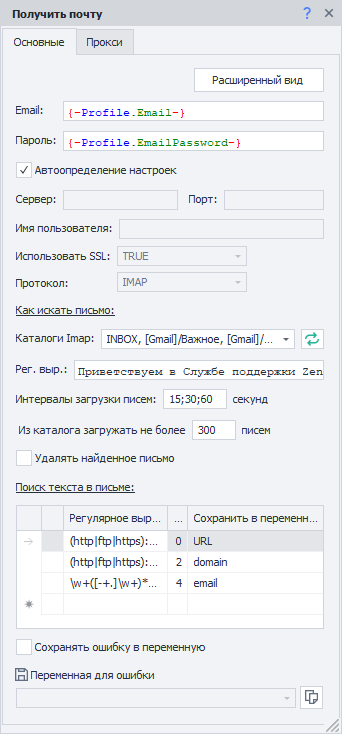
Вкладка «Основные»
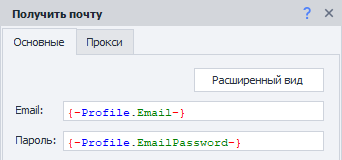
Расширенный вид
При клике по данной кнопке откроется окно Обработка e-mail.
Email и Пароль
Указываем эти данные от электронного ящика.
Настройки подключения

Автоопределение настроек
При включении данной настройки ZennoPoster автоматически подберёт параметры для соединения с почтовым сервером.
Сервер, Порт, Имя пользователя, Использовать SSL, Протокол
Все эти параметры надо уточнять в документации выбранного почтового провайдера.
Как искать письмо
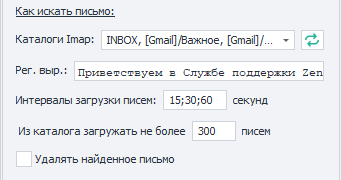
Каталоги Imap
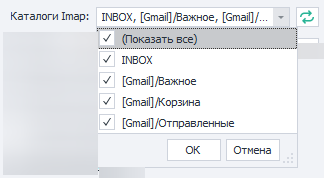
Здесь можно выбрать папки почтового ящика, в которых будет производиться поиск письма.
 — эта кнопка обновляет список доступных папок.
Рег. выр. (Регулярное выражение)
В данное поле необходимо внести регулярное выражение, согласно которому будет происходить поиск письма в ящике.
Интервалы загрузки писем
Письма от сервисов могут приходить с задержкой. Поэтому можно указать промежуток времени в секундах и количество попыток скачивания списка писем.
Разделитель ; указывает на количество попыток. Например, на скриншоте это: первая через 15 сек, вторая - 30 сек, третья - 60 сек.
Из каталога загружать не более писем
Указываем количество писем, которые будут загружены.
Удалять найденное письмо
При включении данной настройки найденное письмо будет удалено из ящика после обработки.
Поиск текста в письме
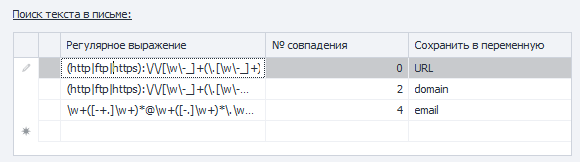
Можно сохранять результат работы сразу нескольких регулярных выражений!
Например, в письме есть:
- код активации,
- адрес сайта,
- номер телефона,
- имя и фамилия.
Все это можно достать за одно действие! Достаточно под каждый элемент составить регулярное выражение и добавить переменные, в которые будет сохранён результат работы.
Регулярное выражение
Тут указываем регулярное выражение для поиска нужного текста.
№ совпадения
Часто для одного регулярного выражения может быть сразу несколько совпадений. Тут отобразится порядковый номер найденного элемента. Нумерация с нуля.
Так как структура проекта может измениться, а вместе с ней и порядковый номер ссылки.
Старайтесь подбирать регулярное выражение таким образом, чтобы в результате его работы оставалось только одно совпадение.
Сохранить в переменную
В этой колонке нужно выбрать существующую или создать новую переменную, куда будет сохранён результат работы регулярного выражения.
Сохранить ошибку в переменную

Если во время работы экшена возникнет ошибка, то эта настройка сохранит её текст в переменную (новую или уже созданную).
Вкладка «Прокси»
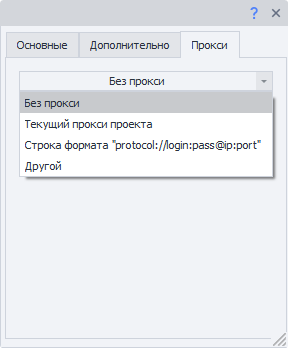
Без прокси
Работа экшена будет происходить через реальный ip компьютера/сервера.
Текущий прокси проекта
Используется установленный в проекте прокси.
Строка формата
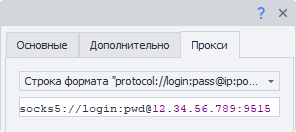
Указываем прокси в формате:
- С авторизацией.
socks5://логин:пароль@ip:portилиhttp://логин:пароль@ip:port - Без авторизации.
socks5://ip:portилиhttp://ip:port - Без указания протокола (по умолчанию http://).
логин:пароль@ip:portилиip:port
Другой
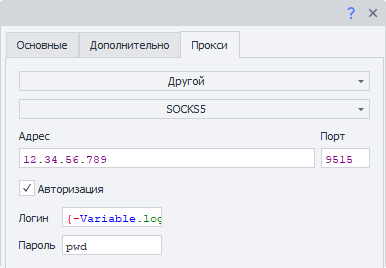
Выбираем, когда необходимо указать детальные настройки прокси. Такие как: тип прокси, данные авторизации, адрес и порт. Эту информацию можно узнать у поставщика услуг.
http://Пример использования
Допустим, что после регистрации в приложении нам нужно подтвердить свою учетную запись, перейдя по ссылке из письма.

- Регистрируемся в приложении.
- Добавляем в проект экшен Принять почту и настраиваем его.
- Получаем письмо для активации аккаунта.
- Переходим по ссылке.
- Аккаунт успешно подтвержден.
Это особенно удобно при массовых действиях в приложениях, так как работа без отдельного почтового клиента экономит время и ресурсы.