Поиск успешных выходов
🔗 Оригинальная страница — Источник данного материала
Описание
Позволяет найти незапланированное “успешное” завершение проекта, а так же разрывы при работе шаблона.

Как открыть окно?
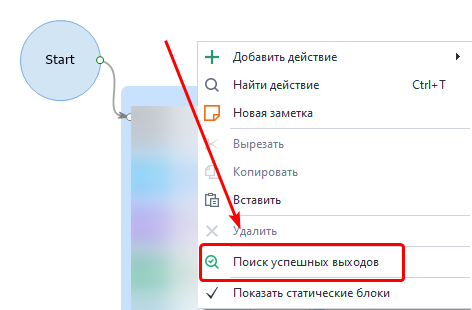
- Вызываем контекстное меню правой кнопкой в любой части холста проекта и выбираем *Поиск успешных выходов.
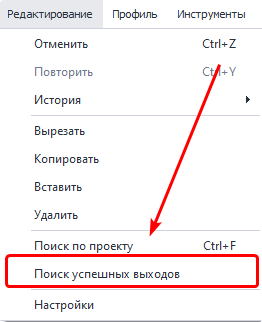
- Либо через верхнее меню программы *Редактирование=>*Поиск успешных выходов.
Для чего это используется?
Иногда по неосторожности или невнимательности можно не соединить два экшена с помощью стрелок логики из-за чего проект будет работать не так как Вы задумали. Проявляться это может так: проект завершается успешно, но Вы видите, что он выполнил только часть работы, но при этом никаких ошибок не было.
Пример:
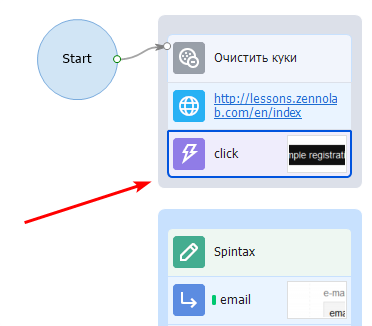
На скриншоте выше проект завершится успехом на экшене *click, т.к. он никак не соединён с другими экшенами. Когда в проекте 5-10 ❗→ кубиков это не кажется проблемой, но если Вы работаете над большим проектом, содержащим сотни экшенов, то поиск такого “разрыва” вручную вряд ли доставит много удовольствия.
Как работать с окном?
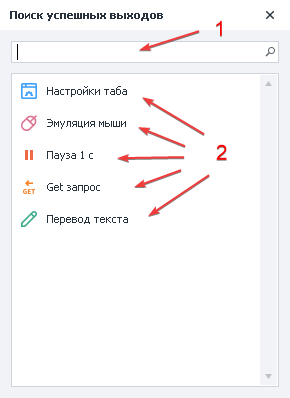
- Строка быстрого поиска экшена или кубика с указанной функцией.
- Список действий, которые приведут к успешному завершению проекта.
- Дважды кликаем по действию в списке и фокус проекта сместится на этот экшен.
Поиск по функции производится если она указана внутри экшена
Пример использования
Для отладки рекомендуем после написания каждого шаблона пользоваться данной функцией.
- Открываем окно.
- Сверяем список удачный завершением с вашей логикой.
- Исправляем шаблон при необходимости.
Таким образом если вы где-то ошиблись, то функция всегда поможет вам, показав удачные варианты завершения потока.