Окно действий
Пожалуйста, ознакомьтесь с Правилами использования материалов на данном ресурсе.
🔗 Оригинальная страница — Источник данного материала
Описание
Окно навигации позволяющее быстро найти и добавить в проект экшен по названию или функции.
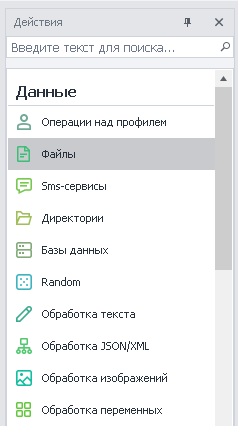
Как открыть окно в ProjectMaker ?
Способ 1 :
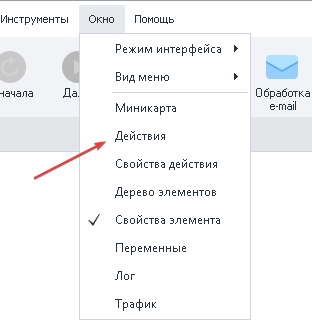
Способ 2 :
Вызвать всплывающее окно нажав горячую комбинацию клавиш Ctrl + T
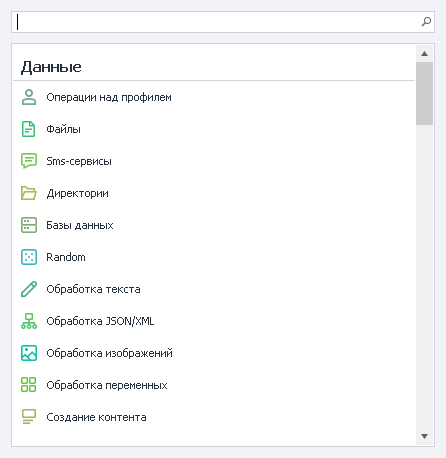
Для чего это используется?
- Поиск экшена по функции или названию
- Добавление действия в проект с выбранной функцией
- Быстрый перенос действий двойным кликом
Как работать с окном действий?
При активном окне нажатие комбинации клавиш
Ctrl + T установит курсор в строке поискаПоиск по названию экшена и добавление в проект.
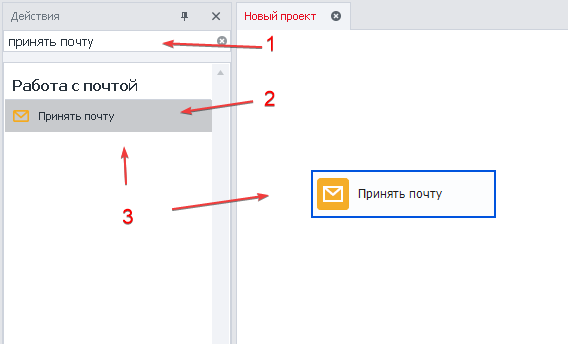
- В строке поиска указываем название.
- Из предложенных вариантов выбираем необходимый экшен.
- Двойным нажатием левой кнопки мыши или курсором переносим кубик в проект.
Умный поиск понимает альтернативные названия.
Например: регулярка
Поиск экшена по названию функции и добавление в проект.
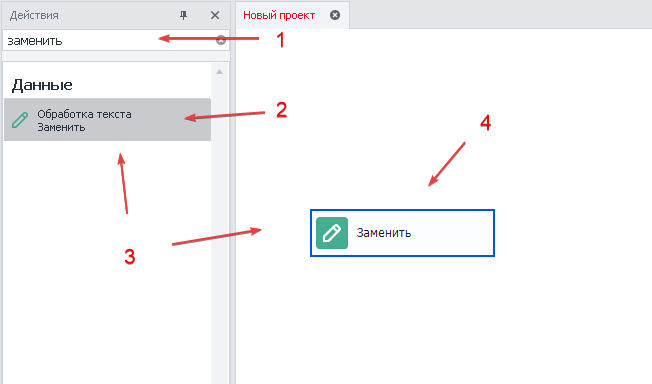
- В строку поиска вносим название.
- Из предложенных вариантов выбираем необходимый экшен с функцией.
- Двойным нажатием левой кнопки мыши или зажатым курсором переносим кубик в проект.
- В проекте появляется кубик с конкретной функцией.
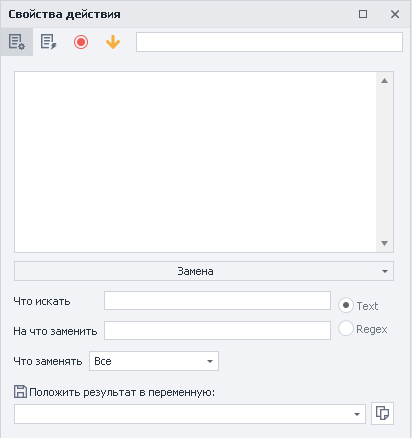
Действие создаётся сразу с выбранной функцией
Альтернативный способ добавления экшенов.
Открыв контекстное меню правой кнопкой мыши в любой части окна проекта.
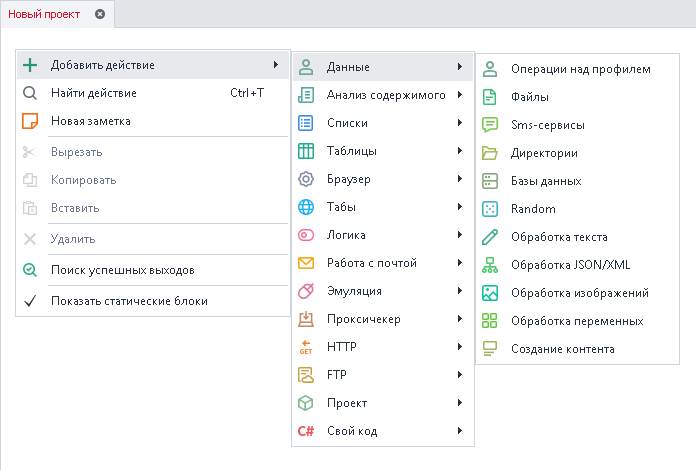
Пример использования
Окно позволит быстро находить и добавлять экшены в проект. Если забыли где находится необходимая функция просто введите её в поиске. Таким образом сокращается время на написание проекта.
Окно действий содержит в себе весь огромный функционал программы, это более сотни функций. Введите ключевые слова для поиска нужной функции: