Список
Список — это упорядоченный набор строк. С помощью них можно получать данные из текстового документа, сохранять их в файл, либо вовсе работать с набором строк в памяти без привязки к конкретному файлу.
Создание списка.
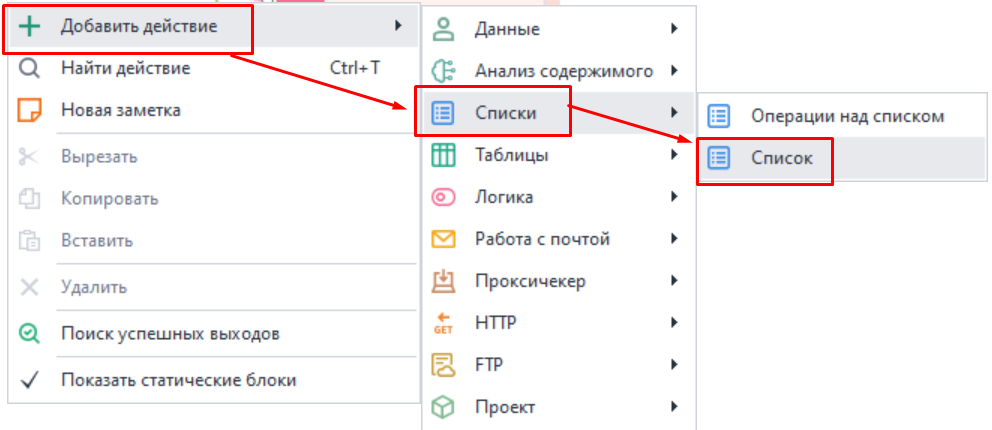
Создать новый список можно из контекстного меню: Добавить действие → Списки → Список.
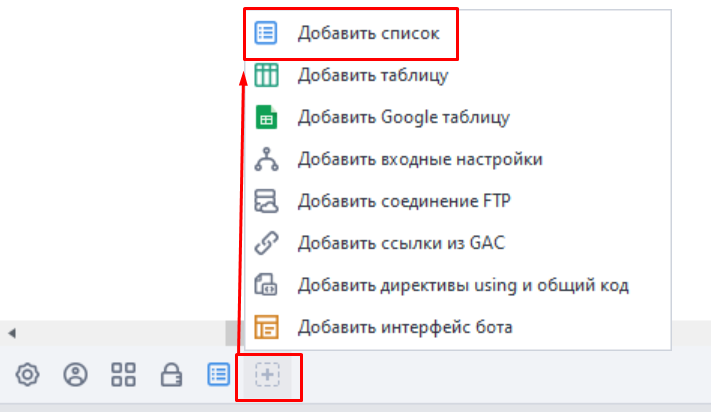
Либо через Панель статических блоков: клик по иконке + → Добавить список.
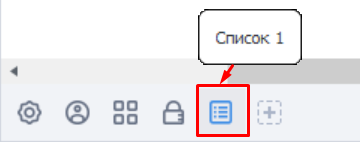
Созданный список отобразится на панели статических блоков:
При открытии списка появятся его настройки и превью содержимого.
Если список привязан к файлу, то отобразится содержимое этого файла.
Но когда привязки к файлу нет, то можно задать свои значения по умолчанию.
Настройки списка.
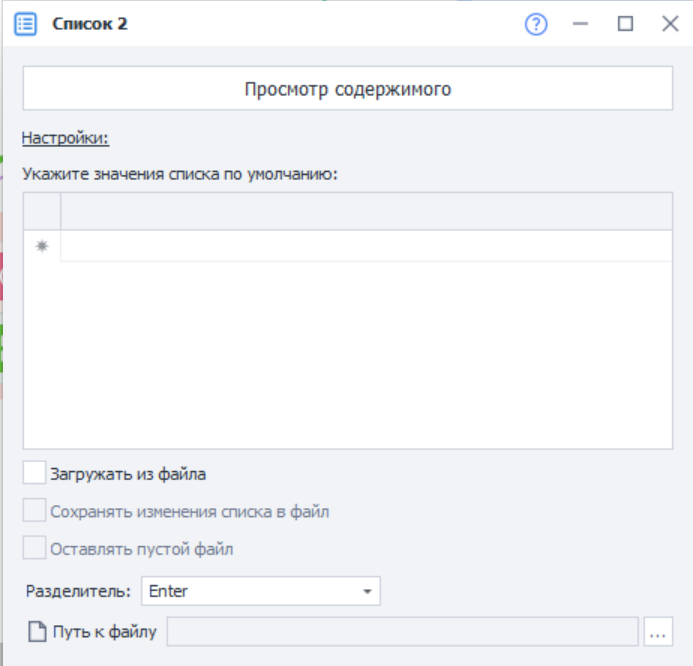
Загружать из файла.
Поставив галочку, мы обозначаем, что будем брать данные для списка из текстового файла формата .txt.
В случае, если галочку мы не ставим, то у каждого потока будет своя независимая копия списка.
Сохранять изменения списка в файл.
При включении данной опции результат работы со списком будет автоматически сохраняться в привязанный текстовый файл.
Если включена предыдущая настройка Загрузка из файла, но выключено Сохранение в файл, то для каждого потока будет создана своя, локальная, копия списка на основе указанного файла. Изменения списка внутри потоков никак не отразятся на привязанном файле.
Но в случае, когда эта опция включена, то все потоки будут работать с одной копией списка. Соответственно, все изменения будут сохраняться в привязанный файл.
Оставлять пустой файл.
Отвечает за то, нужно ли оставить пустой файл или удалить его, когда все данные в списке закончатся.
Разделитель.
Здесь мы указываем, что будет использоваться в качестве разделения строк списка. Это может быть клавиша Enter, произвольный текст или регулярное выражение (Regex).

Путь к файлу.

Тут указываем путь к текстовому документу, из которого будем загружать список. Данные из него будут выгружаться в список при старте проекта.
Бывает такое, что путь определяется только во время выполнения проекта. Тогда можно использовать экшен Работа со списком с функцией Привязать к файлу.
Просмотр содержимого.
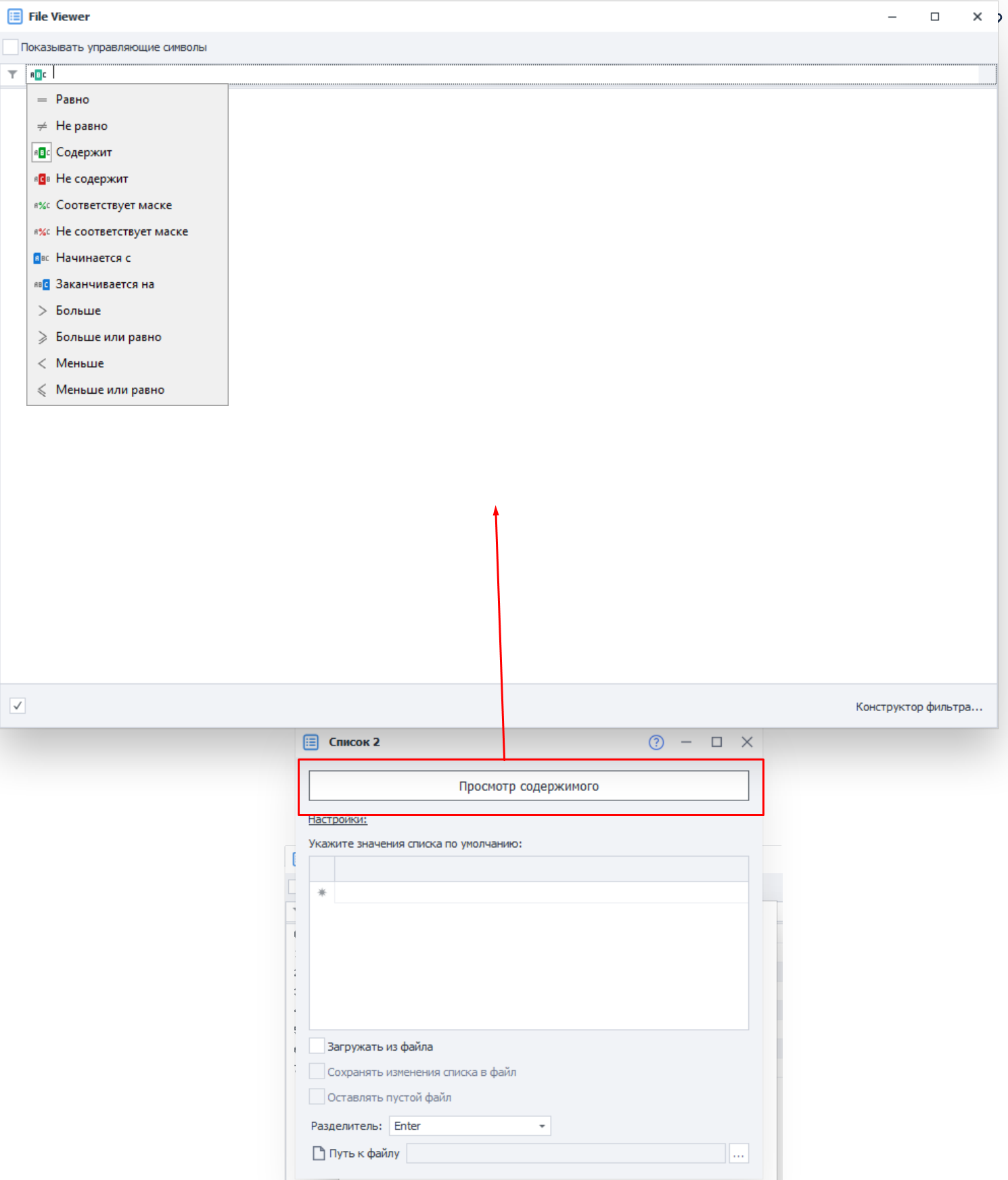
Здесь можно полностью посмотреть весь список.
Помимо этого можно включить отображение управляющих символов, задать фильтр для поиска нужной строки, а также воспользоваться конструктором фильтра.
Это невидимые символы, которые используются для управления форматированием текста и дополнительными операциями: перенос строки, табуляция.