Включение виртуализации
Что такое виртуализация и зачем её включать?
Виртуализация позволяет запускать на вашем устройстве различные операционные системы, например Android. В том числе ZennoDroid использует эту виртуальную среду для более эффективной работы с эмулятором. Мы настоятельно рекомендуем включать виртуализацию, так как вы получите более высокую производительность при работе с эмулированными устройствами.
Так можно узнать, включена ли уже виртуализация.
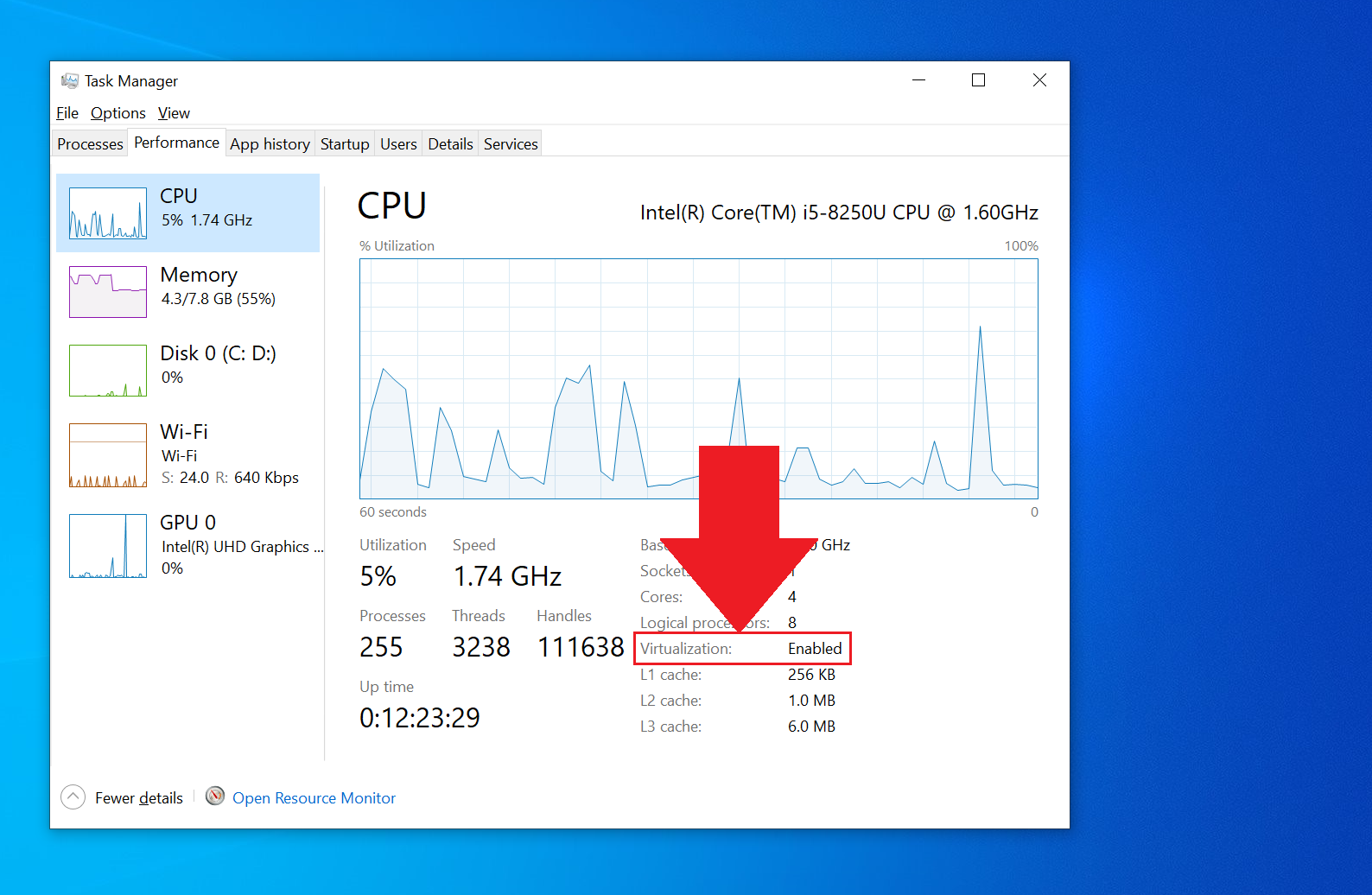
Проверим, доступна ли виртуализация.
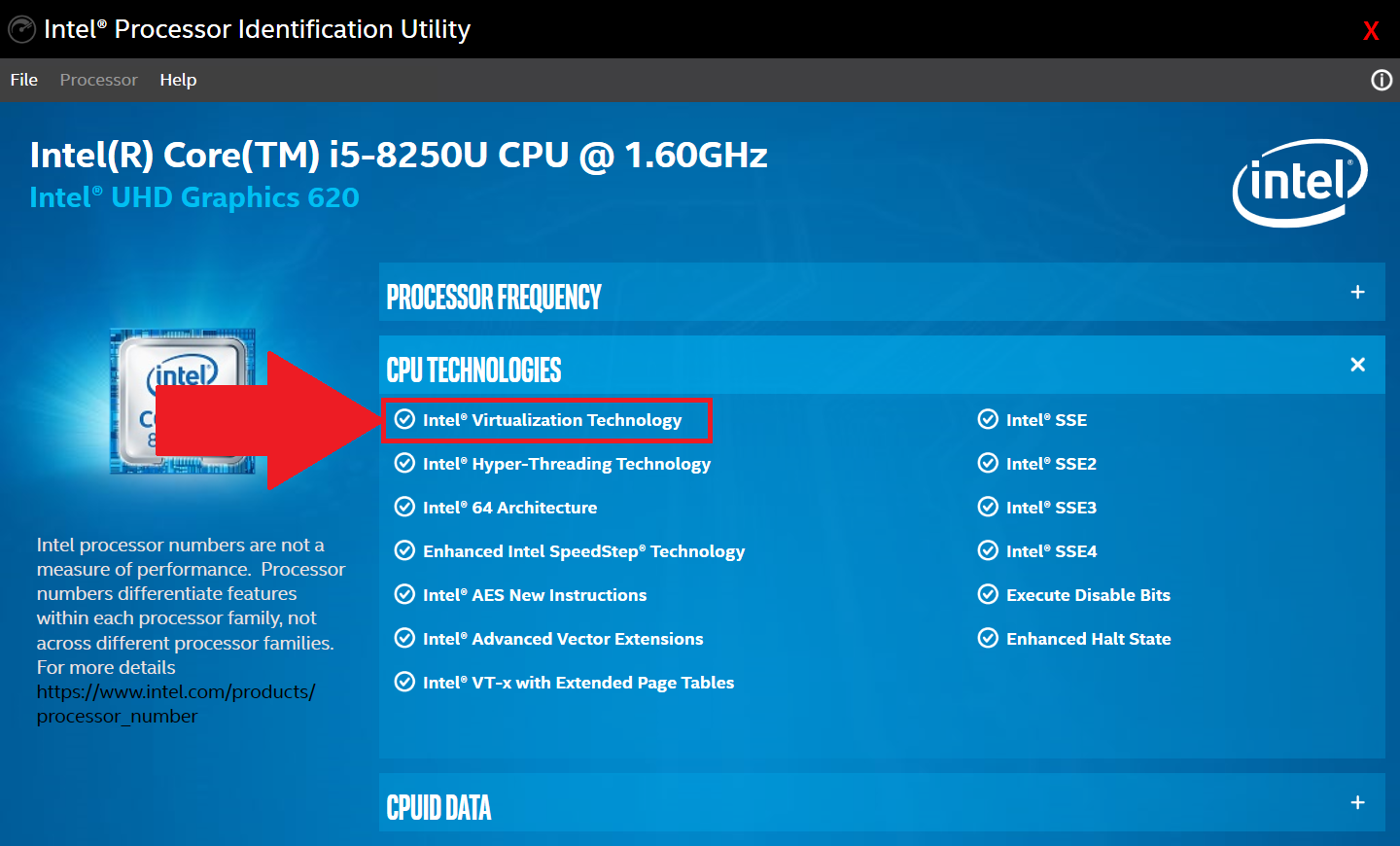
Компьютеры с процессорами (CPU) от Intel.
Скачайте и установите Intel Processor Identification Utility, откройте вкладку CPU Technologies. Галочка рядом с
Intel® Virtualization Technology указывает на доступность включения виртуализации.
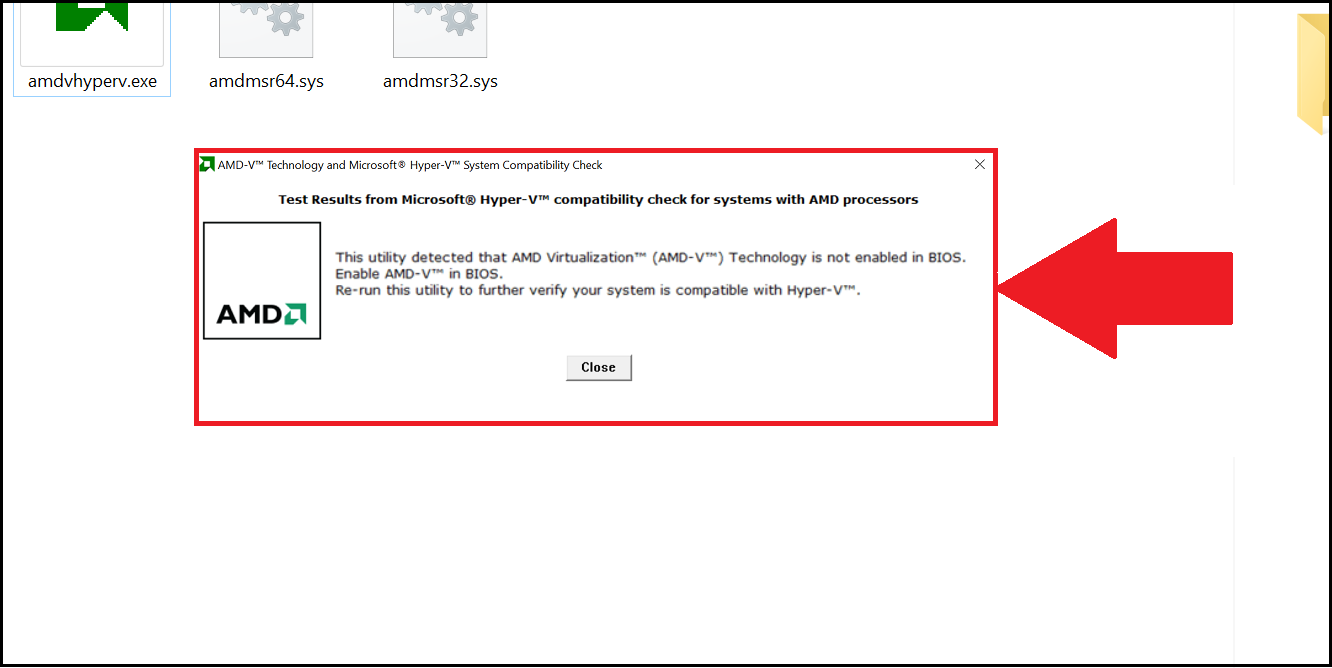
Компьютеры с CPU от AMD.
Скачайте AMD-V Detection Utility и распакуйте файлы. Запустите .exe как администратор. Программа сообщит, доступна ли вашему устройству функция виртуализации.
Как войти BIOS?
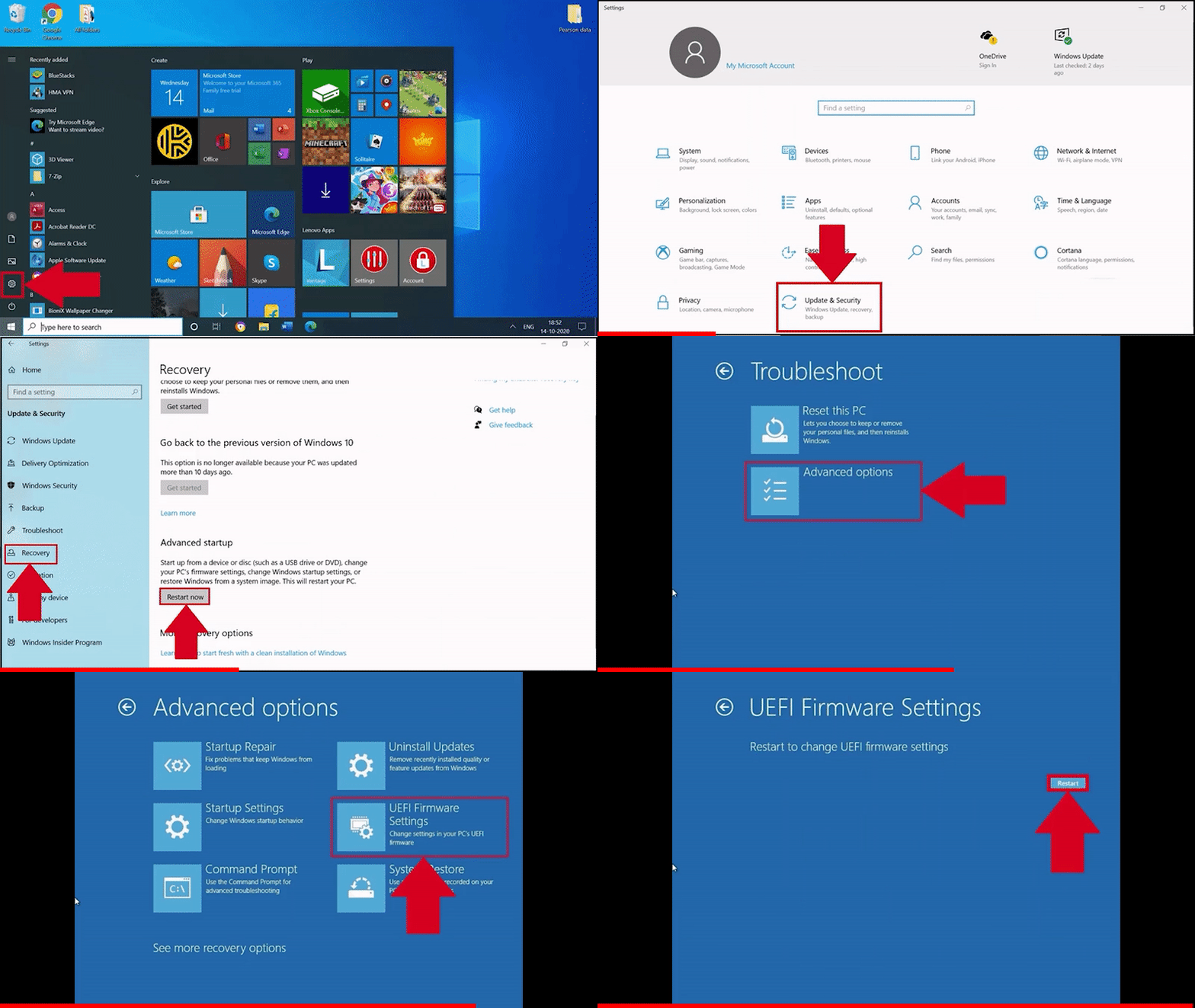
- Зайдите в меню Пуск и перейдите в Параметры/Настройки Windows.
- Нажмите на Центр обновления Windows и выберите Восстановление, затем Перезагрузить сейчас.
- Выберите Troubleshoot и Расширенные опции.
- Выберите UEFI Firmware settings и нажмите Перезагрузить сейчас.
Также вы можете попасть в BIOS, нажав на кнопку доступа во время включения компьютера:
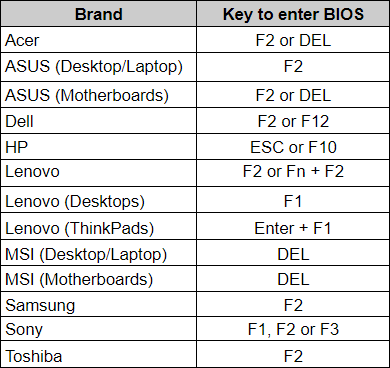
Мы собрали ряд самых популярных производителей для вашего удобства в этой таблице. Однако если вы не видите вашего варианта в списке, то мы рекомендуем уточнить информацию в инструкции к оборудованию.
Включаем виртуализацию.
Intel CPU
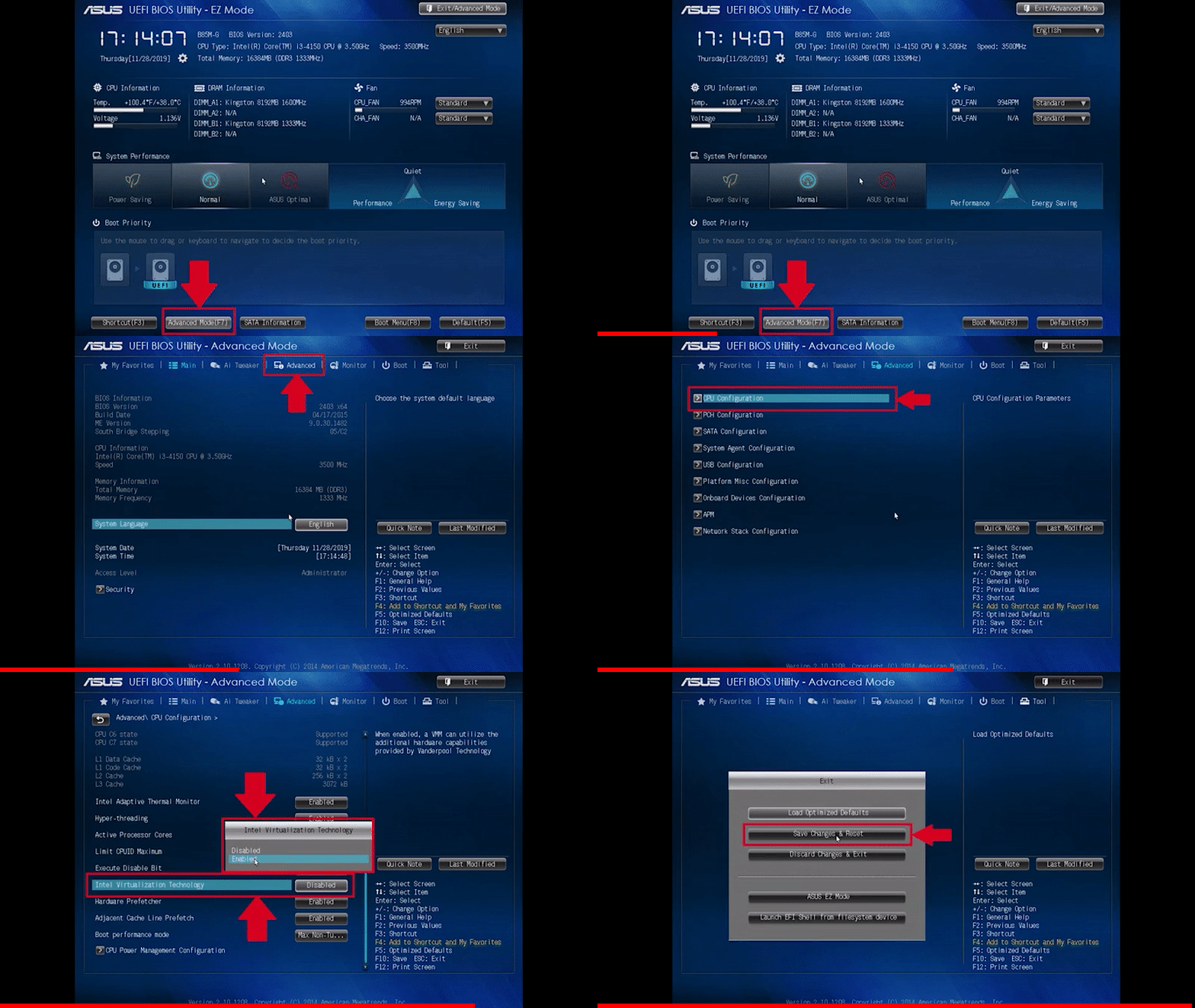
- Нажмите F7 или на вкладку Advanced Mode (расширенные настройки).
- Там выберите CPU Configuration.
- Перейдите к строке Intel Virtualization Technology и нажмите на параметр Disabled чтобы сменить его на Enabled.
- Нажмите на Exit и выберите Save changes & reset, чтобы включить виртуализацию.
AMD CPU
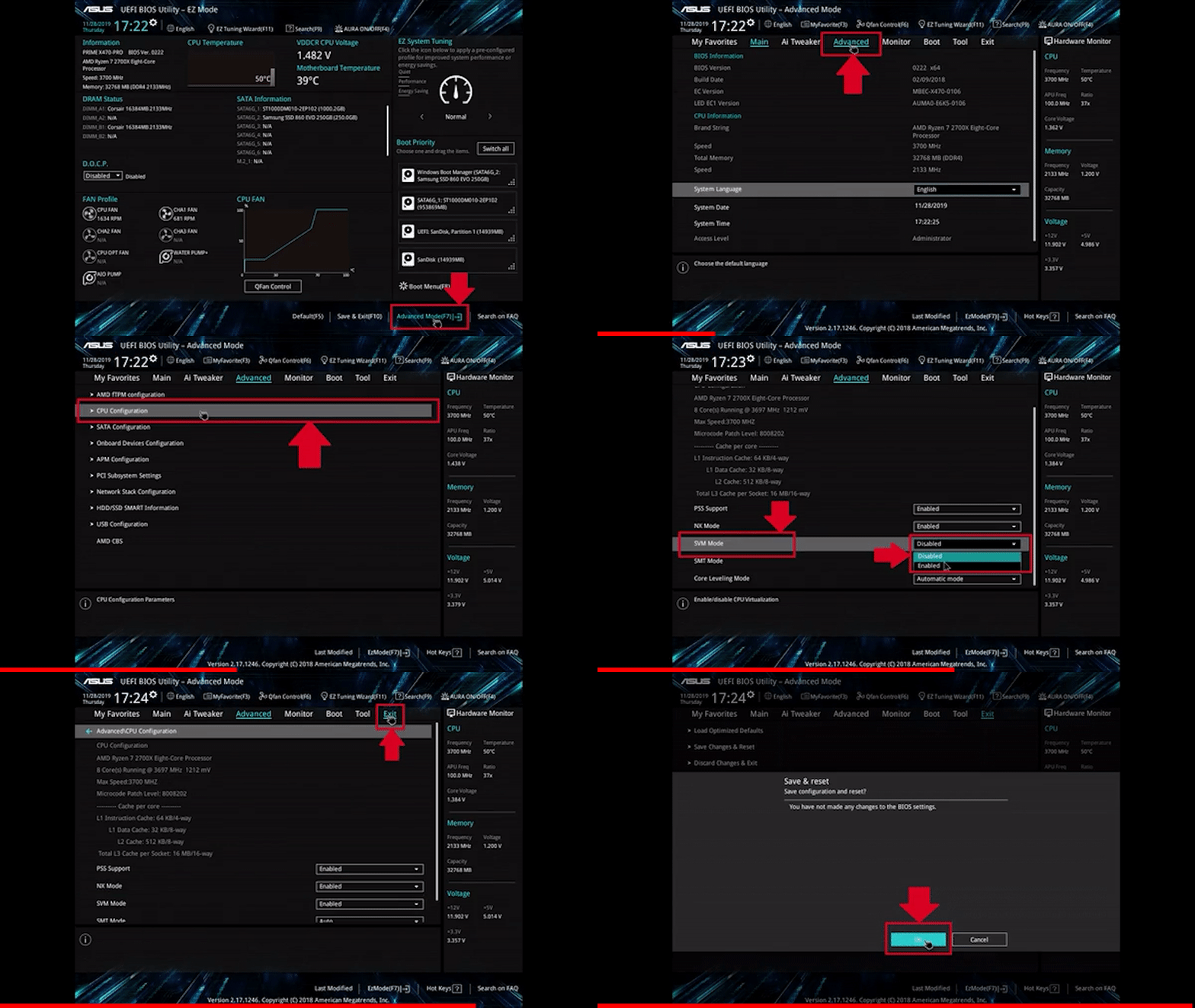
- Нажмите F7 или на вкладку Advanced Mode (расширенные настройки).
- Там выберите CPU Configuration.
- Перейдите к строке SVM Mode и выберите Enabled из выпадающего меню.
- В конце нажмите на Exit и OK, чтобы применить настройки.