Выключение Hyper-V
Hyper-V позволяет запускать несколько операционных систем в виде виртуальных машин в Windows. Также он предоставляет возможность выполнять виртуализацию оборудования. Но при работе с ZennoDroid и эмуляторами Hyper-V может мешать, поэтому в этой статье мы расскажем, как его отключить.
Включен ли Hyper-V?
Сначала проверим, запущена ли эта низкоуровневая оболочка:
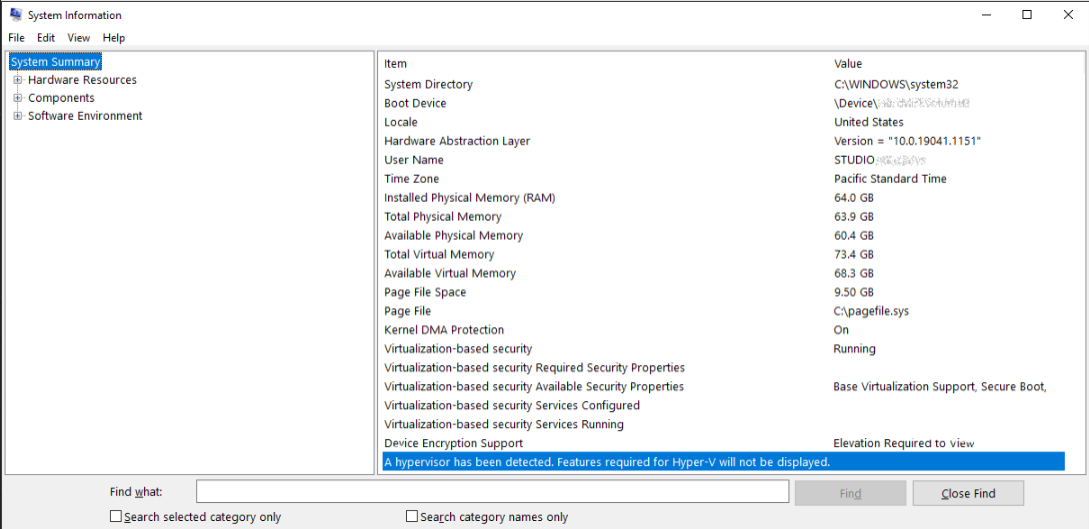
1. В поиске приложений введите msinfo32.exe
2. Выберите Сведения о системе.
3. В окне сведений найдите эту запись:
«Обнаружена низкоуровневая оболочка. Функции, необходимые для Hyper-V, отображены не будут».
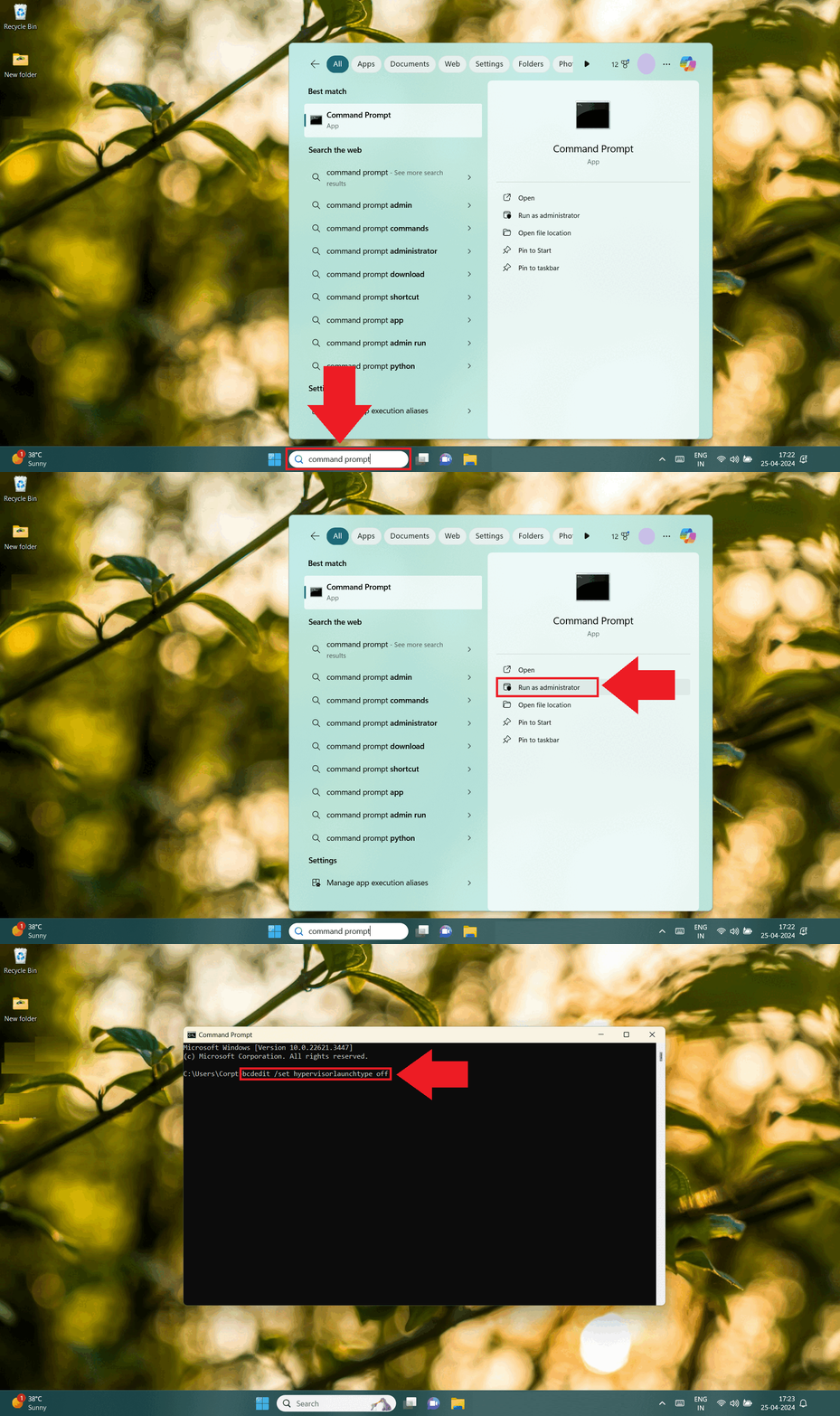
Отключение через командную строку.
1. Нажмите на строку поиска и введите Командная строка.
Или нажмите Win+R, введите cmd, затем нажмите Ok или Enter.
2. В командной строке введите эту команду и нажмите Enter:
bcdedit /set hypervisorlaunchtype off
3. Готово, Hyper-V отключен 😎
Отключение через Панель управления.
1. Заходим в Панель управления → Программы → Программы и компоненты → нажимаем на
Включение или отключение компонентов Windows.
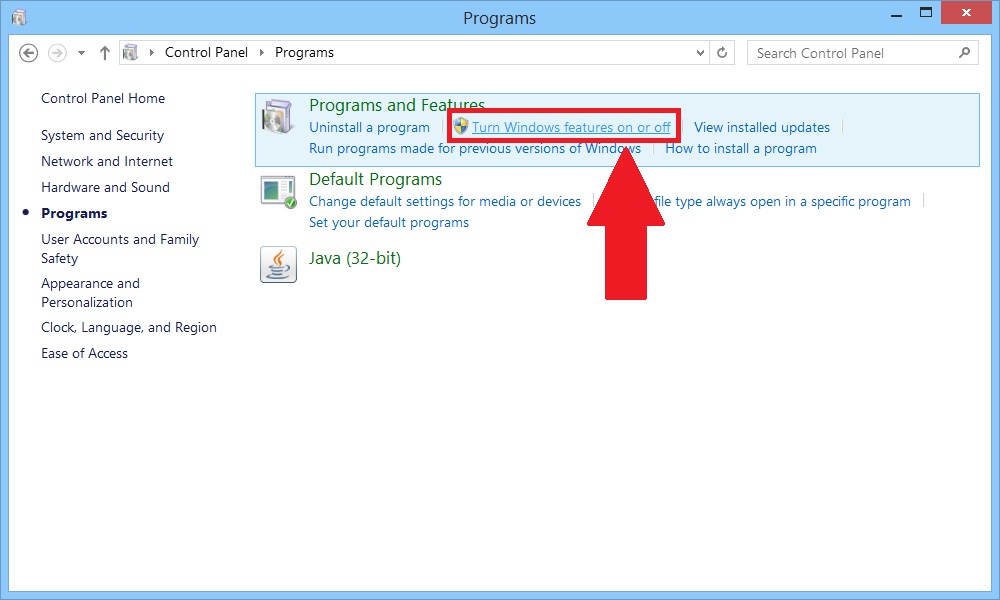
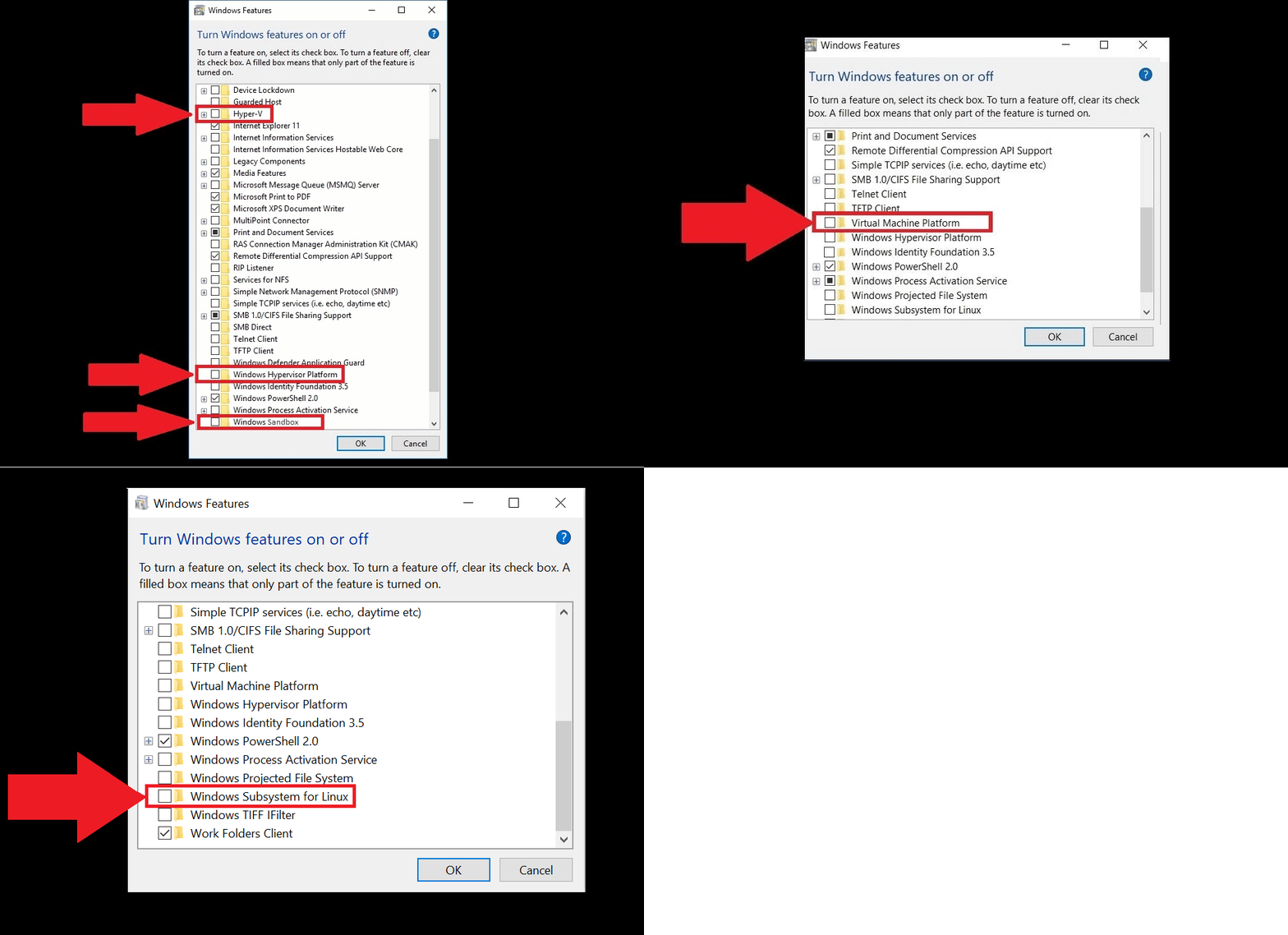
2. Теперь нам нужно снять галочки со следующих строк:
- Hyper V
- Платформа низкоуровневой оболочки Windows
- Песочница Windows
- Платформа виртуальной машины
- Подсистема Windows для Linux
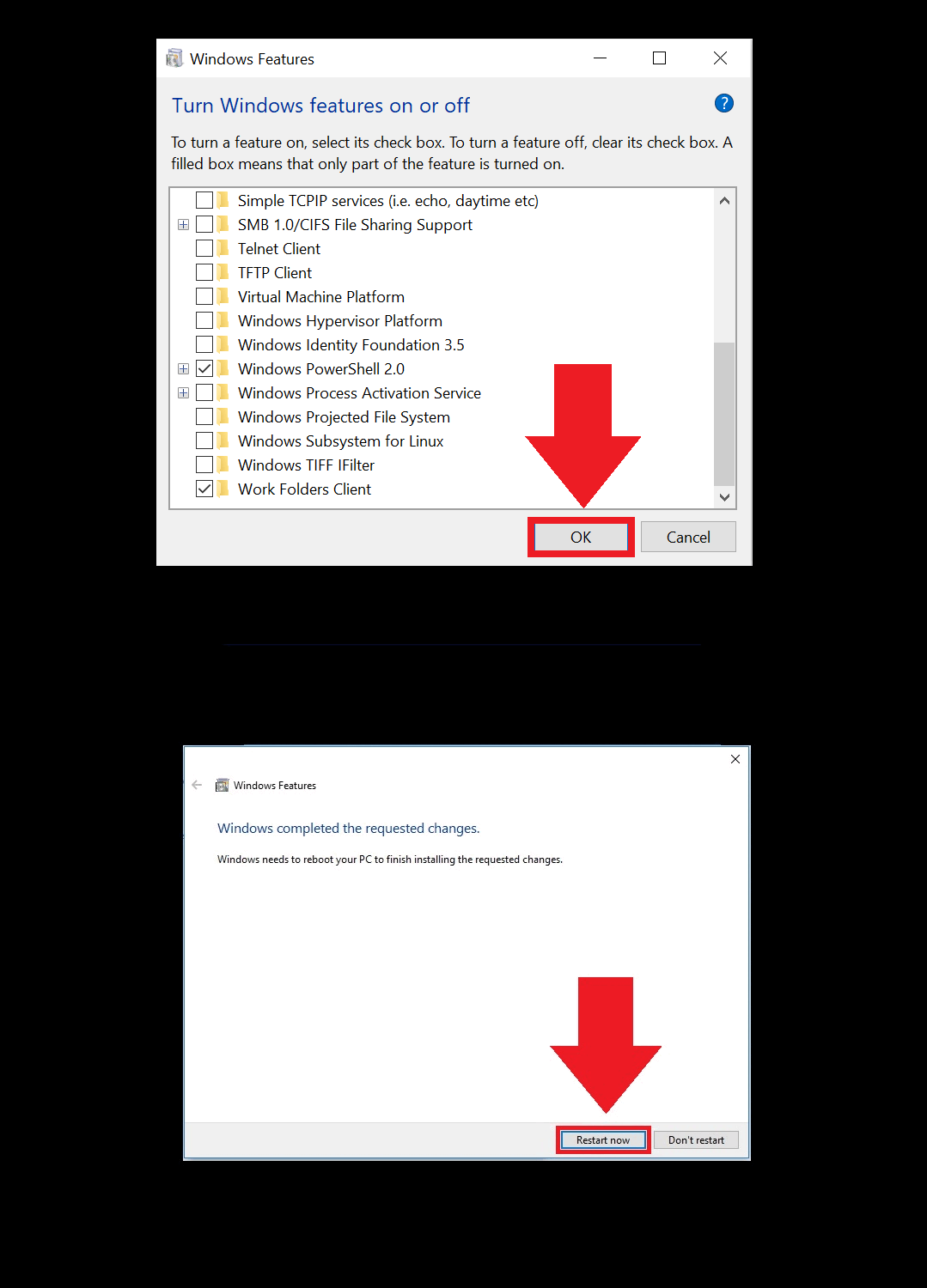
3. После этого нажмите Ок и перезагрузите компьютер.
Альтернативный способ отключения.
Этот вариант может помочь, если другие не сработали.
Разберём его по шагам:
1. Откройте Редактор реестра (Regedit) и перейдите по пути:
HKEY_LOCAL_MACHINE\SYSTEM\CurrentControlSet\Control\DeviceGuard\Scenarios\HypervisorEnforcedCodeIntegrity
Измените значение параметра Enabled на 0.
2. теперь перейдём к следующему разделу:
HKEY_LOCAL_MACHINE\SYSTEM\CurrentControlSet\Control\DeviceGuard\Scenarios\WindowsHello
И снова измените значение Enabled на 0.
3. Перезагрузите компьютер.
После этого система может сообщить о проблеме с входом по PIN-коду — просто создайте новый PIN.
Дополнительно.
Если вышеуказанное не помогло, можно попробовать воспользоваться официальным инструментом от Microsoft:
Device Guard and Credential Guard Hardware Readiness Tool
Обычно используется утилита (PowerShell-скрипт) с параметром -Disable для отключения Device Guard/Credential Guard, после чего требуется перезагрузка и подтверждение изменений (например, F3) на этапе загрузки.
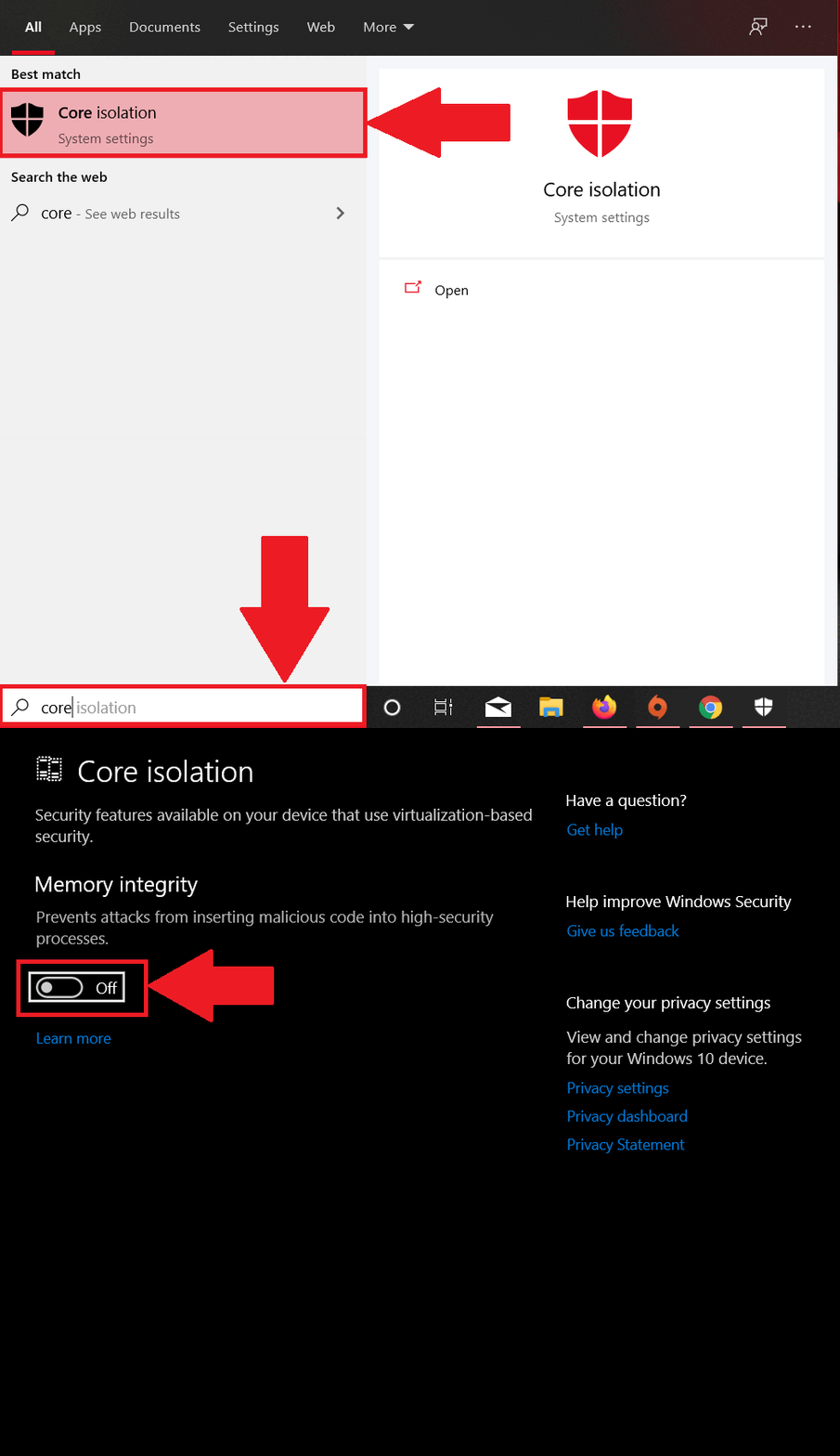
Отключение целостности памяти.
Для корректной работы без Hyper-V нам также нужно отключить целостность памяти.
- В поиске Windows введите Изоляция ядра и нажмите Enter.
- В настройках изоляции ядра отключите Целостность памяти.