Обзор интерфейса ProxyChecker для ZD
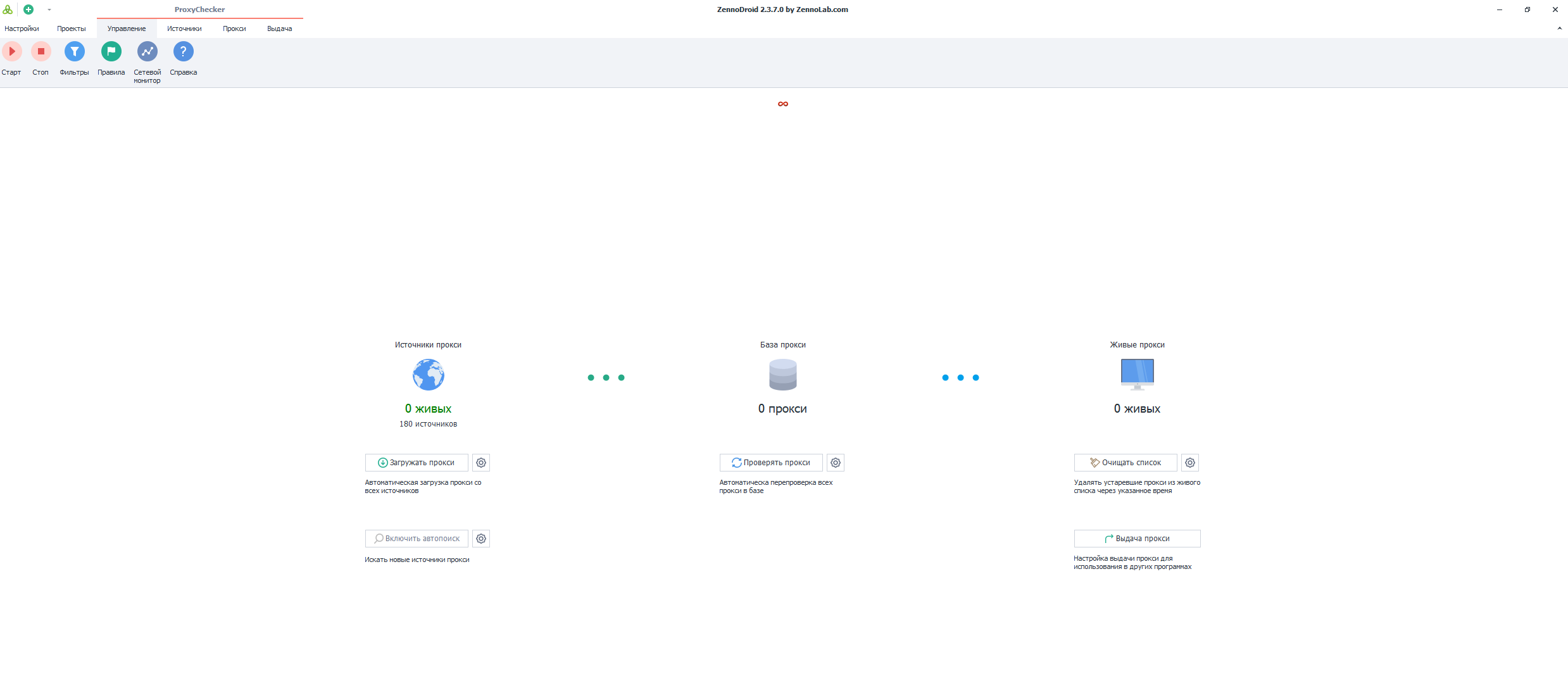
Панель Управления.
Это окно открыто по умолчанию. Через него осуществляется контроль сбора прокси, а также настройка каждого этапа.

- Старт\Стоп. C помощью данных кнопок запускается\останавливается сбор и проверка прокси.
- Фильтры. Набор правил, которые применяются к прокси после загрузки их с источника, но до занесения в базу программы.
- Правила. Набор условий, по которым можно взять прокси из списка живых.
- Сетевой монитор. С помощью этой встроенной утилиты можно протестировать интернет подключение на максимальное количество одновременных потоков
- Справка. Открывает в браузере Справку по продукту.
Источники прокси.

Здесь настраивается загрузка прокси из источников. На значок планеты можно нажать, он перенаправит вас во вкладку Источники.
Количество источников.
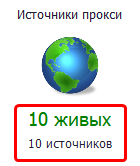
Верхнее число отображает количество живых (рабочих) источников, а нижнее общее их количество.
Кнопка Загружать прокси.
При нажатии будет запущен сбор прокси из источников.
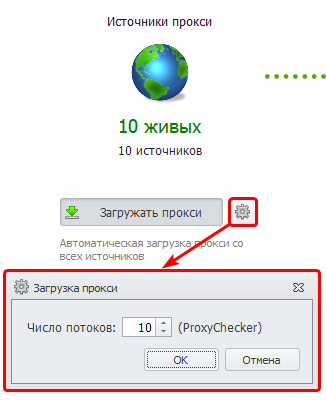
С помощью кнопки с шестеренкой вы можете регулировать сколько потоков будет задействовано в загрузке прокси из источников.
Включить автопоиск.

После нажатия данной кнопки ProxyChecker будет самостоятельно искать в интернете источники с прокси. При нажатии на шестеренку можно гибко настроить параметры автопоиска.
База прокси.

Собственно, здесь и запускается процесс проверки прокси. На значок круглых ячеек можно нажать, он перенаправит вас во вкладку Источники.
Кнопка Проверять прокси.
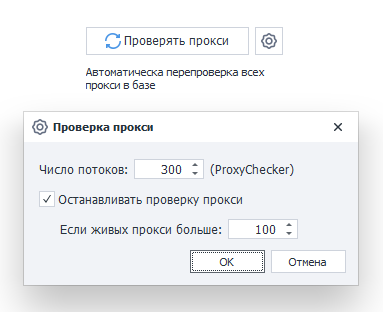
Она запускает процесс проверки. Рядом также расположена уже привычная шестеренка, которая отвечает за настройки проверки. Тут можно задать число потоков для проверки и ограничение на количество живых прокси, по достижении которого проверка будет остановлена.
Живые прокси.

Тут можно увидеть количество живых прокси, а также настроить время, в течение которого они будут считаться таковыми. На значок монитора можно нажать, он перенаправит вас во вкладку Прокси.
Кнопка Очищать список.

При нажатии список живых прокси будет очищаться согласно настройке времени жизни, которую можно задать, кликнув на шестеренку.
Панель источники.
Помощник.

Он предназначен для упрощения добавления Источников парсинга в программу.
Что нужно добавить?
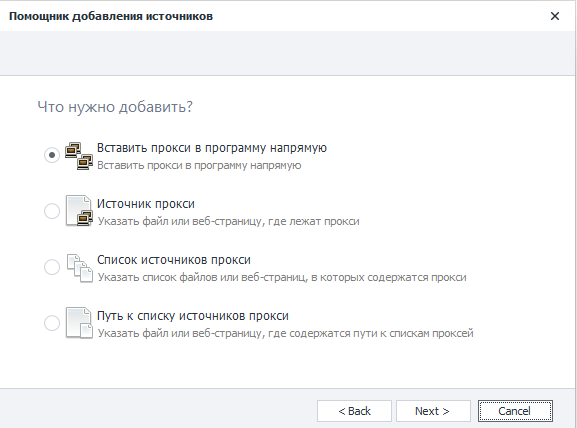
Доступно четыре сценария:
- Вставить прокси в программу напрямую. При выборе этого сценария, откроется пустое окно для внесения прокси.
- Источник прокси. Здесь можно указать Путь к файлу или Адрес URL (веб-страницу), откуда будут собираться прокси.
- Список источников прокси. Буквально то же самое, что и первый вариант, но с возможностью указать сразу несколько источников.
- Путь к списку источников прокси. Здесь как и во втором варианте, но указываются сразу несколько путей.
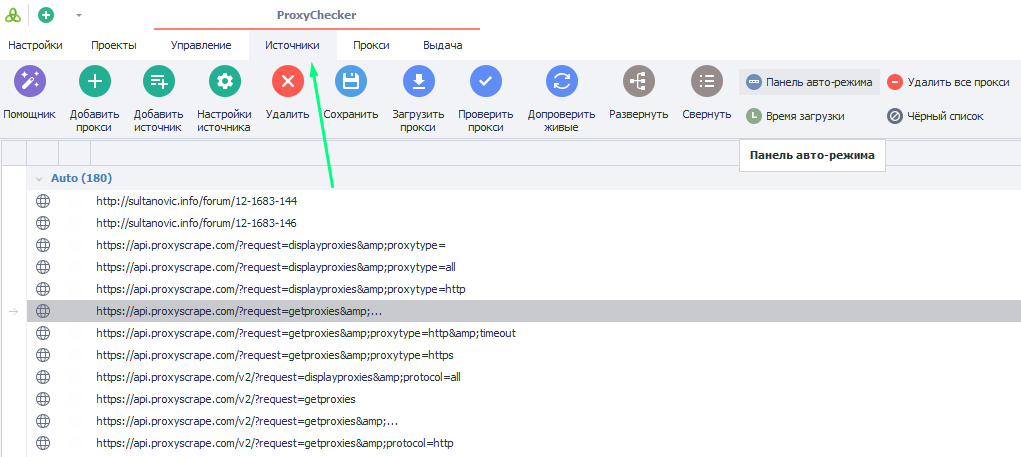
Главное окно Источников.
На данной вкладке отображаются все добавленные в программу источники прокси. Также здесь находятся элементы управления, которые позволяют менять настройки источников, удалять их, добавлять, увидеть количество прокси и др.

Доступные кнопки:
- Добавить прокси. Позволяет добавить прокси списком.
- Добавить источник. Нужна для добавления источника сбора прокси.
- Настройки источника. Данная кнопка изменяет настройки уже добавленных источников.
- Удалить. С помощью нее можно удалить ненужные источники.
- Сохранить. Эта кнопка сохраняет адреса источников в файл.
- Загрузить прокси. Загружает прокси из источника.
- Проверить прокси. Запускает процесс проверки прокси на живых.
- Допроверить живые. Позволяет повторно проверить уже найденные живые прокси источников.
- Развернуть. Разворачивает группу со списком источников, если она была до этого в свёрнутом виде.
- Свернуть. Сворачивает список.
- Панель авто-режима. С помощью данной кнопки можно активировать панель для быстрого управления загрузкой и проверкой прокси. Появляется данная панель над списком источников:

В левой части панели отображено количество источников (живые источники/общее количество). А справа расположены кнопки для загрузки, поиска и проверки прокси.
- Время загрузки. Добавляет три новых столбца в таблицу.

- Удалить все прокси. Удаляет все прокси из программы.
- Чёрный список. Если прокси не подходят для выполнения проекта или сам источник не вызывает доверия, то его можно добавить в черный список.
