Другие настройки
Настройки из вкладки «Другое».
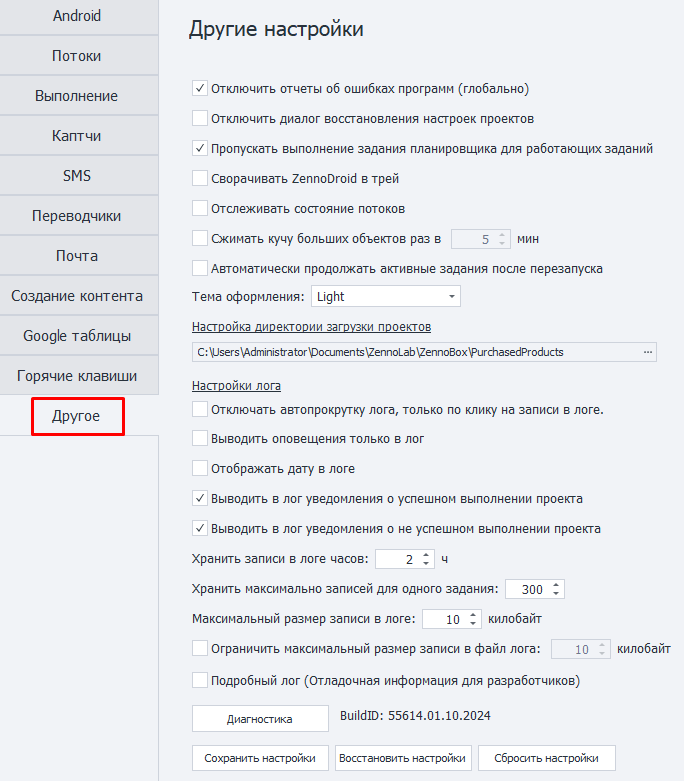
Отключить отчёты об ошибках программ (глобально).
В некоторых случаях из-за сбоя в работе какого-либо приложения эмулятор зависает. ZennoDroid отслеживает это и старается восстановить работу. Если при краше эмулятора будет висеть окно с информацией о случившейся ошибке, то высока вероятность, что он уже не перезапустится.
Отключить диалог восстановления настроек проектов.
Отключает возможность восстановления настроек в случае аварийного завершения программы. Мы не рекомендуем ставить галочку на этой настройке. Однако в некоторых случаях она может быть полезна. Например, если окно восстановления блокирует автозапуск ZennoPoster.
Пропускать выполнение задания планировщика для работающих заданий.
При включении данной опции сначала будет выполняться работающий проект (он становится приоритетным в очереди), а затем уже задание планировщика, если по каким-либо причинам их работа произошла одновременно.
Сворачивать ZennoDroid в трей.
При сворачивании окна программы она будет выгружаться в трей.
Трей — элемент панели задач в Windows, который открывается нажатием на стрелочку в правом крае панели. Используется для длительно запущенных, но при этом не постоянно используемых программ.
Отслеживать состояние потоков.
Эта функция нужна только для сбора статистики, которая, например, может пригодиться при обращении в поддержку. Она запускает отслеживание состояния потоков в программе.
Сжимать кучу больших объектов.
Устанавливает время в минутах, через которое куча больших объектов будет сжиматься. Настройка полезна при обработке больших строковых данных. Например, при включенном автопоиске в ProxyChecker.
Автоматически продолжать активные задания после перезапуска.
Управляет тем, нужно ли продолжать выполнение заданий, которые были активны до закрытия программы.
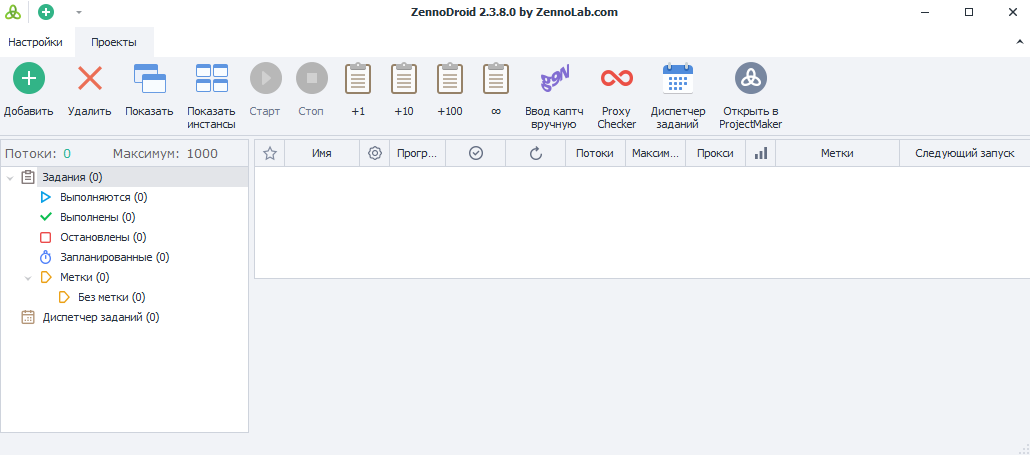
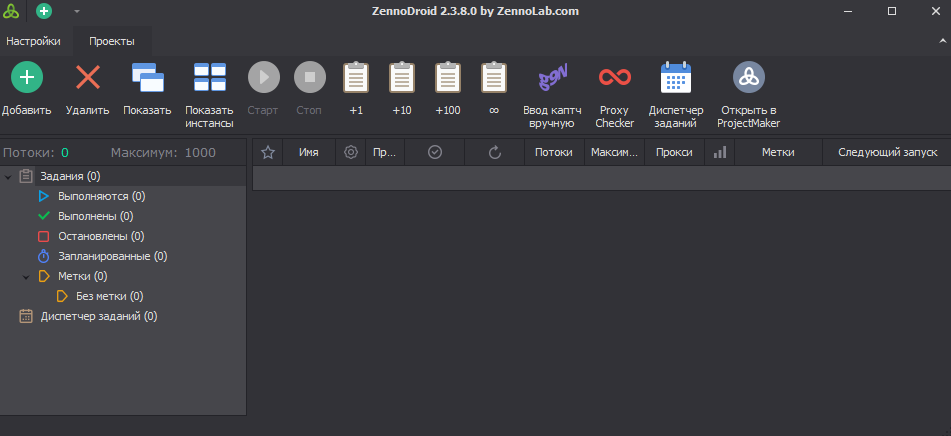
Тема оформления (Light/Dark)
Настройка директории загрузки проектов.
В данную папку будут сохраняться проекты, которые вы получили от других пользователей. В качестве имени папок будут использоваться email разработчиков проекта, либо их ZennoLab ID.
Настройки Лога.
Отключать автопрокрутку лога, только по клику на записи в логе.
Автопрокрутка записей в логе будет отключаться только после клика по записи.
Выводить оповещение только в лог.
Сообщения выводимые с помощью экшена Оповещение будут выводиться только в лог, без всплывающего окна и независимо от настроек экшена.
Отображать дату в логе.
Дополнительно показывать в логе текущую дату.
Выводить в лог уведомления об успешном выполнении проекта.
Оповещение в логе об успешном выполнении проекта.
Выводить в лог уведомления о не успешном выполнении проекта.
Информация в логе о не успешном выполнении проекта.
Хранить записи в логе часов.
Указывается максимальное время в часах, которое будут храниться записи в логе.
Хранить максимально записей для одного задания.
Количество записей в логе для одного задания. Максимальное значение - 9999.
Максимальный размер записи в логе.
Ограничение на максимальный размер записи в килобайтах, которая может быть отображена в окне лога.
Ограничить максимальный размер записи в файл лога.
Пользователям, которые работают с большими данными, и которым не нужен полный лог, рекомендуется включить ограничение. Это повысит производительность и снизит потребление памяти.
Данная настройка ограничивает размер записи, которая может быть сохранена в файл лога.
Файлы логов хранятся в директории с установленным ZennoDroid в папке - Logs.
Возможный путь - C:\Program Files\ZennoLab\RU\ZennoDroid Pro\2.3.8.0\Progs\Logs\
Подробный лог (Отладочная информация для разработчиков).
Запускает подробную запись информации о работе. Может потребоваться при обращении в поддержку.
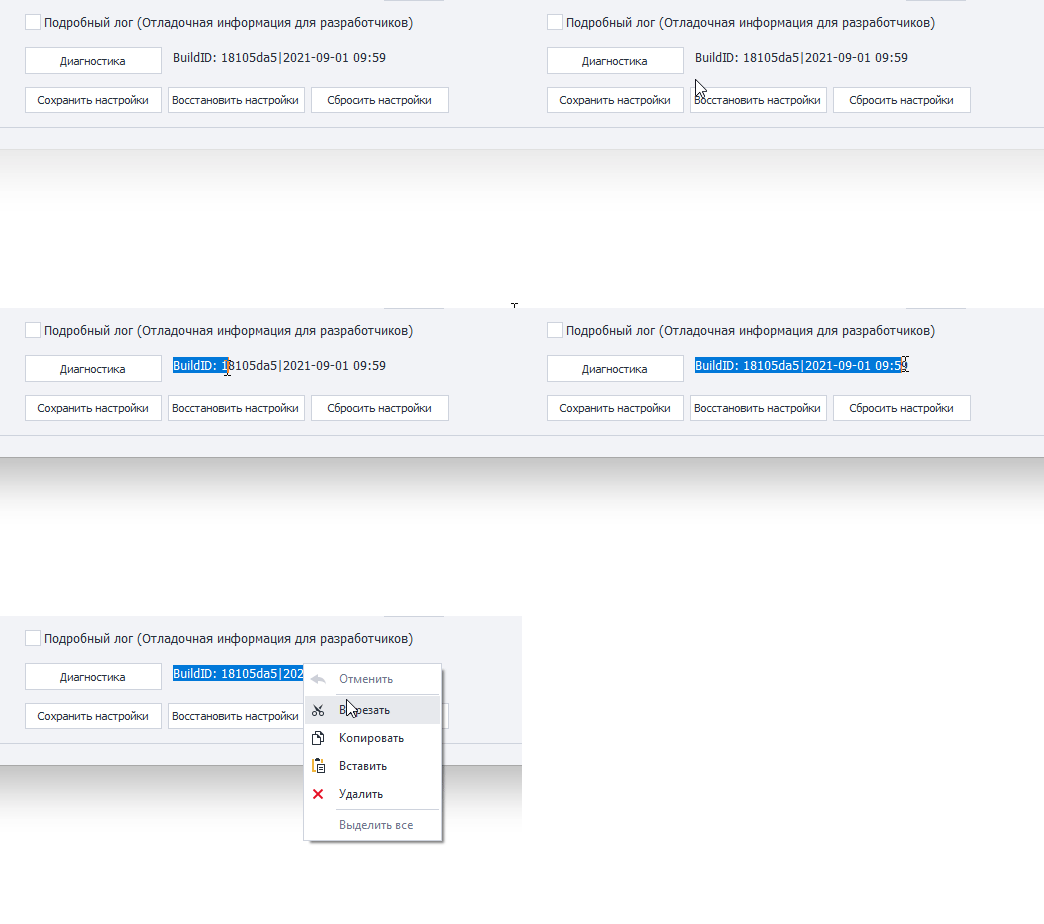
BuildID
Комбинация букв и цифр в данной строке отображает текущую версию программы, а также дату релиза.
Доступные кнопки.
Диагностика.
Открывает утилиту для диагностики diagnostic.exe, которая отображает информацию при возникновении проблем. После выполнения в директории установленного ZennoDroid будет создан файл report.zip
Сохранить настройки.
Сохраняет текущие настройки программы. Для использования нужно сначала нажать на кнопку, а затем закрыть программу.
Восстановить настройки.
Позволяет восстановить настройки, которые были сохранены последними. Опять же нужно сначала нажать на эту кнопку, а затем перезапустить программу.
Сбросить настройки.
Сброс текущих настроек на значения по умолчанию.