Менеджер устройств (Enterprise)
Описание.
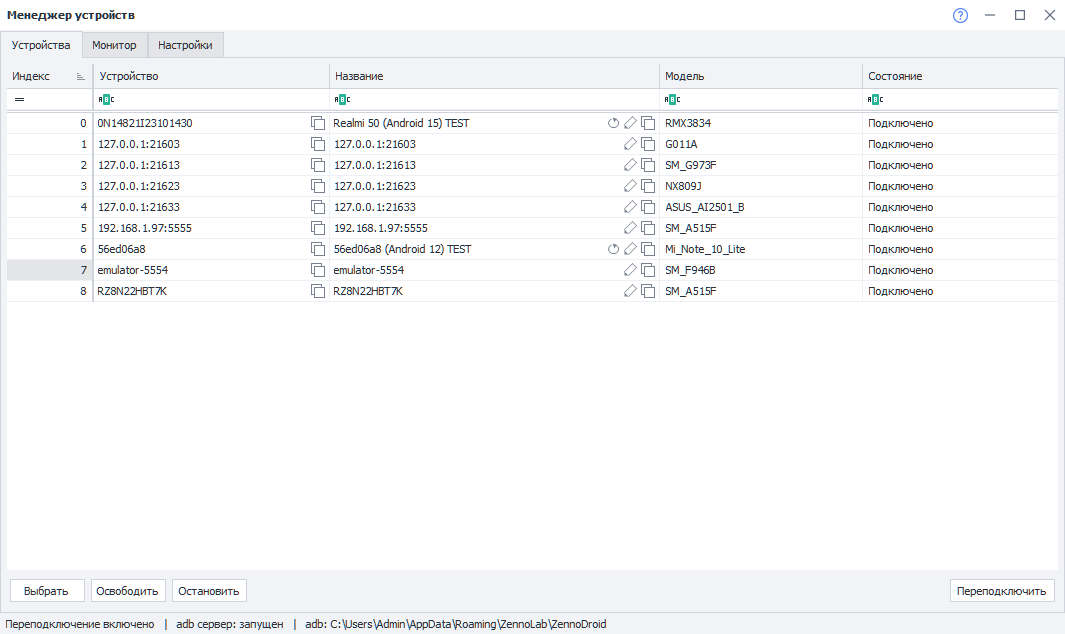
В этом окне перечислены все реальные устройства, подключенные к компьютеру, а также запущенные эмуляторы. Здесь можно получить краткую информацию о них и быстро переключиться между ними.
Окно разделено на три вкладки:
- Устройства — список доступных устройств и переключение между ними.
- Монитор — наблюдение за устройствами и автоматическое переподключение отвалившихся.
- Настройки — список устройств, за которыми следит монитор.
Как его открыть?
Есть два способа.
Через Панель инструментов.

В выпадающем списке раздела «Инструменты».

Вкладка «Устройства».
Описание доступных элементов.
Колонки:
- Индекс. Порядковый номер устройства. Индексы присваиваются в алфавитном порядке, основываясь на идентификаторе устройства.
- Устройство. Идентификатор устройства, его серийный номер или IP адрес в локальной сети.
- Название. По умолчанию совпадает с идентификатором устройства. Но для удобства распознавания вы можете задать более конкретное имя. Сделать это можно:
- нажав на нужную ячейку + F2,
- через экшен Переименовать.
- Модель. Тут указывается модель телефона. Информация отображается только для подключённых в данный момент устройств.
- Состояние. Статус подключения устройства к компьютеру.
- Подключено. Всё в порядке, с устройством можно работать.
- Отключено. Компьютер видит устройство, но не может с ним взаимодействовать.
Возможные пути решения:- нажать кнопку переподключить,
- вытащить кабель из устройства и вставить заново,
- перезагрузить устройство.
- Не авторизовано. Необходимо в телефоне разрешить взаимодействие с компьютером, подтвердив всплывающий запрос.
Кнопки в ячейках:
При наведении курсора на ячейку в её правой части появляются кнопки:
- Скопировать в буфер обмена — в графах «Устройство» и «Название». После нажатия рядом с курсором появляется подсказка Скопировано.
- Редактировать (F2) — в графе «Название».
- Восстановить название — в графе «Название», левее кнопки редактирования. Появляется только у переименованных устройств, поэтому сама кнопка отвечает на вопрос «менялось ли название». Возвращает в графу идентификатор устройства.
Кнопки:
- Выбрать. Сделает активным устройство, которое выбрано в таблице.
Используется для быстрого переключения между подключенными устройствами.
Название выбранного устройства также отображается в панели состояния ProjectMaker:

- Освободить. Останавливает активное устройство и полностью отключает его от использования.
Строка в панели состояния при этом становится пустой.
Используется для устранения ошибки Устройство занято в ProjectMaker, когда нет возможности переключиться на другое. - Остановить. Останавливает активное устройство, которое при этом продолжает считаться выбранным.
Используется в качестве альтернативы для экшена Остановить. - Переподключить. Осуществляет попытку переподключения устройств, которые отображаются в списке, но имеют статус Отключено.
Сканирование сети теперь выполняется по списку адресов из вкладки «Настройки», а не по одному диапазону, который задавался в момент поиска.
Вкладка «Монитор».
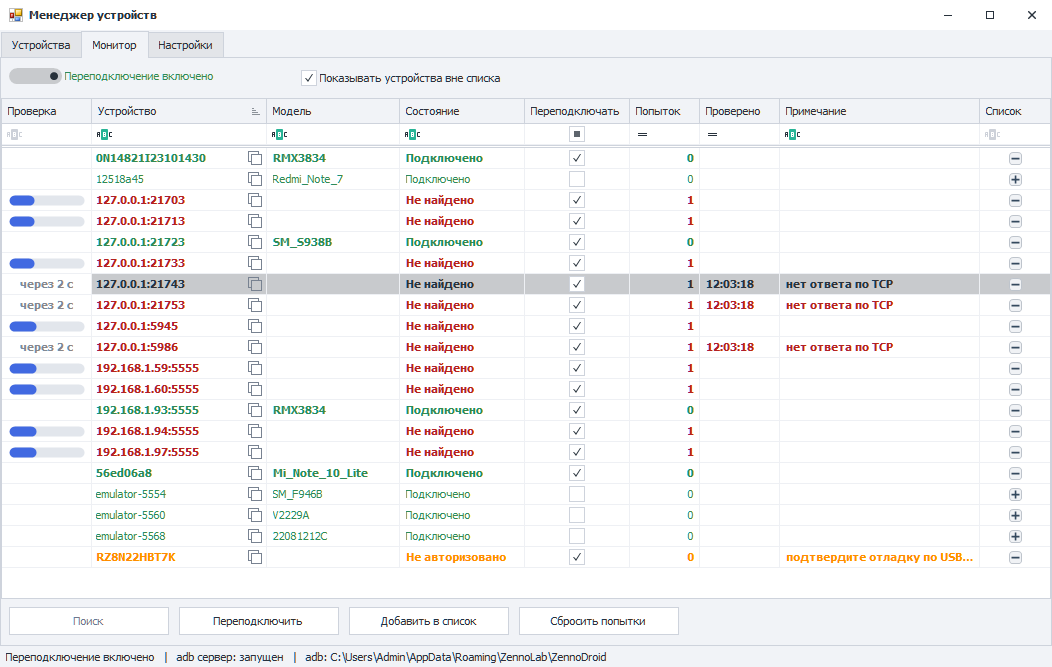
Монитор с заданным интервалом опрашивает устройства из списка и сам переподключает те, что отвалились. Это основной инструмент для работы с пулом устройств по сети: адреса перечисляются один раз во вкладке «Настройки», а дальше монитор держит их подключенными без ручного вмешательства.
Каждое устройство отсчитывает интервал от своей последней попытки, а не от общего такта, поэтому строки в таблице обновляются независимо друг от друга.
Как пользоваться.
- Во вкладке Настройки перечислите устройства: серийные номера в графу USB, адреса в графу Сеть. Нажмите Применить.
- Вернитесь на Монитор и включите тумблер Переподключение.
- Убедитесь, что у нужных устройств стоит галочка Переподключать — она отвечает за то, будет ли монитор поднимать именно это устройство.
Описание доступных элементов.
Колонки:
- Проверка. Что происходит с устройством прямо сейчас. Пока попытка выполняется, в ячейке рисуется полоса прогресса, а между попытками — отсчёт до следующей: через 13 с, а если ждать больше минуты — через 2:05. Надпись в очереди означает, что время пришло, но монитор ждёт свободного слота: одновременно проверяется ограниченное число устройств. У устройства, которое израсходовало предел попыток, ячейка пустая: следующей попытки не будет.
- Устройство. Серийный номер устройства (USB) или его адрес с портом (сеть). В ячейке есть кнопка копирования.
- Модель. Модель телефона. Заполняется только у подключенных устройств: у ненайденного узнать модель не у кого.
- Состояние. Подключено, Не найдено, Не авторизовано, Проверяется…
- Переподключать. Галочка включает автоматическое переподключение конкретного устройства. У всех новых устройств она стоит по умолчанию. Снятая галочка запоминается, но только пока устройство есть в списке: если убрать его из списка и добавить снова, галочка вернётся.
- Попыток. Сколько попыток подряд не привело к подключению. Обнуляется, как только устройство подключилось. Когда счётчик доходит до значения настройки Максимум попыток подключения, монитор перестаёт подключать это устройство.
- Проверено. Время, когда закончилась последняя попытка. Пустая ячейка означает, что попытка идёт прямо сейчас либо не потребовалась ни разу.
- Примечание. Причина, по которой попытка не удалась:
- нет ответа по TCP — по адресу никто не отвечает: устройство выключено, ушло из сети или на нём не включена отладка по сети;
- подтвердите отладку по USB на устройстве — на телефоне ждёт подтверждения запрос на отладку;
- adb connect не удался, adb reconnect не удался — adb ответил отказом;
- устройство не подключено — переподключать нечего;
- Предел попыток: 5 — монитор больше не подключает устройство: израсходован предел попыток из вкладки «Настройки».
- Список. Кнопка + добавляет устройство в список из вкладки «Настройки», − убирает его оттуда. Кнопка + есть только у тех устройств, которые в список можно записать: адрес попадёт в графу «Сеть», серийный номер — в графу «USB».
Цвет и начертание строки:
- зелёная — устройство подключено,
- красная — не найдено,
- оранжевая — не авторизовано,
- коричнево-красная — монитор перестал подключать устройство: израсходован предел попыток,
- жирная — устройство, которое монитор действительно держит подключенным (стоит галочка «Переподключать»). Обычным шрифтом показываются, в том числе, устройства вне списка: поднимать их пока нечем.
Переключатели:
- Переподключение. Главный тумблер. Продолжает работать после закрытия окна, пока запущено приложение, а его состояние сохраняется: при следующем запуске переподключение будет включено, если тумблер оставлен включённым. Тумблер общий для ZennoDroid и ProjectMaker — устройства в пуле одни и те же, поэтому переключение в одном окне действует на оба.
- Показывать устройства вне списка. Показывает устройства, о которых знает adb, но которых нет ни в графе «USB», ни в графе «Сеть». Включено по умолчанию: устройство нужно сначала увидеть, чтобы добавить его в список.
Кнопки:
- Поиск. Разовое сканирование диапазонов из вкладки «Настройки». Заодно включает показ устройств вне списка. Доступно, когда переподключение выключено, — иначе сканированием занят сам монитор.
- Переподключить. Переподключает все отключенные устройства, не дожидаясь их интервалов.
- Добавить в список. Записывает в список все найденные устройства сразу, чтобы не нажимать + в каждой строке.
- Сбросить попытки. Обнуляет счётчики попыток и возвращает в работу устройства, у которых предел исчерпан: они проверяются сразу, не дожидаясь своих интервалов. Кнопка недоступна, когда обнулять нечего — ни у одного устройства нет сделанных попыток. Сколько счётчиков сброшено, показывается в панели состояния: Попытки сброшены: 7.
Вкладка «Настройки».
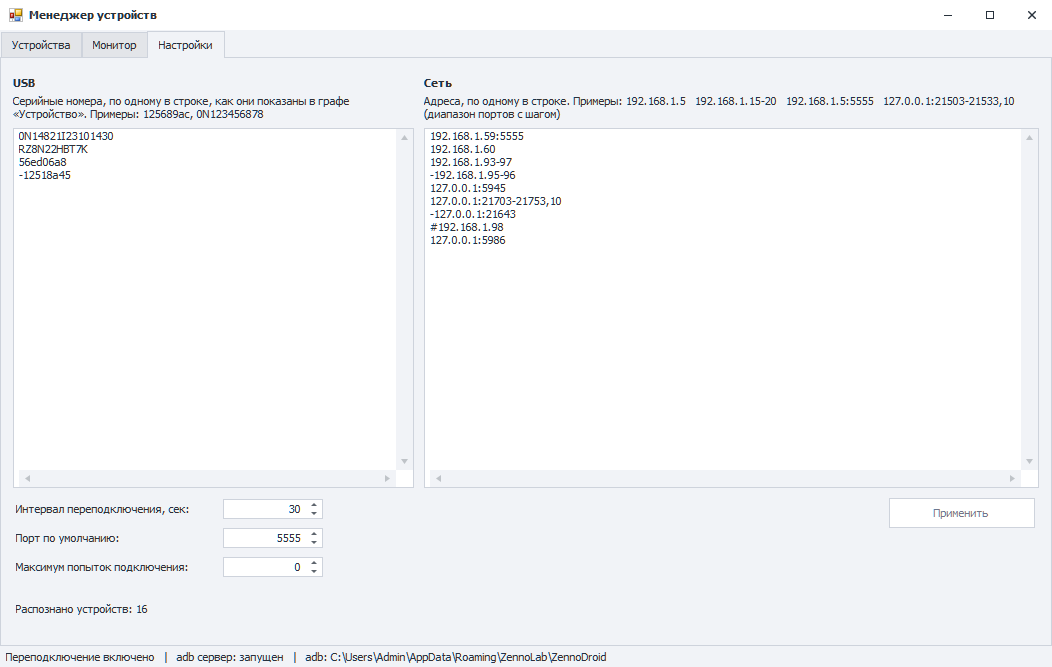
Здесь задаётся список устройств, за которыми следит монитор. Список сохраняется между запусками программы в том виде, в котором вы его написали.
Графа «USB»:
Серийные номера, по одному в строке, — ровно так, как они показаны в графе «Устройство». Например: 125689ac, 0N123456878.
Регистр важен: adb сравнивает серийный номер посимвольно, поэтому 56ED06A8 и 56ed06a8 для него — два разных устройства. Адрес с портом в эту графу не принимается, его место в графе «Сеть». В списке допускается не больше 512 устройств.
Графа «Сеть»:
Адреса, по одному в строке. Поддерживаются:
| Запись | Что означает |
|---|---|
192.168.1.5 | один адрес, порт берётся из поля «Порт по умолчанию» |
192.168.1.5:5555 | адрес с явно указанным портом |
192.168.1.15-20 | диапазон по последнему октету: с 192.168.1.15 по 192.168.1.20 |
192.168.1.15-192.168.1.20 | тот же диапазон в полной записи |
127.0.0.1:21503-21533 | диапазон портов на одном адресе |
127.0.0.1:21503-21533,10 | диапазон портов с шагом: 21503, 21513, 21523, 21533 |
Диапазон допустим только по последнему октету. Диапазон адресов и диапазон портов в одной строке одновременно не поддерживаются. Порт должен быть в пределах 1000–65535: adb не подключается к портам короче четырёх цифр. Одна строка может задать не больше 1024 адресов, весь список — не больше 4096.
Синтаксис строки (общий для обеих граф):
-в начале строки исключает устройство: после192.168.1.1-20строка-192.168.1.5оставит под наблюдением девятнадцать адресов.#или//в начале строки — комментарий, строка не читается.- Если устройство упомянуто в нескольких строках, действует нижняя. Поэтому обычная строка, написанная ниже исключающей, возвращает устройство в список.
Строки с ошибками не ломают разбор: программа читает остальные, а под полем сообщает, что именно не понято и в какой строке.
Остальные элементы:
- Интервал переподключения, сек. Через сколько секунд после неудачной попытки монитор попробует снова. По умолчанию 30, допустимо от 1 до 3600.
- Порт по умолчанию. Подставляется к адресам, записанным без порта. По умолчанию 5555.
- Максимум попыток подключения. Сколько неудачных попыток подряд монитор сделает, прежде чем перестанет подключать устройство.
0— без ограничения, это значение по умолчанию; максимум 1000. Счётчик обнуляется сам, когда устройство возвращается на связь, и вручную — кнопкой Сбросить попытки во вкладке «Монитор». - Распознано устройств. Сколько устройств получилось из обеих граф после разбора — по этому числу удобно проверять, что диапазон записан так, как вы задумали.
- Применить. Сохраняет списки и настройки и передаёт их монитору.
Строка состояния окна.
Внизу окна показано:
- включено ли переподключение,
- запущен ли adb сервер,
- путь к используемому adb.