Контекстное меню
Описание.
Контекстное меню можно вызвать, кликнув ПКМ по любому из заданий в таблице.
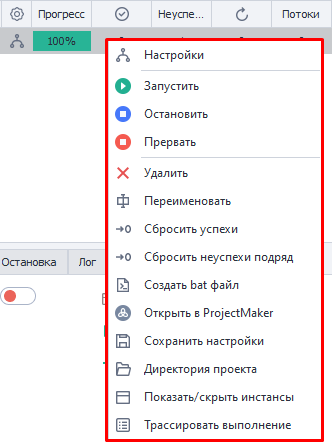
Можно даже выделить сразу несколько проектов, тогда выбранное действие применится сразу к каждому из них.
Пункты меню.
Настройки.
Этот пункт открывает Входные настройки проекта.
Их также можно открыть, если дважды кликнуть по заданию.
Запустить.
Запускает выполнение шаблона.
Остановить.
Отвечает за плавную остановку работу.
После нажатия все работающие потоки дойдут до своего логического конца и больше не будут запускаться. Старт произойдёт только после клика по кнопке Запустить.
Прервать.
Резко прерывает выполнение задания. То есть проект немедленно прекратит свою работу, независимо от текущего этапа.
Удалить.
Удалит выбранное задание из Таблицы проектов.
Переименовать.
Данная функция позволяет изменить имя проекта.

Это также можно сделать, нажав на задание, а потом на F2.
Сбросить успехи/неуспехи подряд.
Сбрасывает счётчик успехов или неуспехов до нуля.
Это может быть полезно, когда настроена Остановка по их числу.
Создать .bat файл.
Создаёт отдельный файл для запуска шаблона.
Принцип действия описан в статье Создать .bat файл.
Открыть в ProjectMaker.
Открывает выбранный проект в ProjectMaker для редактирования.
Сохранить настройки.
Эта функция сохраняет все настройки и данные проекта. Такие как количество потоков и их выполнений, теги, условия для остановки, текущий статус, id, расписание и прочие.
У полученного файла будет расширение .zptsk. Его можно открыть через любой текстовый редактор (Notepad++, SublimeText и другие). Внутри будут данные в формате XML.
Пример данных в виде XML.
     <Id>e6a601d1-fd0e-4198-a667-80614726186f</Id>
  <Name>ProjectZ</Name>
  <IsNewbie>True</IsNewbie>
  <IsEnable>True</IsEnable>
  <CreateTime>08/08/2021 12:14:32</CreateTime>
  <SettingsType>InputSettings</SettingsType>
  <BrowserType></BrowserType>
  <FilterLogSettings></FilterLogSettings>
  <ShowAutoFilterRow>False</ShowAutoFilterRow>
  <ExecutionSettings>
    <Id>552d0abb-9629-4521-a960-c11ac9274676</Id>
    <LimitOfThreads>1</LimitOfThreads>
    <MaxAllowOfThreads>0</MaxAllowOfThreads>
    <DoneSuccessfully>1</DoneSuccessfully>
    <DoneAll>1</DoneAll>
    <NumberOfTries>0</NumberOfTries>
    <LastNumberOfTries>1</LastNumberOfTries>
    <Priority>100000</Priority>
    <Proxy>UseProxyWithoutRemove</Proxy>
    <Status>Complete</Status>
    <ProxyLabels></ProxyLabels>
    <ShouldBeExecutedRandomly>False</ShouldBeExecutedRandomly>
    <GroupLabels>sometag</GroupLabels>
    <GroupStates>Выполнены</GroupStates>
    <MaxNumOfSuccessStop>1024</MaxNumOfSuccessStop>
    <Timeout>-1</Timeout>
    <MaxNumOfFailStop>128</MaxNumOfFailStop>
    <NumOfFailStop>0</NumOfFailStop>
    <ShowTask>False</ShowTask>
    <TraceTask>False</TraceTask>
    <PerformBadEndOnInterrupt>True</PerformBadEndOnInterrupt>
  </ExecutionSettings>
  <Scheduler7Settings>
    <Id>e6a601d1-fd0e-4198-a667-80614726186f</Id>
    <IsActive>False</IsActive>
    <ExecutePeriod>EveryDay</ExecutePeriod>
    <StartDateType>Immediately</StartDateType>
    <AttemptsRange>12</AttemptsRange>
    <IsClearSuccess>False</IsClearSuccess>
    <Intervals>09:00 - 17:00</Intervals>
    <StopExecutionOutsideOfIntervals>True</StopExecutionOutsideOfIntervals>
    <RepeatType>Continued</RepeatType>
    <EndDateType>Count</EndDateType>
    <RepeatCountTotalRange>525252</RepeatCountTotalRange>
    <LastScheduleTime></LastScheduleTime>
    <NextScheduleTime></NextScheduleTime>
    <TaskName>ProjectZ</TaskName>
    <GroupName></GroupName>
    <IsOneTimeRunning>False</IsOneTimeRunning>
    <IsTaskRunning>False</IsTaskRunning>
  </Scheduler7Settings>
  <Project>
    <ProjectFileLocation>C:\ProjectZ.zp</ProjectFileLocation>
    <ProjectType>Assembly</ProjectType>
  </Project>
  <SchedulerSettings>
    <Id>4095f5b5-141f-43a1-888e-fa809fe3404d</Id>
    <StartDate>08/08/2021 12:14:00</StartDate>
    <SchedulerOnDate>01/01/0001 00:00:00</SchedulerOnDate>
    <EndDate>08/08/2022 12:14:00</EndDate>
    <RepetitionCount>1</RepetitionCount>
    <ScheduleType>EveryMinutes</ScheduleType>
    <RepeatType>FinishAfter</RepeatType>
    <ActivateTime>01/01/0001 00:00:00</ActivateTime>
    <ActivateWorkTime>01/01/0001 00:00:00</ActivateWorkTime>
    <IsActive>False</IsActive>
    <NumberOfTries>0</NumberOfTries>
    <Minutes>1</Minutes>
    <Days>1</Days>
    <LastScheduleDate>01/01/0001 00:00:00</LastScheduleDate>
    <NextScheduleDate>null</NextScheduleDate>
    <IsClearSuccess>False</IsClearSuccess>
    <GroupName></GroupName>
  </SchedulerSettings>
  <PurchaseState>None</PurchaseState>
Как загрузить эти настройки?
Сделать это можно с помощью .bat файла с таким содержимым:
"%ZennoPosterCurrentPath%\TasksRunner.exe" -o LoadSettings -o "c:\path\to\file.zptsk"
Для чего может пригодиться?
-
Динамическая смена настроек проекта.
Вы можете заранее создать несколько файлов с настройками и затем загружать их с помощью экшена Запуск программ. Или же через действие Работа с файлами динамически создавать файл, а потом сохранять в него все данные и подгружать по необходимости. -
Восстановление удалённого из таблицы шаблона.
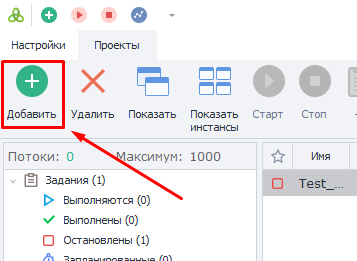
Для добавления настроек нажмите кнопку Добавить в главном меню.
А в открывшемся окне сделайте поиск по всем файлам (All files (*.*)), чтобы не искать только среди .zp.
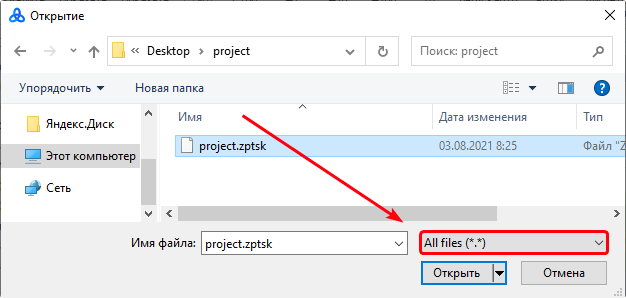
После чего выберите необходимый файл и откройте его. В таблицу проектов будет добавлен шаблон со всеми его настройками.
Директория проектов.
При нажатии в Проводнике откроется папка, в которой сохранён файл выбранного проекта.
Показать/скрыть инстансы.
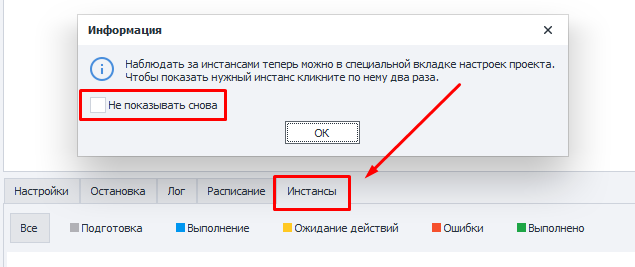
Перенаправляет вас на вкладку Инстансы и показывает информационное окно, которое можно скрыть навсегда.
Трассировать выполнение.
Запускает Трассировку проектов.