Создать .bat файл
Описание.
Для каждого добавленного в ZennoDroid проекта вы можете создать отдельный .bat файл. С его помощью, например, можно:
- Запускать и останавливать шаблон;
- Добавлять попытки;
- Изменять количество потоков;
- Задавать новые входные настройки.
Для одного .bat файла можно задать сразу несколько функций.
Как создать?
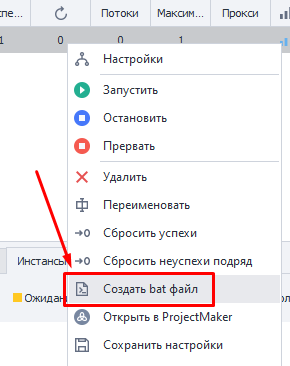
В Таблице проектов кликаем ПКМ по нужному шаблону и в Контекстном меню выбираем Создать bat файл.
Работа с окном.
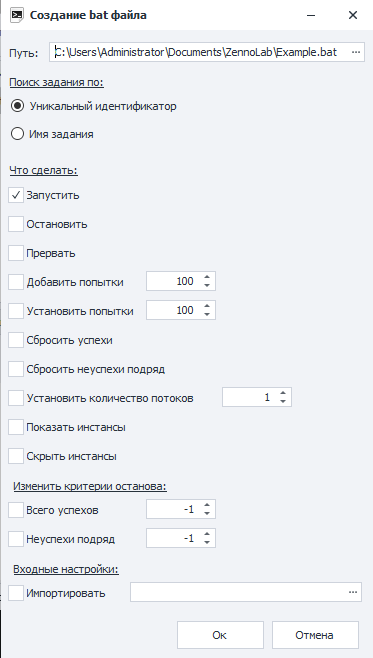
Путь.
Тут мы указываем место на компьютере, куда хотим сохранить bat файл.
Поиск задания по.
В этом пункте нужно выбрать, по какому признаку bat файл будет искать проект для работы с ним.
- Уникальный идентификатор.
У каждого добавленного в ZennoDroid проекта есть уникальный идентификатор (пример -81ca46b9-8eaa-94e3-92be-33b22ba4ca1a).
Если несколько раз добавить и удалить один и тот же шаблон в программу, то каждый раз для него будет формироваться новый id.
Учитывайте это при работе.
- Имя задания.
Поиск шаблона выполнится по его имени.
Если же добавить сразу несколько проектов с одинаковым именем, то настройки будут применены к первому из них.
Что сделать.
- Запустить/Остановить/Прервать. Позволяет запустить, либо же плавно/резко завершить работу проекта.
- Добавить попытки. К текущим попыткам выполнения будет добавлено указанное здесь количество.
- Установить попытки. Для выбранного шаблона будет установлено указанное здесь количество попыток выполнения.
- Сбросить успехи/неуспехи подряд. Сбрасывает счётчик количества успешных или неуспешных выполнений.
- Установить количество потоков. Задаёт число потоков для шаблона.
- Показать/скрыть инстанс. Данные опции позволяют запустить отображение инстансов у работающих потоков.
Изменить критерии останова.
Здесь можно задать условия, при наступлении которых шаблон прекратит работу. Работает аналогично функциям из вкладки Остановка.
Входные настройки.
Тут нужно указать место на диске, где находится файл с сохранёнными Входными настройками.