Действия с приложением
Сейчас мы рассмотрим доступные функции для работы непосредственно в виртуальной машине. Например, установка приложений, запуск, остановка, выполнение консольной команды (ADB Shell) и др.
Как добавить в проект?
Нажимаем ПКМ → Добавить действие → Android → Действия с приложением
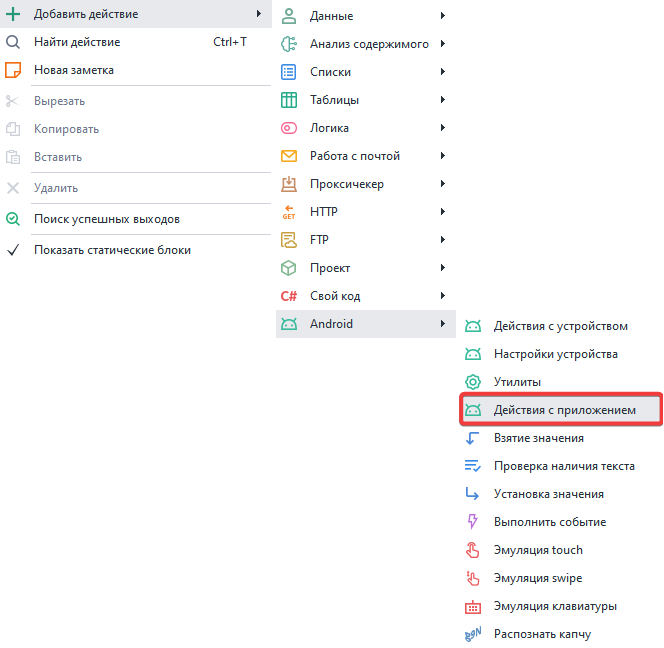
Доступные действия.
Установка приложения.

Данное действие позволяет установить приложение из APK файла. Поддерживаемые форматы: .xapk, .apkm, .apks
Удаление приложения.

Этот экшен удаляет установленное приложение по его имени, которое можно узнать с помощью инструмента Установленные приложения.
Открыть приложение.

Позволяет запустить ранее установленное приложение.
Открыть URL.

Позволяет открыть веб-страницу в браузере.
- URL. Тут указываем адрес страницы, которую хотим открыть.
- Имя приложения. Сюда нужно поместить приложение, которое умеет открывать ссылки. Имя можно узнать с помощью инструмента Установленные приложения. Если ничего не указать, то страница откроется в браузере по умолчанию.
Закрыть приложение.

Закрывает приложение (аналог команды adb shell am force-stop com.package).
Очистка приложения.

Это действие нужно, чтобы стереть все данные пользователя.
Поставив галочку на Очистить только кэш, вы удалите только его, оставив все остальное.
Сохранить данные приложения.

Данный экшен сохраняет все данные приложения.
Доступные параметры:
- Имя приложения. Можно узнать с помощью инструмента Установленные приложения.
- Путь к файлу с архивом. Тут необходимо указать путь, куда будут сохранены заархивированные данные приложения (формат архива - tar.gz).
Перед сохранением данных приложение лучше закрыть с помощью экшена Эмуляция клавиатуры с таким текстом внутри: {AndroidKeys.HOME}. Это эмуляция нажатия клавиши HOME.
Зачем закрывать приложение перед сохранением?
Если в момент сохранения данных приложение будет открыто, то есть вероятность того, что часть из них будет в оперативной памяти, а не в файлах. Тогда эти данные не будут сохранены. Также не стоит для этих целей закрывать приложение с помощью экшена Закрыть приложение, так как он убивает процесс, что может привести к потере данных.
Восстановить данные приложения.

С помощью данной функции вы можете загрузить данные приложения, которые были сохранены с помощью прошлого действия (Сохранить данные приложения).
Доступные параметры:
- Имя приложения. Можно узнать с помощью инструмента Установленные приложения.
- Путь к файлу с архивом. Тут необходимо указать путь к архиву с данным от приложения.
При восстановлении данных приложение должно быть установлено в системе, но не запущено!
Получить apk приложения.
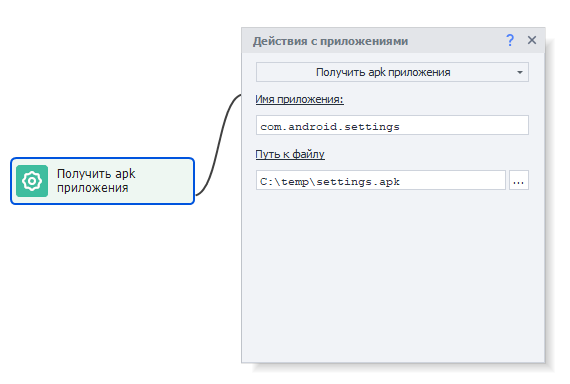
Этот экшен позволяет получить установочный файл приложения в формате .apk или .apks
В дальнейшем приложение можно будет установить с помощью экшена Установка apk.
Получить куки из приложения.
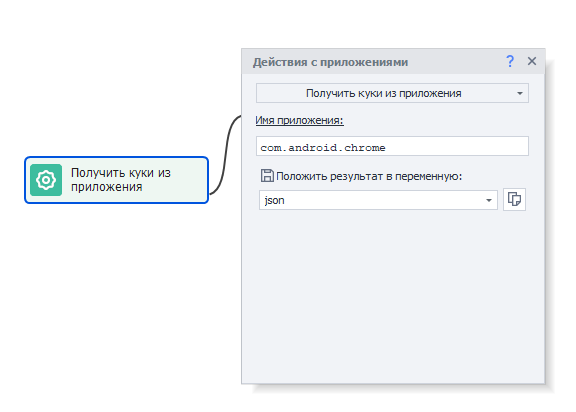
Данное действие получает куки из приложений с Web содержимым, которые возвращаются в формате json.
Затем эти данные можно прочесть с помощью экшена Обработка JSON и XML.
Получить уведомления.
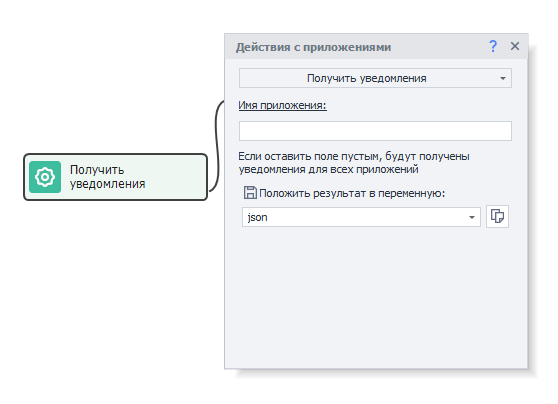
Экшен получает уведомления от приложений из шторки (верхней системной панели) в формате json.
Затем эти данные можно прочесть с помощью экшена Обработка JSON и XML.
Очистить уведомления.
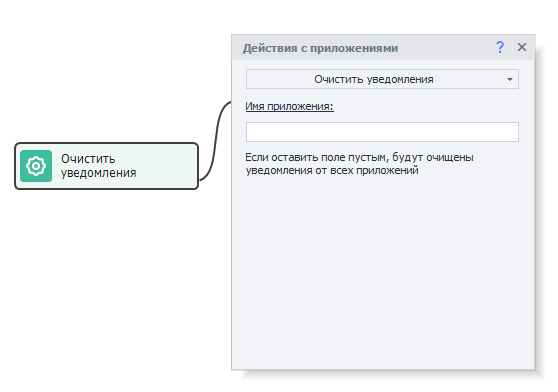
Эта функция убирает все накопившиеся уведомления из верхней шторки.
Имя активного приложения.
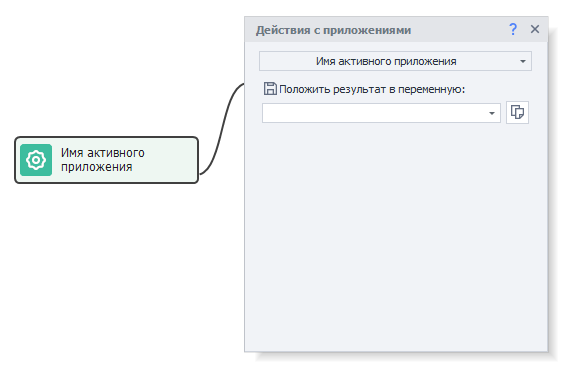
С помощью этого действия мы можем получить название приложения, которое активно и находится на переднем плане устройства.
Получить список приложений.
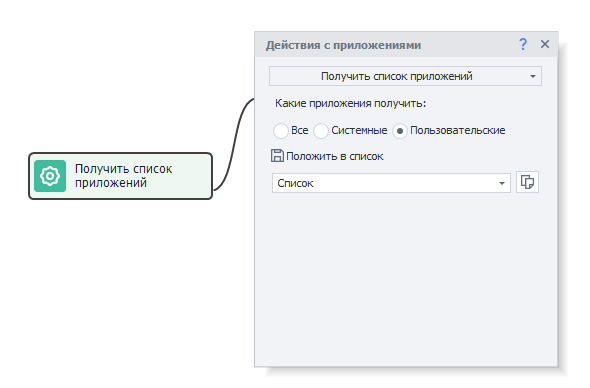
Экшен позволяет получить названия всех установленных приложений и сохранить их в список.
Фильтр получаемых приложений:
- Все. Все приложения установленные на устройстве.
- Системные. Предустановленные приложения, которые обычно нельзя удалить, а можно только скрыть.
- Пользовательские. Приложения, которые были установлены вами в процессе работы.
Проверка, что приложение уже установлено.

Данная функция проверяет наличие приложения на устройстве. Его отсутствие будет трактоваться как ошибка, и выход пойдет по красной ветке.
Получить аккаунты.
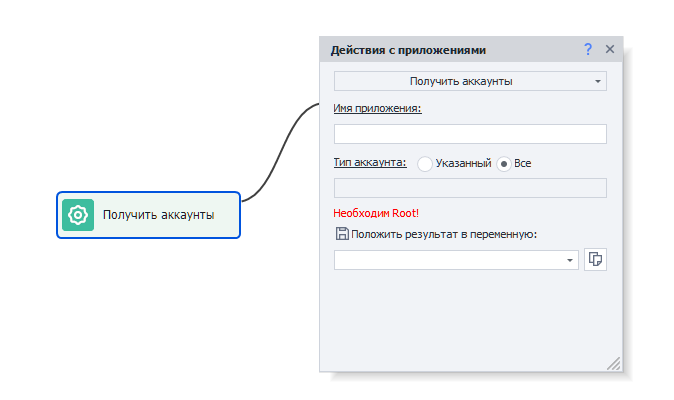
Возвращает аккаунты, добавленные на устройстве, в формате JSON.
Доступные параметры:
- Имя приложения. Приложение, у которого запрашиваются аккаунты. Поле обязательное. Имя можно узнать с помощью инструмента Установленные приложения.
- Тип аккаунта. Указанный - аккаунты только заданного типа, например
com.google. Все - аккаунты любого типа. - Положить результат в переменную. Сюда попадёт JSON-массив: у каждого аккаунта имя, тип, пароль и метаданные. Метаданные из этого результата и нужно передавать в действие Добавить аккаунт.
Добавить аккаунт.
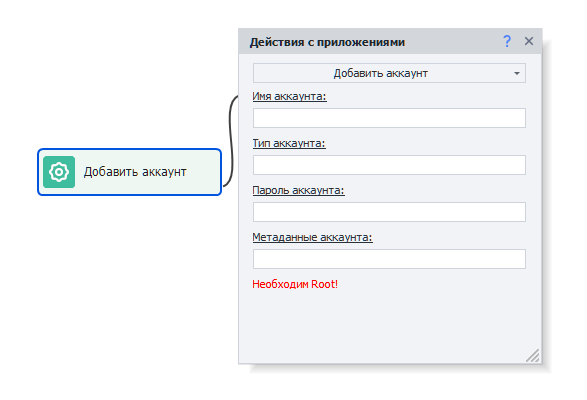
Добавляет аккаунт на устройство.
Доступные параметры:
- Имя аккаунта. Обычно адрес электронной почты.
- Тип аккаунта. Например
com.google. - Пароль аккаунта. Указывается в зашифрованном виде - таким его возвращает действие Получить аккаунты. В открытом виде пароль не подойдёт. Пустое поле означает, что пароль не задаётся.
- Метаданные аккаунта. Дополнительные данные аккаунта в том виде, в котором их вернуло действие Получить аккаунты: именно с ними аккаунт переносится на другое устройство вместе с авторизацией. Произвольный текст или свой JSON здесь не подойдут.
Удалить аккаунт.
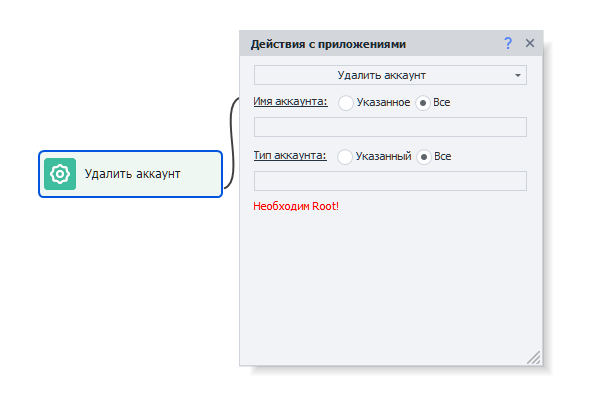
Удаляет аккаунт с устройства.
Доступные параметры:
- Имя аккаунта. Указанное - удаляется один аккаунт. Все - удаляются все аккаунты выбранного типа.
- Тип аккаунта. Указанный - только аккаунты заданного типа. Все - аккаунты любого типа.