Работа со списками
Для удобной работы с подключениями используйте списки. По умолчанию доступен список Default list.
Создание нового списка
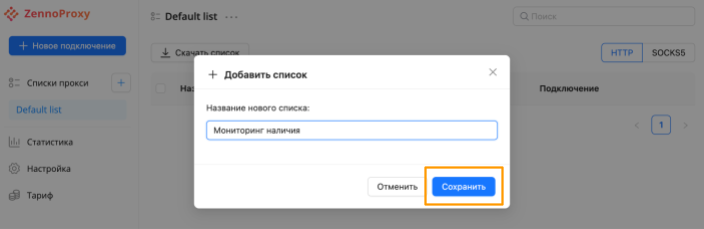
Для создания нового списка прокси нажмите на кнопку «+» рядом с надписью «Списки прокси» в боковой панели навигации (слева).

После нажатия на кнопку появится всплывающее окно. Введите название списка в поле для ввода. Например, назовем список «Мониторинг наличия». Далее нажмите на кнопку «сохранить». Или «отменить», если вдруг передумали.
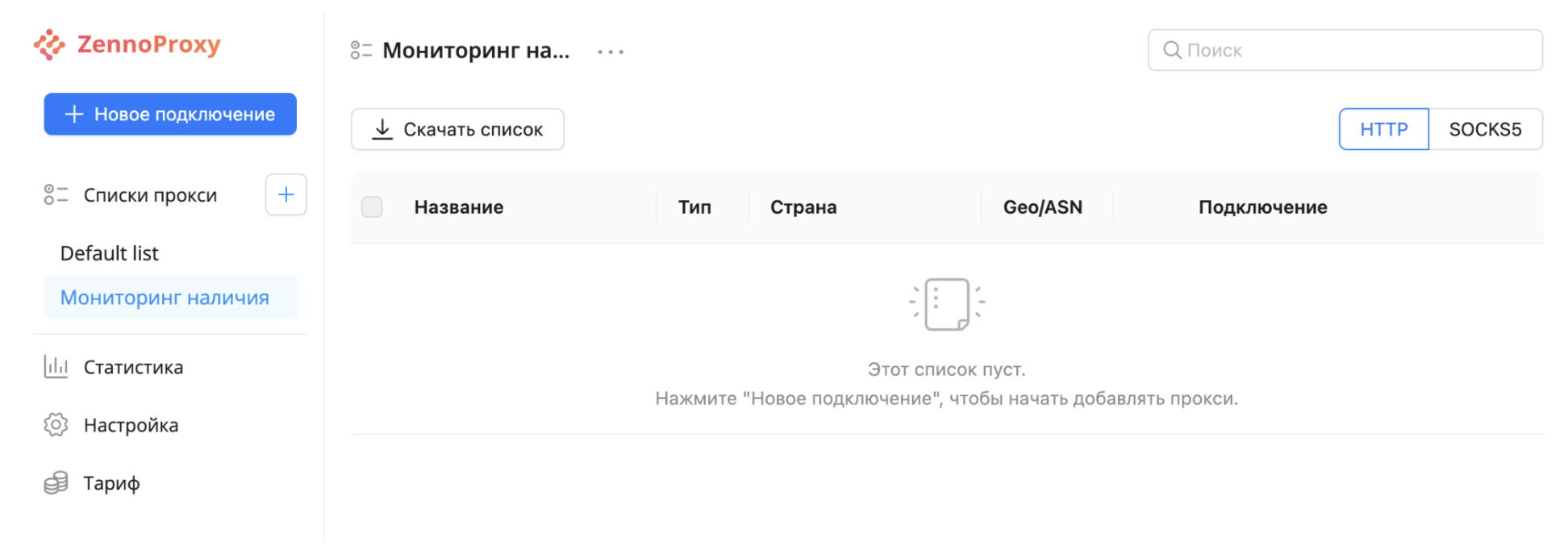
После нажатия на кнопку «сохранить» новый список появится в боковой панели навигации. Нажмите на название списка, чтобы открыть его. Индикатором активного(открытого) списка является голубая подложка под названием списка.

Пока что наш список прокси-подключений пуст, поэтому создадим их. Как это сделано описано в разделе «Подключение прокси».
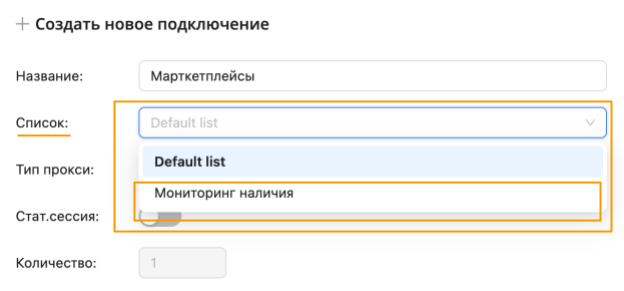
Обратите внимание, что теперь при создании нового подключения вы можете выбрать нужный список.
После добавления подключений в выбранном списке появятся строки с ними.
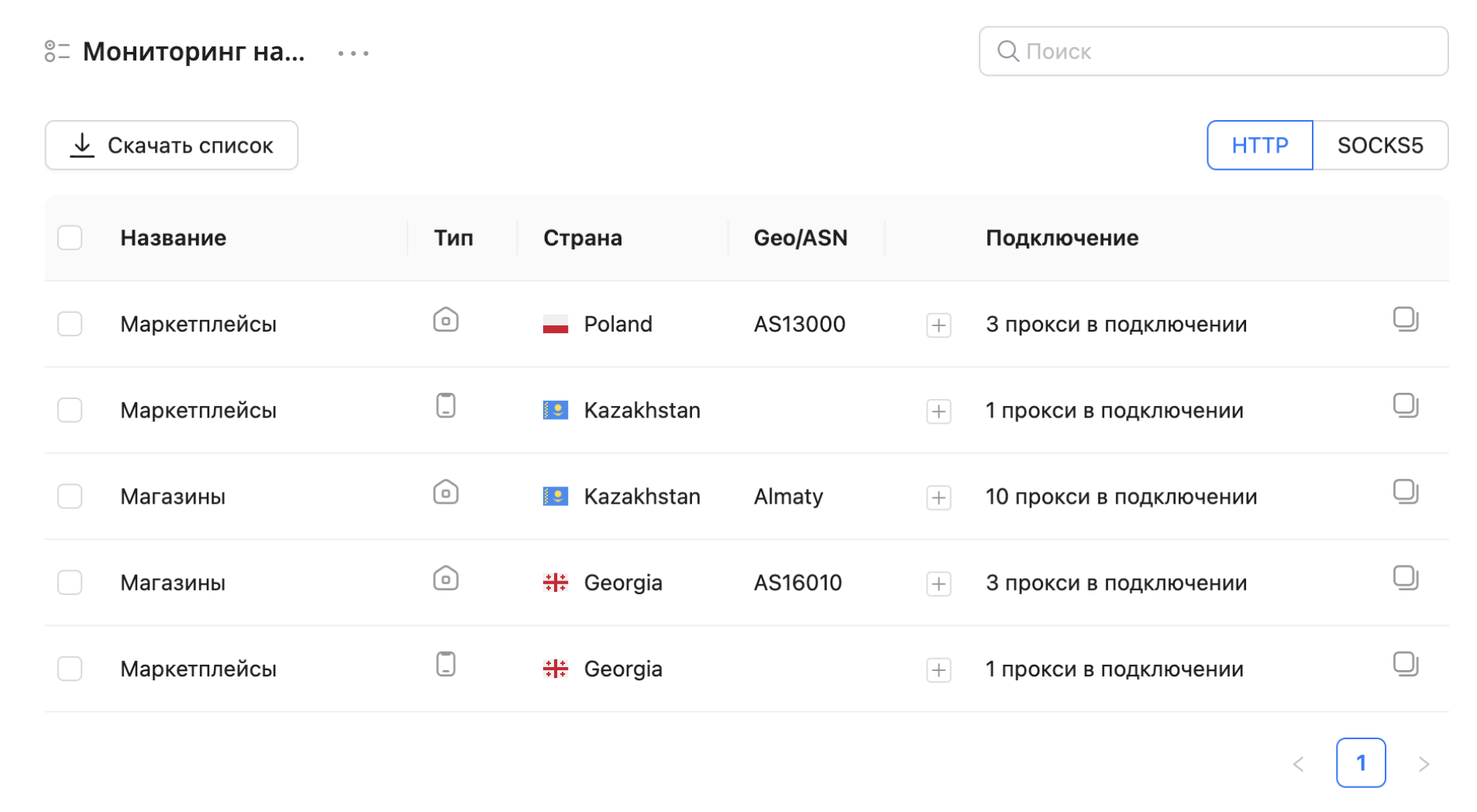
Строки подключения – получение и копирование
Для каждого подключения можно сразу увидеть:
- название подключения
- тип подключения (резидентные - иконка домика, или мобильные - иконка телефона)
- страна
- регион или ASN
- количество прокси в подключении
Обратите внимание на кнопку с «+». Нажмите на нее, чтобы открыть список самих строк прокси.
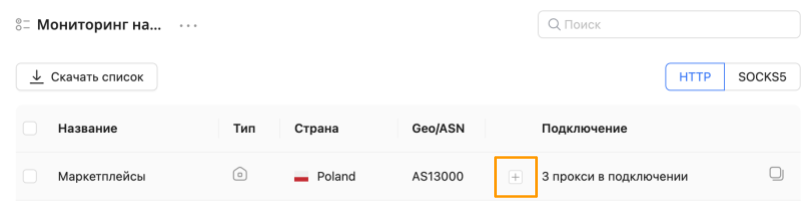
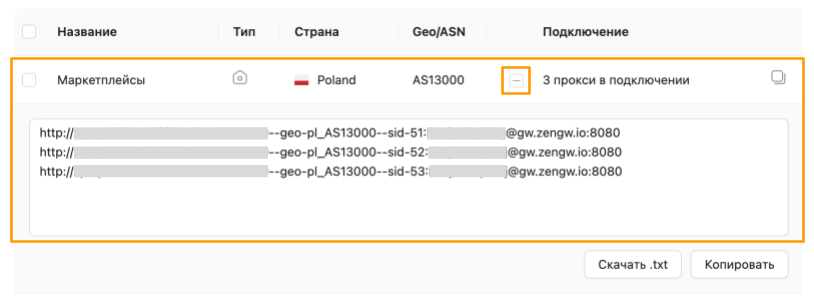
Именно эти строки (или строку) нужно использовать для выполнения ваших задач.
Нажмите на «копировать», чтобы скопировать все прокси в текущем подключении в буфер обмена.
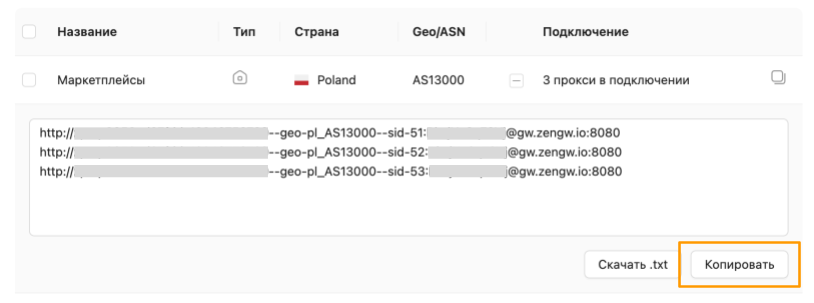
Либо вы можете скопировать все прокси подключения просто нажав на иконку в конце строки (не раскрывая весь список):

Если вы хотите сохранить прокси подключения сразу в файл, то нажмите на кнопку «Скачать .txt».

Строка подключения – детали
Возможно у вас возникнет вопрос, что именно содержится в строке.
Общая упрощенная схема строки подключения к проси выглядит так: протокол://<логин>:<пароль>@<хост>:<порт>
Или вот конкретный пример:
http://abcd1234abcd1234abcd1234--geo-pl_AS13000--sid-101:aAbBcCdDeE@gw.zengw.io:8080
Что чему соответствует?
| протокол | логин | пароль | хост | порт | |||
|---|---|---|---|---|---|---|---|
http:// | abcd1234abcd1234abcd1234--geo-pl_AS13000--sid-101 | : | aAbBcCdDeE | @ | gw.zengw.io | : | 8080 |
socks5:// |
И конкретно в логине содержится следующая информация:
| логин | |||||
|---|---|---|---|---|---|
abcd1234abcd1234abcd1234 | --pool-mobile | --geo-pl | таргетинг по региону / ASN | --sid-101 | |
| ваш id клиента* | если это мобильный прокси | таргетинг по стране*:--geo-код страны | _mazovia_warsaw | если таргетинг по региону / городу | если это статическая сессия |
_AS13000 | если таргетинг по ASN | ||||
* выделенные части являются обязательными, то есть в любом случае будут включены в логин; остальные параметры будут добавлены в зависимости от выбранных параметров подключения
Имейте в виду, что ваш id – неизменный идентификатор, который привязывается к вашему профилю.
Очень важно не делиться и не раскрывать свои строки подключения, так как по ним можно вычислить ваши данные и воспользоваться ими без вашего ведома.
Если это произошло или есть сомнения, вы можете сбросить строки подключения в настройках. Читайте здесь как.
Строки подключения – изменение протокола HTTP / SOCKS5
По умолчанию для строк используется протокол HTTP. Если вам нужно использовать подключения через SOCKS5, переключите протокол в правом верхнем углу над таблицей. Протокол применяется ко всем подключениям в списке.
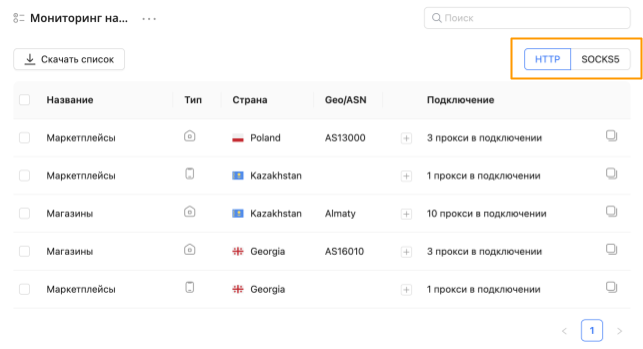
После этого протокол в списках прокси поменяется.
ДО
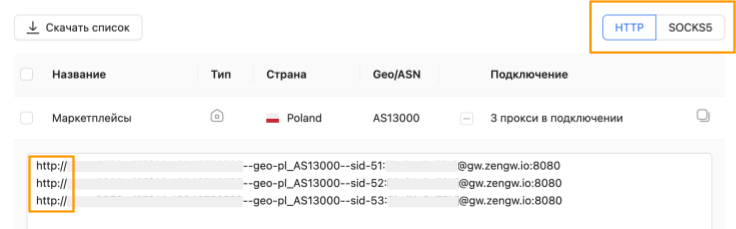
ПОСЛЕ

Строки подключения – изменение зеркала
Подробнее о проблемах с подключениями читайте в разделе Часто задаваемые вопросы.
Если подключение к прокси не устанавливается (в том числе при попытке из России) или есть затруднения из-за скорости работы прокси, используйте зеркала, чтобы переключить сервер.
Изменить зеркало можно в правом верхнем углу над таблицей, слева от настроек протокола «http | socks5». Изменение зеркала применяется ко всем подключениям в списке.
По умолчанию используется основной сервер gw.zengw.io, что соответствует зеркалу «Авто».
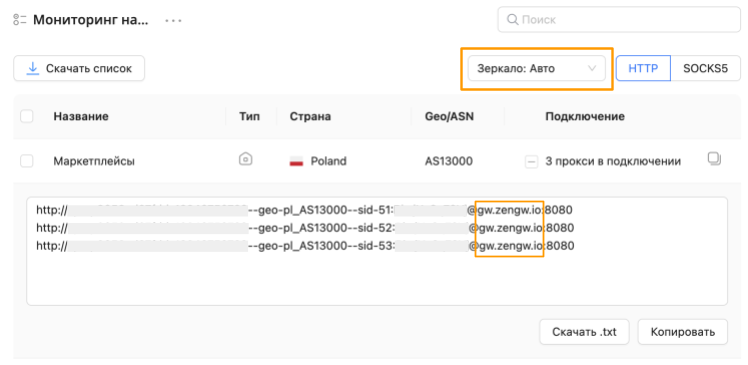
Нажмите на выделенную область, чтобы изменить зеркало. Появится выпадающий список с зеркалами. Выберите один из них.

Соответствие названия зеркал в выпадающем списке с сервером:
| Авто | gw.zengw.io |
|---|---|
| Americas | gw-us.zengw.io |
| Europe | gw-eu.zengw.io |
| Russia | gw-ru.zengw.io |
Действия со списком подключений
Поиск
Если у вас большой список подключений, вы можете воспользоваться поиском.
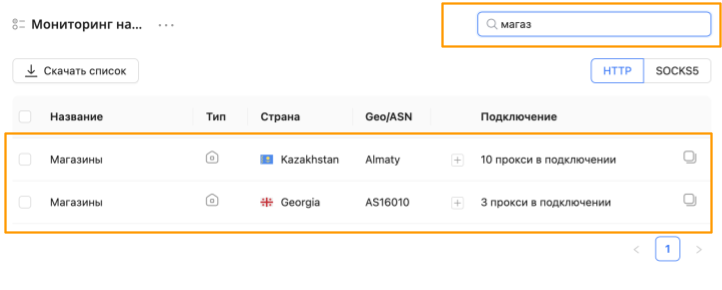
Поиск осуществляется по названиям подключений или стране. Просто введите нужные слова для выборки в правом верхнем углу рядом с иконкой лупы.
Например, отберем подключения по магазинам. Как только начинаем вводить слово «магазин», список фильтруется и остаются только релевантные подключения.
Скачать список
Скачать список подключений можно несколькими способами.
- Нажмите на кнопку «Скачать список», чтобы сохранить все подключения сразу в файл.

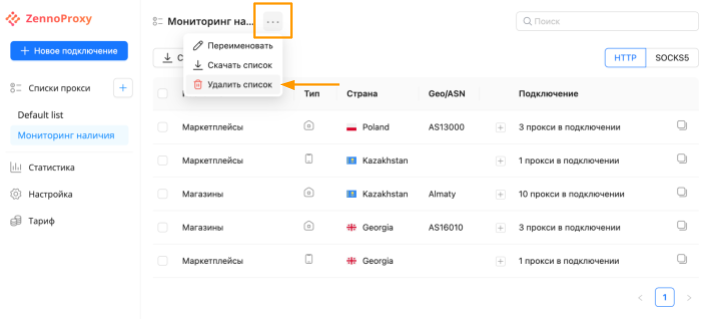
- либо это можно сделать в меню с тремя точками рядом с названием списка.
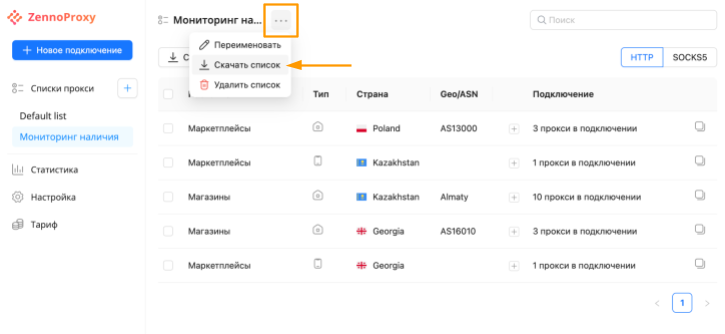
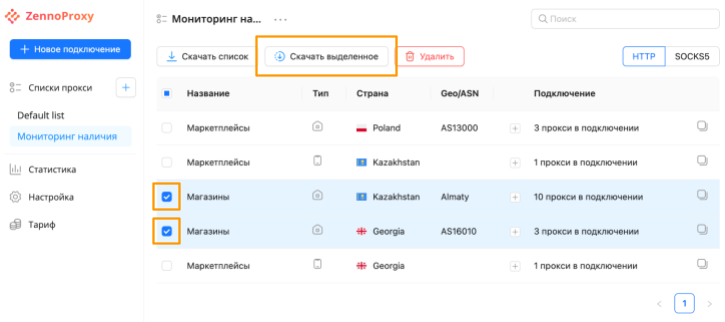
- если вам нужно скачать только определенные строки, проставьте галочки рядом с названием нужных строк и в появившемся меню над таблицей нажмите на кнопку
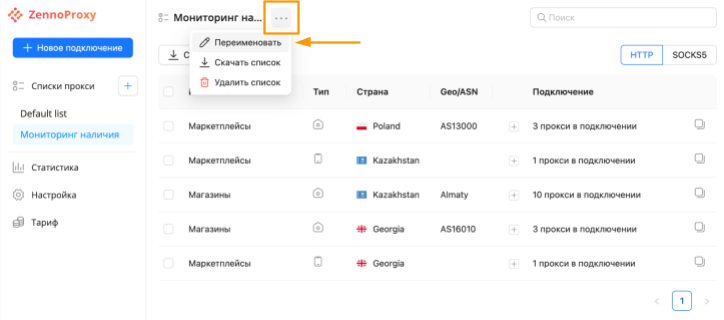
Переименовать список
Если вы решили переименовать список, то это можно сделать в меню рядом с названием списка. Нажмите на три точки и далее на «переименовать».
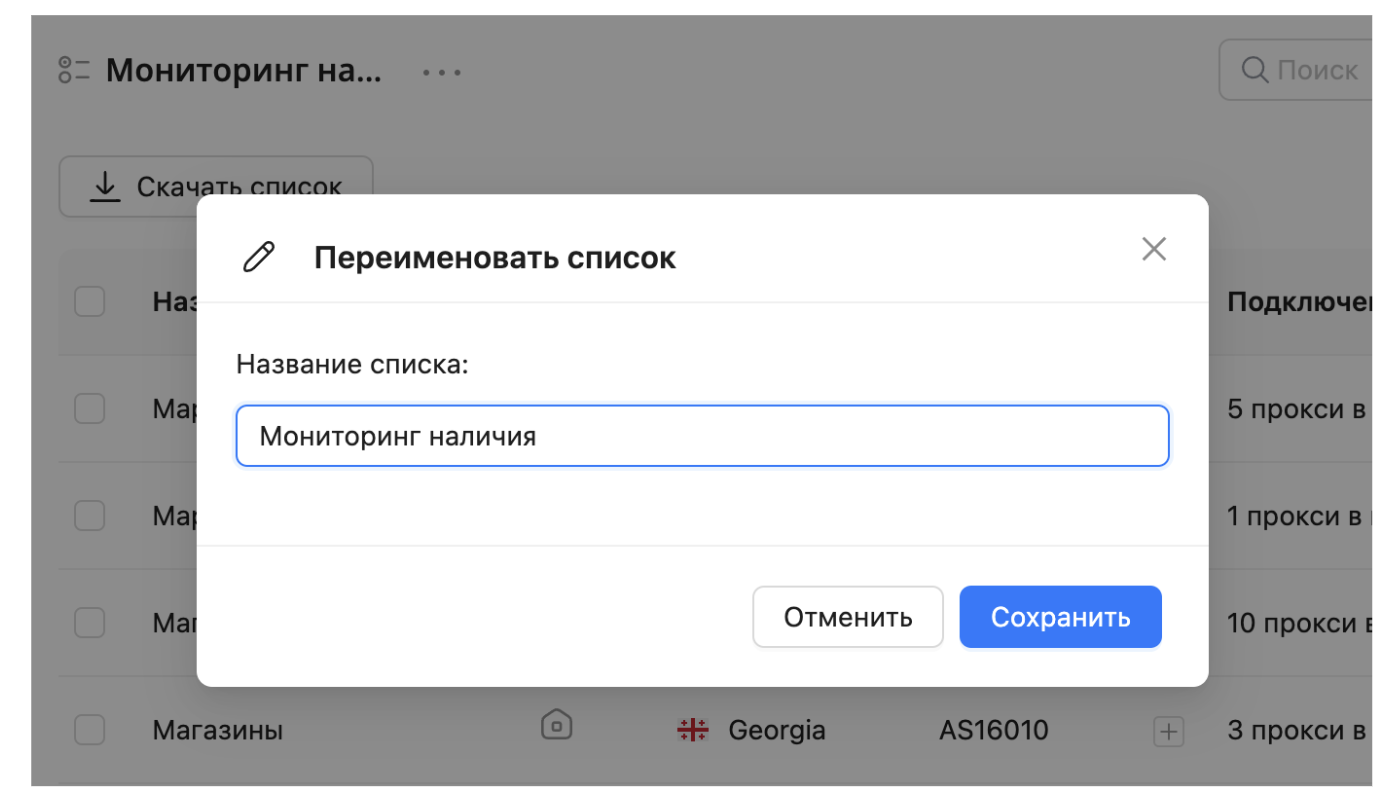
Появится уже знакомое всплывающее окно. Измените название и нажмите на кнопку «сохранить». Или отмените изменение.
Удалить список
Удалить список подключений можно двумя способами.
В меню рядом с названием списка выбрать «Удалить список».
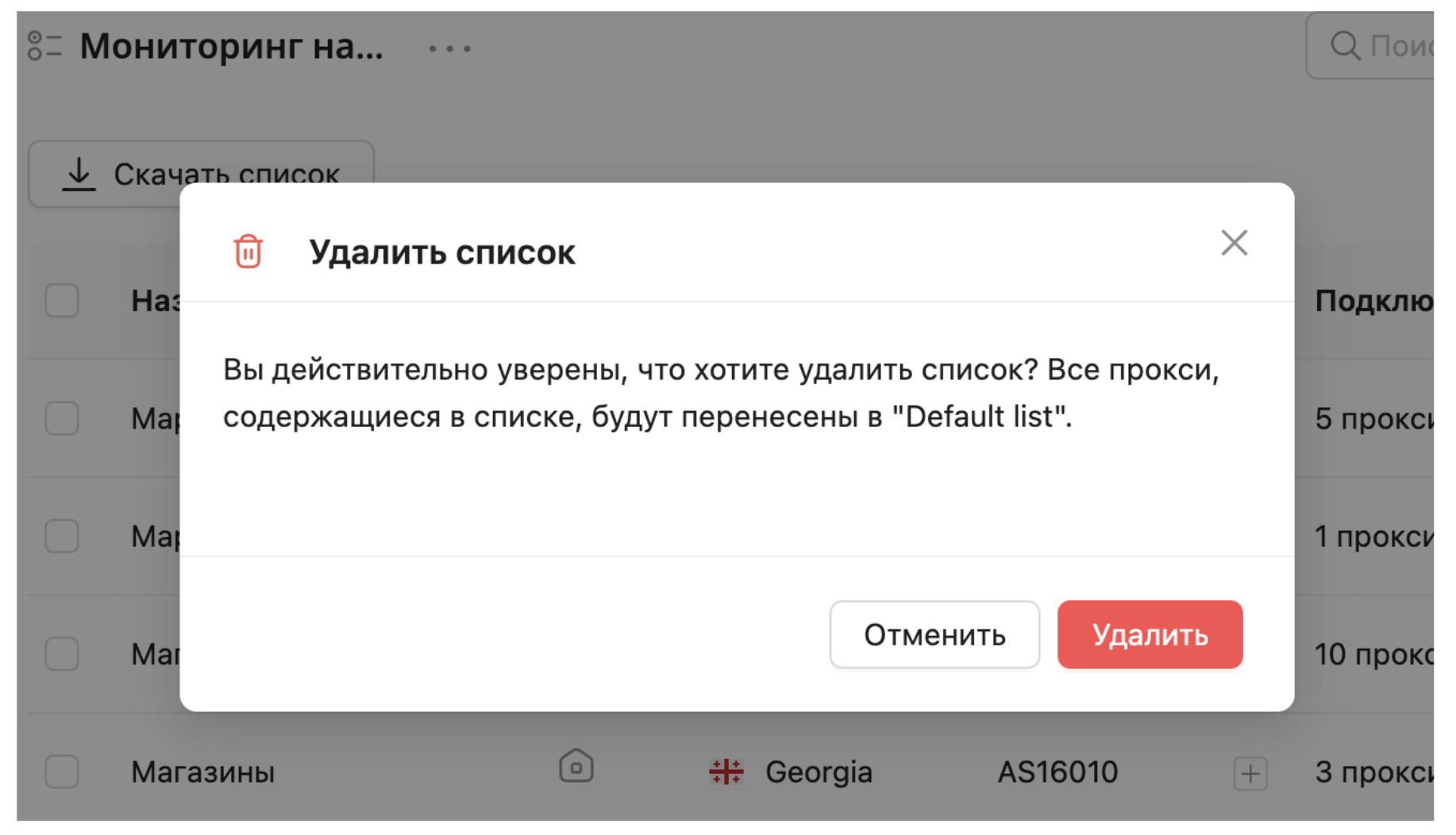
Появится всплывающее окно с предупреждением и подтверждением действия. Обратите внимание, что нажав на кнопку «удалить», все прокси, содержащиеся в списке, будут перенесены в «Default list».
Еще один более вариативный способ:
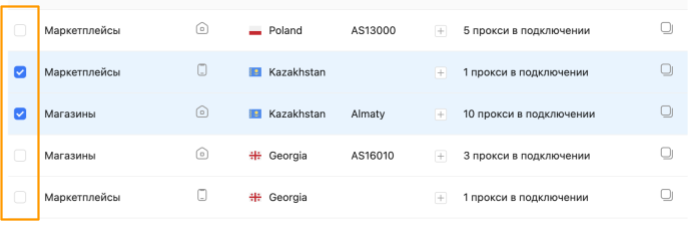
Можно выбрать конкретную строку/строки, поставив галочку рядом с названием списка. Просто нажмите на квадрат – появится галочка, строка выделится.
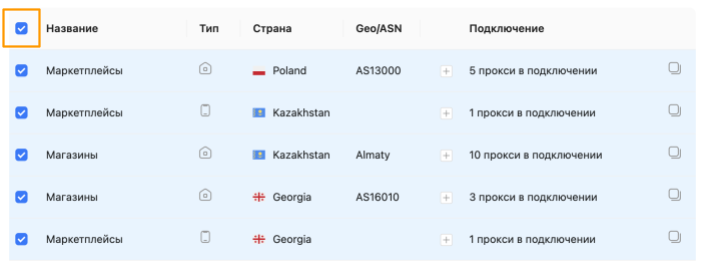
Либо поставьте галочку в квадрате в заголовке таблицы, чтобы выбрать все подключения в этом списке.
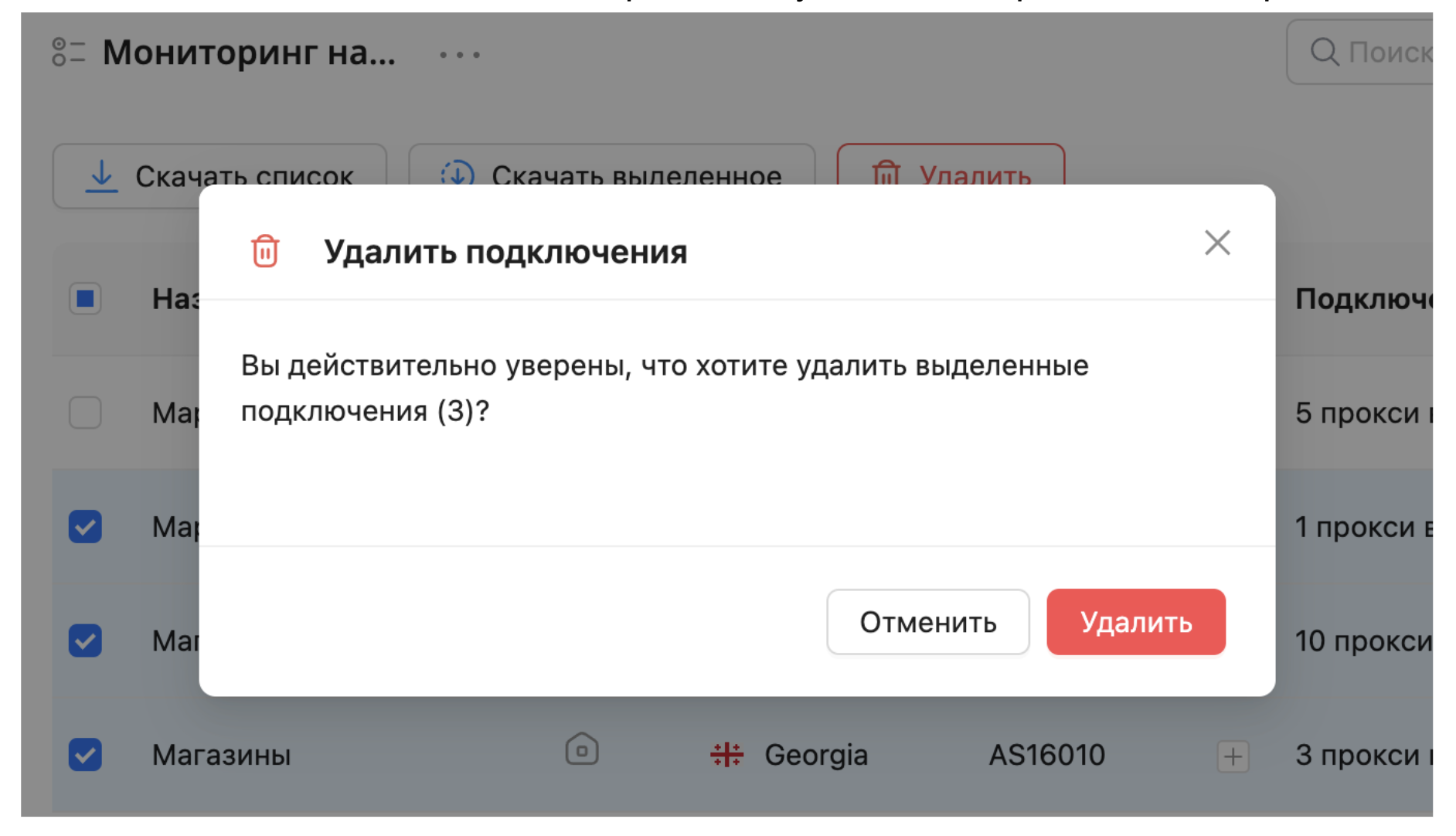
Как только будет выбрана хотя бы одна строчка, появится меню сверху. Нажмите на кнопку «удалить».
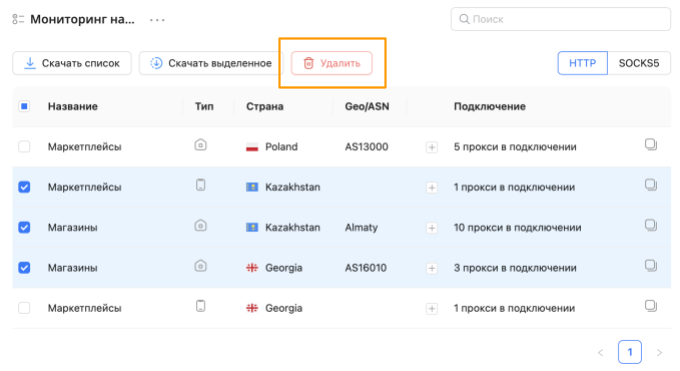
Появится всплывающее окно с подтверждением удаления выбранных вами строк.