Диспетчер заданий
🔗 Оригинальная страница — Источник данного материала
Диспетчер заданий
Описание
Диспетчер заданий позволяет настроить выполнение проектов по расписанию или по триггеру (появление файла по указанному пути). Он очень похож на ❗→ Планировщик расписания, но в случае Планировщика нужно настраивать расписание для каждого проекта отдельно, а Диспетчер заданий позволяет создать задание, в котором будет находиться несколько проектов (выполняться проекты будут последовательно, сверху вниз).
Главное меню
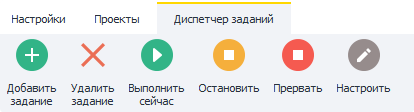
Добавить задание
Добавление нового задания в Диспетчер. Подробнее процесс добавления описан ниже.
Удалить задание
Удаление выделенного задания.
Выполнить сейчас
Однократное выполнение задания.
Остановить
Плавная остановка - текущий работающий шаблон доходит до логического конца и задание останавливается, даже если дальше в очереди этого задания есть ещё проекты на выполнение. Расписание тоже отключается. Чтоб снова запустить расписание нужно повторно включить чекбокс напротив нужного задания в колонке “Включить”.
Прервать
Резкая остановка работы. Работа проекта будет немедленно прервана.
Настроить
Данная кнопка активирует настройки для выделенного задания. Подробнее они описаны ниже.
Создание нового задания
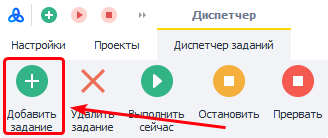
Для начала необходимо нажать кнопку “Добавить задание” в главном меню.
Скриншот
Окно настройки расписания
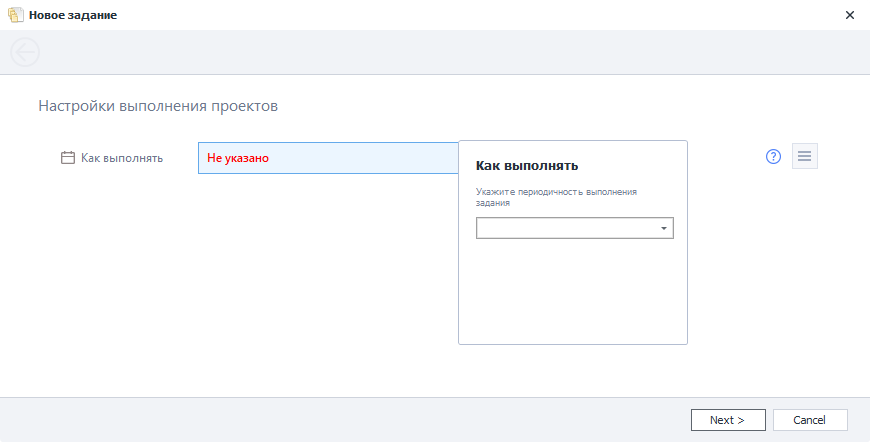
После этого откроется новое окно, где сперва нужно настроить расписание для задания (подробнее о возможностях расписания можно почитать в статьях о ❗→ планировщике расписания). После того, как Вы завершили настройку расписания нажмите кнопку “Next”.
Скриншот
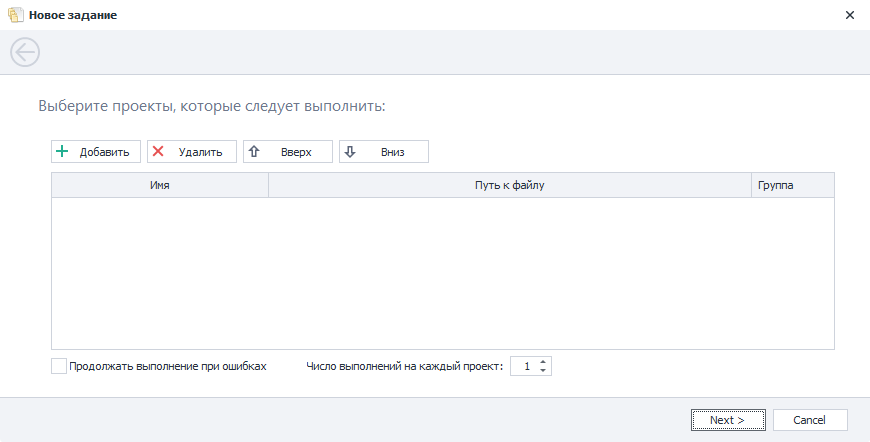
Окно добавления проектов
Добавить
После клика по кнопке открывается стандартный диалог выбора файлов. Можно выбрать сразу несколько шаблонов.
Удалить
Позволяет удалить выделенные шаблоны из задания.
Вверх\вниз
При старте задания проекты в нём будут выполняться по очереди - сверху вниз. С помощью данных кнопок Вы можете менять порядок шаблонов в очереди.
Группа
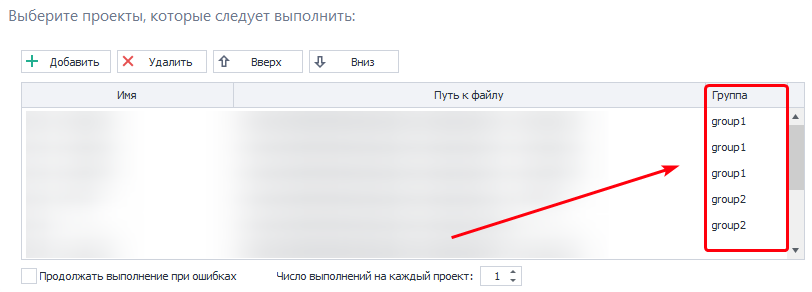
Позволяет группировать проекты внутри задания.
Шаблоны *с одинаковым названием группы и *находящиеся по соседству друг с другом будут выполняться одновременно. Управление перейдёт к следующей группе (или шаблону) только после того, как закончат работу все проекты внутри текущей группы.
В данную колонку можно вручную внести любое текстовое значение.
Пример
Напомню: одновременно выполняются только те задания, которые имеют одинаковую группу и находятся рядом друг с другом.
Задание содержит 7 проектов.
| Имя проекта | Группа |
|---|---|
| Имя проекта | Группа |
| --- | --- |
| Проект №1 | one |
| Проект №2 | one |
| Проект №3 | two |
| Проект №4 | two |
| Проект №5 | two |
| Проект №6 | one |
| Проект №7 | one |
После запуска задания одновременно стартуют Проект №1 и №2 (первая группа one). После того как предыдущие проекты завершат работу стартуют Проекты №3, №4 и №5 (группа two). Когда они завершатся начнут выполняться Проекты №6 и №7 (вторая группа one)
Продолжать выполнение при ошибках
Если настройка включена, то выполнение перейдёт к следующему шаблону в очереди даже если текущий завершил работу с ошибками.
Пример
В задании 2 шаблона.
В первом происходит ошибка из-за которой он не может успешно завершиться. Далее может быть несколько вариантов развития событий.
- Если настройка “Продолжать выполнение при ошибках” будет вЫключена, то шаблон будет пытаться выполниться снова и снова, пока количество указанное в настройке “Количество неуспехов подряд” (вкладка “Остановка”, описано ниже в разделе “Настройка задания”) не будет достигнуто. После этого выполнение задания остановится и будет ожидать следующего запуска согласно настроенного Расписания.
- Если же настройка “Продолжать выполнение при ошибках” включена, то, снова-таки, шаблон будет пытаться выполниться снова и снова, пока количество указанное в настройке “Количество неуспехов подряд” не будет достигнуто, после его достижения выполнение перейдёт к следующему шаблону в очереди. И так, пока не кончатся все шаблоны в задании. После того, как последний проект закончит работу задание будет ожидать следующего запуска, согласно настроенного Расписания.
Число выполнений на каждый проект
Каждый проект в задании будет выполняться указанное в этой настройке количество раз. Каждый проект выполняет попытки подряд, все сразу.
Пример
В задании 3 шаблона. В настройке “Число выполнений на каждый проект” - 3.
После старта задания запускается первый проект и он выполнится 3 раза подряд, затем стартует второй проект и он тоже выполнится 3 раза подряд, далее запустится и выполнит 3 попытки 3-й проект. После этого задание будет считаться завершённым.
Затем нажмите “Next” и “Завершить”.
Таблица заданий
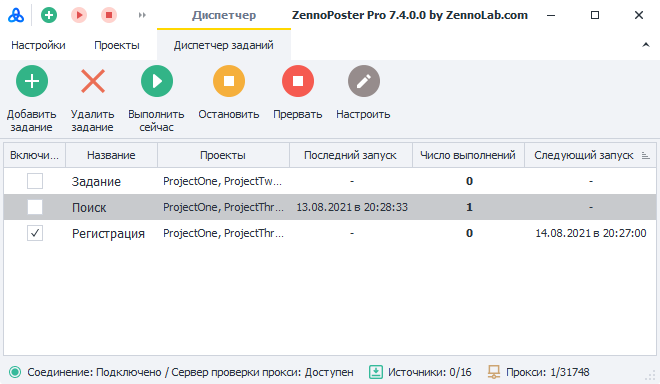
Все добавленные задания отображаются в таблице заданий, которая состоит из следующих колонок:
Включить - включает\отключает выполнение задания по расписанию. Если чекбокс отмечен, значит задание включено. Название - имя задания. По умолчанию каждое задание получает имя “Задание”. Изменить его можно в Настройках (описано ниже). Проекты - список проектов, которые входят в это задание. Последний запуск - время последнего запуска данного задания. Число выполнений - сколько раз уже было выполнено данное задание. Следующий запуск - Время следующего запуска, согласно настроенного Расписания.
Сортировка - задания можно сортировать по каждой из колонок, для этого достаточно кликнуть по её названию.
Настройка задания
Существует несколько способов открыть настройки для задания:
- выделить и нажать кнопку “Настроить” в главном меню
- через контекстное меню
- двойной клик по заданию
Имя задания
Здесь Вы можете указать новое имя.
Вкладка “Проекты в задании”
Редактирование списка заданий
Верхняя часть вкладки состоит из уже знакомого Окна добавления проектов (описано выше в одноимённом разделе).
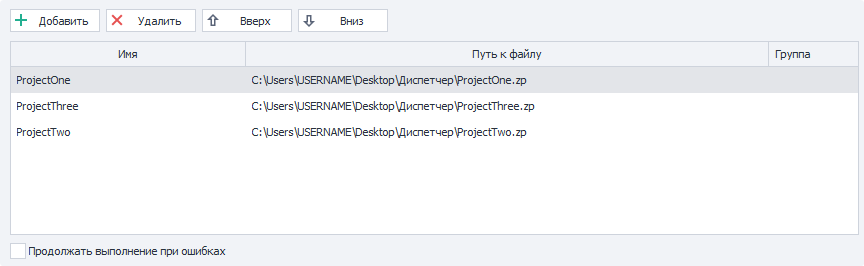
Тут Вы также можете *Добавить\Удалить проекты, *изменить очередность, настроить поведение при возникновении ошибок, изменить или назначить группы.
Дополнительно здесь можно открыть и заполнить входные настройки каждого из проектов. Для этого нужно дважды кликнуть по проекту.
В нижней части окна расположено две других вкладки:
Настройки
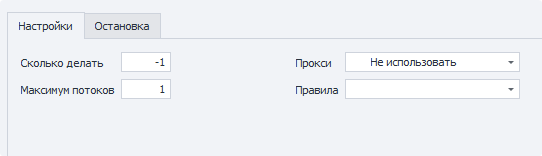
Параметры настраиваются отдельно для каждого проекта в задании, а НЕ для всего задания!
- *Сколько делать - сколько раз должен выполниться проект. Если стоит
-1(минус один, бесконечное выполнение), то шаблон будет выполнен столько раз, сколько указано в настройке “Количество успехов” во вкладке Остановка. - *Максимум потоков - количество одновременно работающих потоков для данного шаблона.
- *Прокси - стоит ли использовать прокси из встроенного ❗→ ProxyChecker.
- *Правила - ❗→ правила, по которым будут браться прокси.
Подробнее об этих настройках можно прочитать в статье Настройки.
Остановка
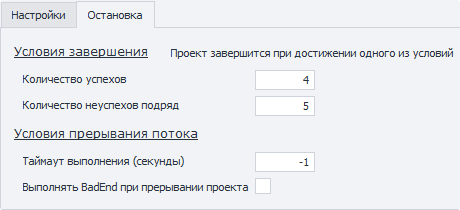
- *Количество успехов - по умолчанию здесь будет находиться число, которое Вы указали в настройке “Число выполнений на каждый проект” при создании задания (описано выше). Если стоит `-1```json (минус один, бесконечное выполнение), то шаблон будет выполнен столько раз, сколько указано в “Сколько делать” во вкладке Настройки.
- *Количество неуспехов подряд - количество ошибок подряд, после достижения которого выполнение перейдёт к следующему шаблону в очереди или будет остановлено всё задание (поведение зависит от настройки “Продолжать выполнение при ошибках”, которая описана выше, в разделе “Окно добавления проектов”)
- *Таймаут выполнения (секунды) - если проект не выполнится за указанное здесь количество секунд, то он будет принудительно прерван.
- *Выполнить BadEnd при прерывании проекта - данная настройка позволит обрабатывать прерывания проекта по ❗→ BadEnd. Учитывается, как ручное прерывание (с помощью кнопки “Прервать”), так и по таймауту.
Не ставьте в настройке “Количество неуспехов подряд” -1 (минус один), т.к. в случае возникновения ошибки в шаблоне он никогда не сможет завершиться!
Подробнее об этих настройках можно прочитать в статье Остановка
Вкладка “Условия выполнения”
Здесь можно отредактировать расписание, по которому будет выполняться проект. Более подробно об этих настройках Вы можете прочитать в статьях о ❗→ планировщике расписания.
Как просмотреть лог выполнения проекта?
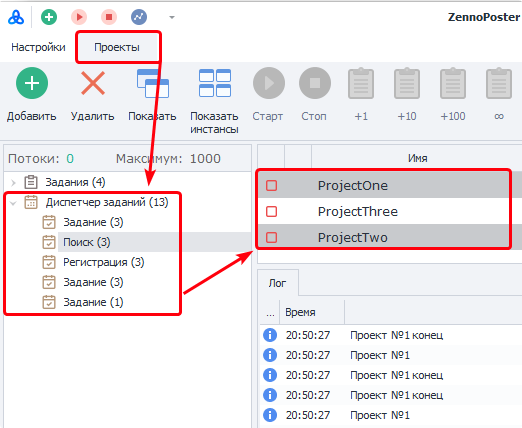
Для этого нужно перейти в Проекты, затем в ❗→ боковом меню выбрать задание, после чего в ❗→ таблице проектов выделить проект (или проекты; несколько можно выделить с зажатой клавишей CTRL или SHIFT). После этого будет активна ❗→ вкладка Лог.
Примеры
Запуск в многопоточном режиме с разным количеством выполнений на каждый шаблон
Описание
После того, как добавили новое задание зайдите в его настройки.
-
Выделите необходимый проект и перейдите во вкладку Настройки.
-
В поле “Сколько делать” укажите желаемое число повторений.
-
В “Максимум потоков” количество потоков для этого проекта.
-
После этого надо перейти во вкладку “Остановка”
-
в “Количество успехов” выставьте ```-1` (минус один).