Прокси-сервисы
🔗 Оригинальная страница — Источник данного материала
Прокси-сервисы
Описание
Быстрая настройка прокси-сервисов для использование в Zennoposter.
Как открыть окно?
ProjectMaker
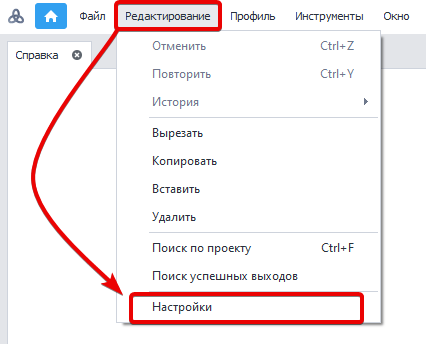
- Через верхнее меню Редактирование=>Настройки=>Прокси сервисы.
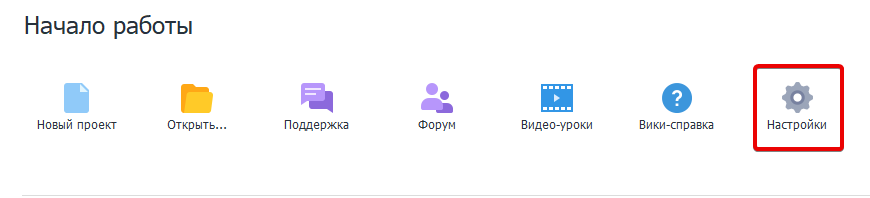
- Через ❗→ Стартовую страницу
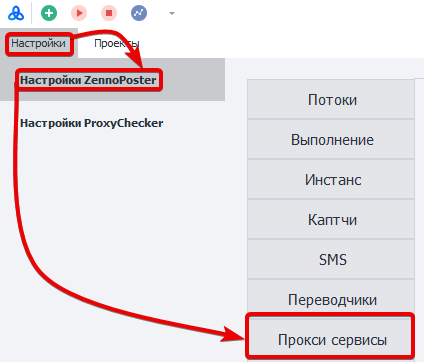
ZennoPoster
Настройки=>Настройки ZennoPoster=>Прокси сервисы
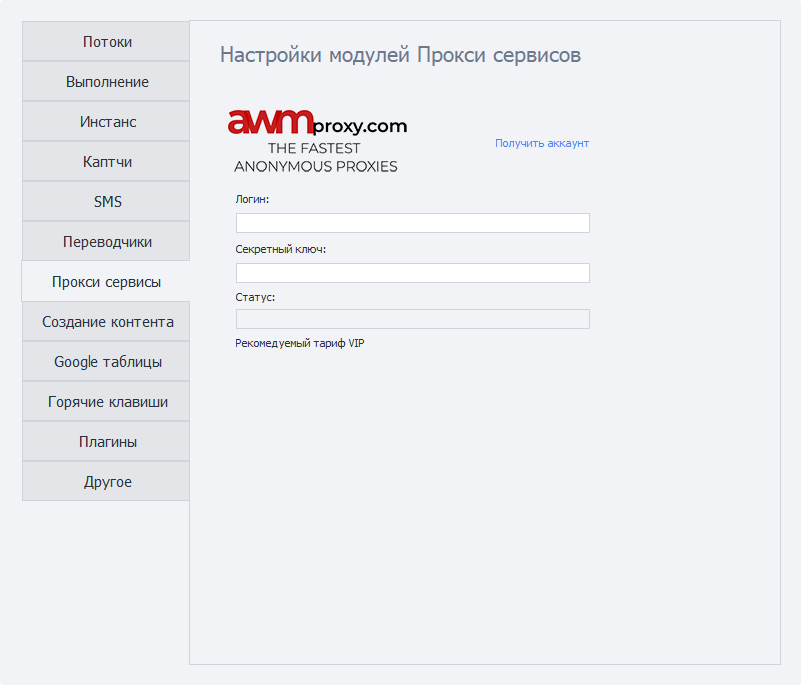
Внешний вид окна настроек
Для чего это используется?
Быстрый доступ к списку прокси сервиса
Как настроить сервисы?
После внесения любых изменений необходимо перезагрузить программу.
Настройка AWMproxy
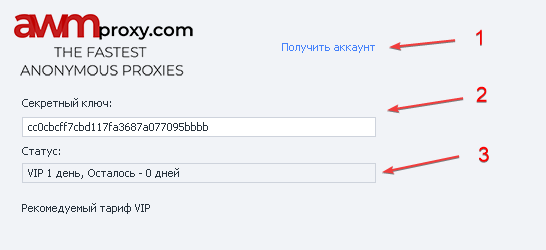
- Зарегистрироваться на сервисе если нет аккаунта.
- Вносим API-ключ предварительно получив его в личном кабинете.
- Если всё сделано верно, то в строке *Статус отобразится ваш тариф и количество дней.
В личном кабинете необходимо указать IP-адрес с которого будете использовать прокси.
Получение статуса
Если вы ошиблись с вводом данных или учетная запись заблокирована, то программа сообщит об этом
Пример :
- Wrong Email or Password
- Account blocked
- Authorization error! Api-key is wrong2
Для исправления ошибки проверьте введённые данные или обратитесь к поставщику услуг.
Добавление в проект
Для установки прокси в проект необходимо добавить экшен ❗→ Получить прокси или задать централизованно в ❗→ Настройках проекта.

Пример использования
Получение списка значений с одного сайта, но разных страниц.

- Регистрируемся в нужном прокси-сервисе.
- Указываем данные от учетной записи.
- Добавляем в проект экшен ❗→ Получить прокси.
- Устанавливаем прокси.
Таким образом системе защиты сайта будет сложно понять, что работает один и тот же человек.