Таблица проектов
🔗 Оригинальная страница — Источник данного материала
Таблица проектов
Описание
В этой таблице отображается вся информация о текущем состоянии добавленных проектов.
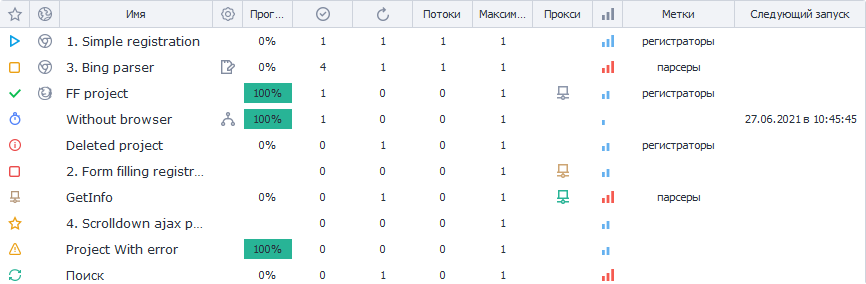
Колонки (по умолчанию)
Статус
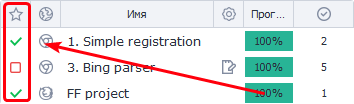
Текущее состояние проекта.
Существует несколько возможных статусов, все они описаны под спойлером ниже.
Статусы проектов
| Иконка | Описание статуса |
|---|---|
 | Только что добавлен Вы только что добавили этот проект и он еще не получил никаких заданий. |
 | Проект запускается |
 | Проект выполняется |
 | Остановлен Например, вам нужно освободить ресурсы компьютера, занимаемые постером. Вы можете остановить проект(ы), тогда его настройки не изменятся, просто он перестанет выполняться. Для продолжения работы нажмите «Старт» в ❗→ Главном меню. Остановка проекта происходит мягко, т.е. выполняющиеся в момент остановки проекты будут доделаны. Можно прервать выполнение, не дожидаясь пока доделаются текущие проекты. Для этого кликните на добавленный проект и в ❗→ контекстном меню выберите «Прервать». |
 | Останавливается После нажатия «Cтоп», проект остановится, когда доделает последнее задание. До этого момента он будет в состоянии «Останавливается» |
 | Готов Проект успешно доделал все задания. Или вышел по достижению нужного кол-ва успешных выполнений. |
 | Выполнение завершилось с ошибками Достигнуто максимальное число неуспешных подряд выполнений проекта. Вы ❗→ можете указать число подряд идущих неуспешных выполнений проекта, после достижения, которого проект перейдет в это состояние. Это может понадобиться, если при выполнении проекта расходуется какой-то ценный ресурс. Чтобы не обнаружить, что все деньги на счету сервиса распознавания каптч кончились из-за того, что сайт поменял форму регистрации, пока вы спали, используйте эту настройку. |
 | Запланирован Проект запланирован и ждет, когда придут новые задания от ❗→ планировщика заданий. Дату и время следующего запуска можно увидеть в этой же Таблице в колонке "Следующий запуск". |
 | Ошибка В это состояние проект переходит, когда файл проекта был удален. В списке проектов он отображается, но на жестком диске его нет, нужно указать новое расположение файла проекта. |
 | Не хватает прокси Проект временно не выполняется, потому что нет необходимых ему прокси в ❗→ ProxyChecker. Когда прокси появятся, он продолжит работу. |
Использование инстанса
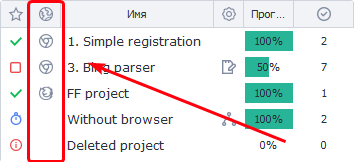
В данной колонке отображается информация о том используется ли в проекте браузер и, если используется, то ❗→ его тип. Если проект работает без браузера, то в данной колонке будет пусто.
Так же в данной колонке ничего не будет отображено для только что добавленных проектов.
Типы браузеров
 | В проекте используется Chrome. |
|---|---|
 | В проекте используется Firefox. |
Имя
Имя формируется на основе названия файла проекта.
Можно изменить через ❗→ контекстное меню или при помощи горячей клавиши F2
Настройки
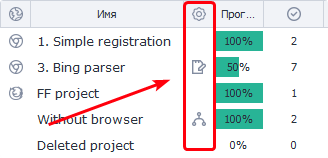
Здесь отображено использует ли проект ❗→ входные настройки. Если напротив проекта в этой колонке нет никаких значков, значит настроек у проекта нет.
Так же в данной колонке ничего не будет отображено для только что добавленных проектов.
Типы входных настроек
 | Проект использует настройки на основе ❗→ классических входных настроек. |
|---|---|
 | Проект использует настройки на основе ❗→ интерфейса бота (BotUI). |
Прогресс
Прогресс выполненности проекта в процентном соотношении. Высчитывается как соотношение оставшихся к выполнению попыток (установленных в “Сколько делать”, на ❗→ вкладке Настройки) к успешно выполненным попыткам.
Успехи
Количество успешно завершённых выполнений.
Попытки
Количество запланированных попыток выполнения.
Потоки
Количество запущенных потоков для задания.
Максимум потоков
Максимально допустимое количество потоков для задания.
Прокси
Если на ❗→ вкладке Настройки была выбрана работа через прокси, то в данной колонке отобразится выбранный режим.
Режимы работы с прокси
| Иконка | Описание режима |
|---|---|
 | Брать прокси из ProxyChecker, если возможно Если доступных прокси не будет, то проект будет запущен без прокси и работа будет происходить с использованием Вашего реального ip адреса. |
 | Использовать (без удаления) Прокси будут браться из списка живых, но удаляться из него не будут. |
 | Использовать Прокси будут браться из списка живых с удалением. |
Приоритет
Здесь отображается выбранный приоритет для шаблона. Выставить его можно во ❗→ вкладке Настройки.
Метки
Выставленные метки (ярлыки, теги) для проекта. Может быть несколько. С помощью меток можно фильтровать отображаемые проекты, подробнее об этом в статье ❗→ Сайд-меню Выставить можно во ❗→ вкладке Настройки.
Следующий запуск
Если для проекта настроено ❗→ расписание, то в этой колонке будет отображена дата и время следующего запуска (или прочерк, если проект уже работает).
Колонки (скрытые)
Как включить?
Чтобы отобразить (или наоборот скрыть) колонки, нужно кликнуть ПКМ по заголовку любой из колонок и выбрать необходимую.
Путь к файлу
Тут будет отображён полный путь к файлу проекта.
Правила
Правила, по которым будут браться прокси из ❗→ ProxyChecker'а. Выставить можно во ❗→ вкладке Настройки.
Неуспехи подряд
Количество неуспешных выполнений подряд.
Время добавления
Когда данный проект был добавлен в Таблицу проектов.
Обновления
Если у Вас есть купленные проекты (которые были Вам ❗→ проданы через Личный кабинет), то в этой колонке будет отображено оповещение о наличии обновления для шаблона.
Окончание подписки
Если Вам был выписан шаблон через Личный кабинет, то тут будет отображена дата окончания подписки.
Другие возможности
Сортировка
Кликнув по любому из заголовков Вы можете отсортировать содержимое таблицы по нему.
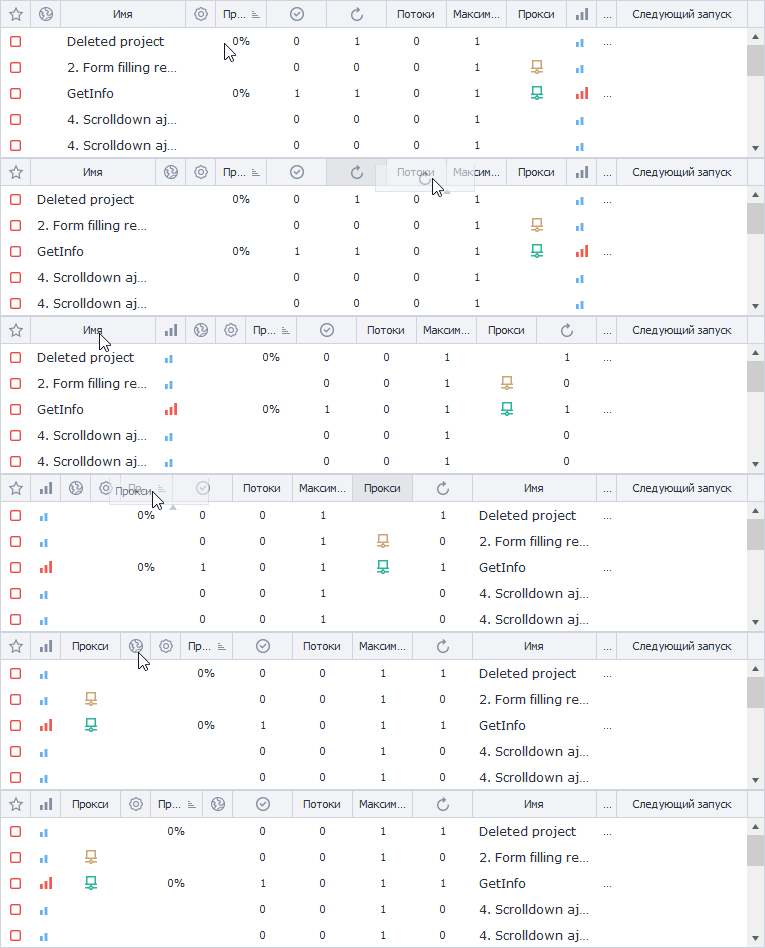
Перетаскивание
Можно расставить колонки таблицы так, как Вам удобно. Для этого нужно кликнуть на заголовок и перетянуть колонку в нужное место.
Пример
Контекстное меню
Кликнув по проекту ПКМ откроется контекстное меню. Более подробно оно описано в статье ❗→ Контекстное меню