Почта (PM)
🔗 Оригинальная страница — Источник данного материала
Почта (PM)
Описание
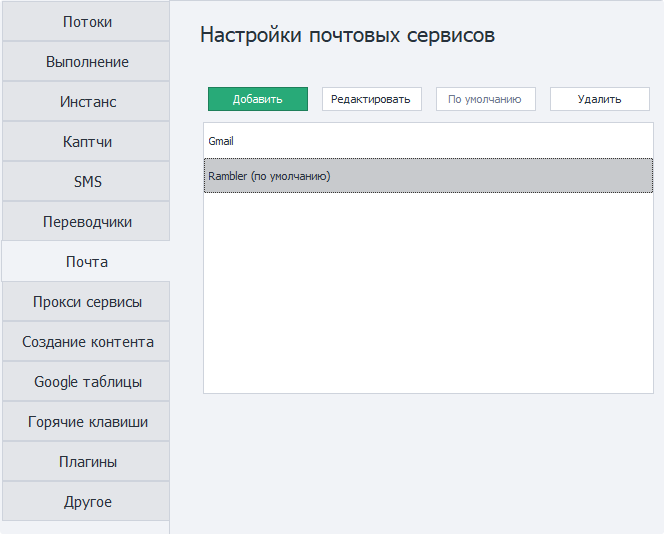
В данном разделе вы можете настроить подключения к почтовым ящикам, которые впоследствии можно будет использовать для отправки себе уведомлений с помощью экшена ❗→ Отправить почту.
Добавить
При клике по данной кнопке откроется окно для добавления нового подключения
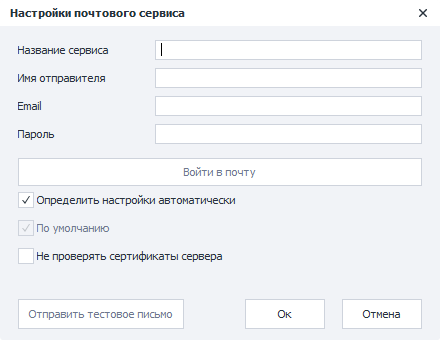
Название сервиса
Под данным именем сервис будет отображён в списке доступных и в экшене ❗→ Отправить почту.
Название сервиса является обязательным параметром и должно быть уникальным в рамках программы.
Имя отправителя
Текст, который будет отображён в графе “Имя отправителя” у получателя.
Email
Полный email адрес с которого будет отправляться почта.
Пароль
Пароль от email адреса.
Некоторые email провайдеры устанавливают отдельный пароль для подключения к почтовому ящику с помощью сторонних программ (пароль приложений). Инструкции для некоторых программ можно найти в статье ❗→ по этой ссылке.
Войти в почту
При клике по кнопке проверяется корректность данных для подключения к SMTP серверу. Правильность пары email-пароль тут не проверяется.
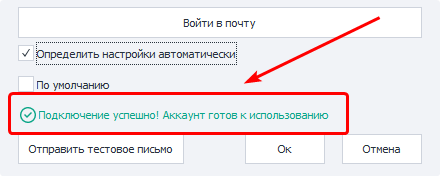
Если данные указаны верно, то внизу окна появится надпись “Подключение успешно! Аккаунт готов к использованию“:
Если же программе не удалось подключиться к серверу, то появится всплывающее окно с ошибкой:
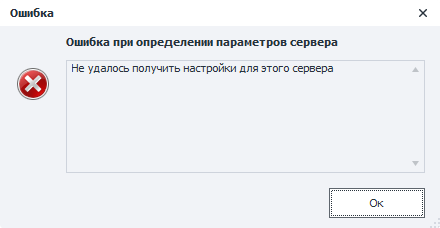
В этом случае нужно вручную настроить подключение. Для этого нужно снять галку с опции “Определить настройки автоматически” (данная настройка описана ниже).
Определить настройки автоматически
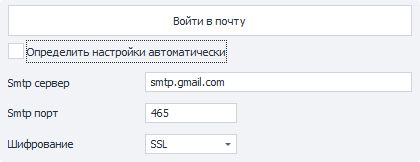
Если данная настройка включена, то программа попытается автоматически подобрать настройки подключения к SMTP серверу на основе введённого email адреса.
В случае возникновения ошибки подключения Вы можете ввести данные для входа вручную, сняв галку с данной настройки. Найти настройки подключения можно на сайте Вашего email провайдера.
По умолчанию
При включении этой опции текущее подключении будет использоваться как подключение по умолчанию. Это означает, что во всех кубиках “❗→ Отправка почты“, в которых не указано иное, будет использоваться для отправки этот почтовый сервис.
Не проверять сертификаты сервера
Добавлено в ZennoPoster 7.7.0.0
Иногда при попытке подключения аккаунта можно получить ошибку “An error occured while attempting to establish an SSL or TLS connection“.
Возникает такая ошибка чаще всего в том случае, когда связь между вашим компьютером и сервером почты есть, но при этом не возможно установить защищенное соединение. Происходит такое из-за того, что система по какой-либо причине не может проверить подлинность SSL/TLS сертификатов сервера и отказывает в установке соединения.
В качестве причины может быть что угодно, например:
- Windows, которая давно не обновлялась и соответственно не обновлялись хранилища доверенных сертификатов,
- антивирус, который проверяет весь входящий трафик и вынужден для расшифровки трафика подменять сертификаты сервера,
- файервол, брандмауер.
Решение понятно из названия - можно обновить Windows, отключить антивирус (особенно уделить внимание настройкам проверки входящего трафика или проверки почты), отключить файервол/брандмауер.
Если же ничего не помогает, то можно включить данную настройку. В таком случае любые сертификаты, которые сервер почты будет отправлять при установлении соединения, проверяться не будут и защищенное соединение будет успешно установлено.
Стоит отметить, что при отключении проверки сертификата, трафик между Вами и email провайдером может быть перехвачен!
Отправить тестовое письмо
Для проверки работоспособности введенных данных необходимо нажать на кнопку “Отправить тестовое письмо“. При этом Zennoposter попытается отправить письмо на Ваш email, используя указанный SMTP сервер и учетные данные.
Если все учетные данные указаны верно, то Вы увидите строку статуса “Тестовое письмо отправлено успешно“. После этого почтовый сервис готов к использованию в ❗→ кубике. Если учетные данные были введены с ошибкой, например не верно указан пароль к почтовому ящику, то вы увидите в строке статуса надпись “Не удалось отправить тестовое письмо“ и в модальном окне более подробное описание ошибки.
Примечание
Стоит учитывать тот факт, что некоторые email провайдеры требуют явного включения доступа к почте для сторонних программ. Настройки подключения для некоторых провайдеров можно найти на ❗→ этой странице.
Найти самостоятельно настройки можно по запросу в поисковую систему xml smtp настройки подключения <ВАШ_ПРОВЙДЕР> , например - smtp настройки подключения aol
Редактировать
С помощью данной кнопки можно отредактировать уже существующие почтовые аккаунты.
По умолчанию
Данная настройка позволяет сменить аккаунт по умолчанию.
Удалить
Удаляет выделенный аккаунт из настроек программы.