Настройки программы
Описание.
Здесь мы рассмотрим общие для всей программы настройки.
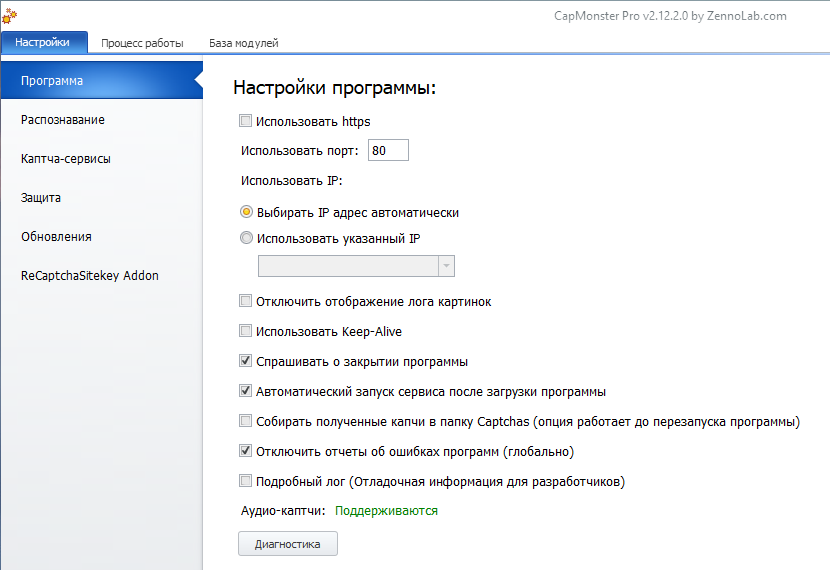
Использовать https.
Задаётся протокол, который будет использоваться для перехвата запросов.
Использовать порт.
Указываем номер порта, на котором будет работать программа.
Режим эмуляции каптча-сервисов работает только на 80-м порту.
Использовать IP.
Выбирать IP-адрес автоматически.
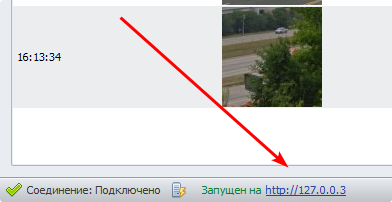
CapMonster сам подберёт подходящий IP-адрес для работы.
| Текущий IP-адрес виден в правом нижнем углу вкладки «Процесс работы». |
|---|
 |
Использовать указанный IP.
Тут можно указать IP-адрес вручную. Для этого надо отредактировать файл MainSettings.xml, расположенный в папке:
C:\Users\<ИМЯ ЮЗЕРА>\AppData\Roaming\ZennoLab\CapMonster\2\CapMonster
Перед изменение этого файла выставьте в настройках CapMonster любой IP и закройте софт. Теперь внесите в MainSettings.xml нужный IP, закройте файл с сохранением и запустите программу. В настройках должен появиться указанный IP.
Если затем сменить настройку на Выбирать автоматически и перезапустить софт, то введённый ранее IP будет удалён.
Отключить отображение лога картинок.
Если поставить здесь галочку, то на вкладке «Процесс работы» не будут отображаться распознаваемые картинки. Это позволит снизить потребление ресурсов вашего ПК при решении больших объёмок каптч.
Использовать Keep-Alive.
При включении этой опции соединение с сервером не закрывается сразу после выполнения запроса, а остаётся открытым для дальнейшей работы. Это уменьшает нагрузку на сеть и ускоряет работу, особенно при серии запросов к одному серверу.
Спрашивать о закрытии программы.
Появляется подтверждение для закрытия программы.
Автоматический запуск сервиса после загрузки программы.
Распознавание будет автоматически начинаться после включения CapMonster.
Собирать полученные капчи.
Все картинки из принятых заданий будут храниться в папке Captchas. Это полезно при сборе датасета для обучения собственного модуля.
Отключить отчеты об ошибках программы (глобально).
При ошибках в программе отчеты от Windows больше не будут появляться.
Подробный лог.
Включает запись лога с отладочной информацией для разработчиков.
Аудио-каптчи.
Статус показывает, установлены ли необходимые кодеки для поддержки аудио-каптч.
Диагностика.
Кнопка для запуска диагностической утилиты (diagnostic.exe). Она собирает информацию при возникновении проблем. После выполнения, в директории установленного CapMonster, будет создан файл report.zip.